راهنمای صدور و نصب گواهی SSL رایگان در شرایط ایران اکسس
محدودیت دسترسی سرورهای خارجی به سرورهای داخل کشور (ایران اکسس شدن)، یکی از دلایل اصلی اختلال در فرایند صدور و تمدید گواهینامههای SSL رایگان است.
سرویسهایی مانند AutoSSL در دایرکتادمین یا سیپنل، برای احراز هویت دامنه شما به صورت پیشفرض از روش HTTP استفاده میکنند. در این روش، سرور صادرکننده گواهی یک درخواست به سایت شما ارسال میکند؛ اما زمانی که سرور شما ایراناکسس باشد، این ارتباط مسدود شده و فرایند تمدید با شکست مواجه میشود.
راهحل قطعی: جایگزین کردن روش اعتبارسنجی HTTP با روش DNS.
در روش DNS، نیازی به ارتباط مستقیم وبسرورها نیست. مرکز صدور گواهی، رکوردهایی در اختیار شما قرار میدهد تا آنها را در بخش مدیریت DNS دامنه خود ثبت کنید. در زمان محدودیتهای اینترنتی، سرویسدهنده DNS شما باید قادر باشد رکوردهای ثبتشده را بهطور همزمان در شبکه داخلی کشور و اینترنت بینالمللی منتشر کند تا سرور خارجی صادرکننده گواهی بتواند مالکیت دامنه را تایید کند.
هر دو سرویس CDN و هاست ابری پارسپک بهطور کامل از این قابلیت پشتیبانی میکنند. بنابراین، در صورتی که NSهای دامنه شما روی پارسپک تنظیم شده باشد، میتوانید بدون نگرانی از قطعی ارتباطات، گواهی SSL خود را با این روش صادر و نصب کنید. در ادامه، مراحل دقیق صدور و نصب گواهی را با این روش بررسی میکنیم.
مرحله اول: ثبت درخواست و دریافت رکوردهای اعتبارسنجی
برای شروع، باید درخواست صدور گواهی را ثبت کنید تا رکوردهای DNS اختصاصی دامنه خود را دریافت کنید:
- وارد پنل کاربری خود در پارسپک شوید.
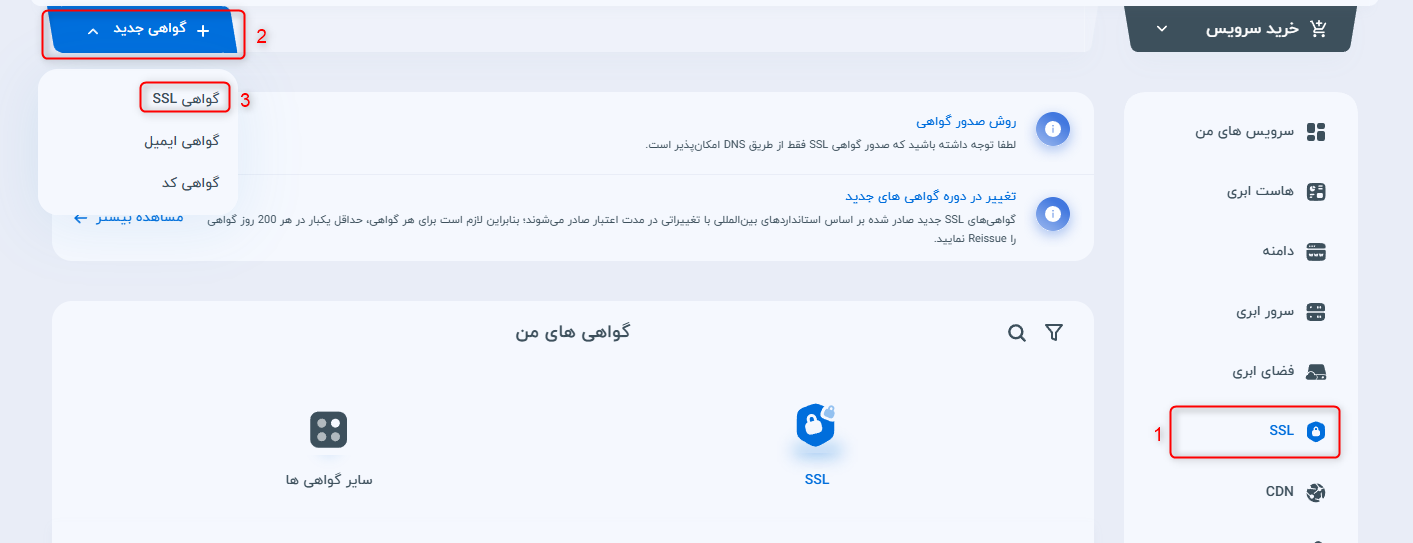
- از منوی سمت راست، به بخش SSL بروید.
- روی دکمه گواهی جدید و سپس گواهی SSL کلیک کنید.
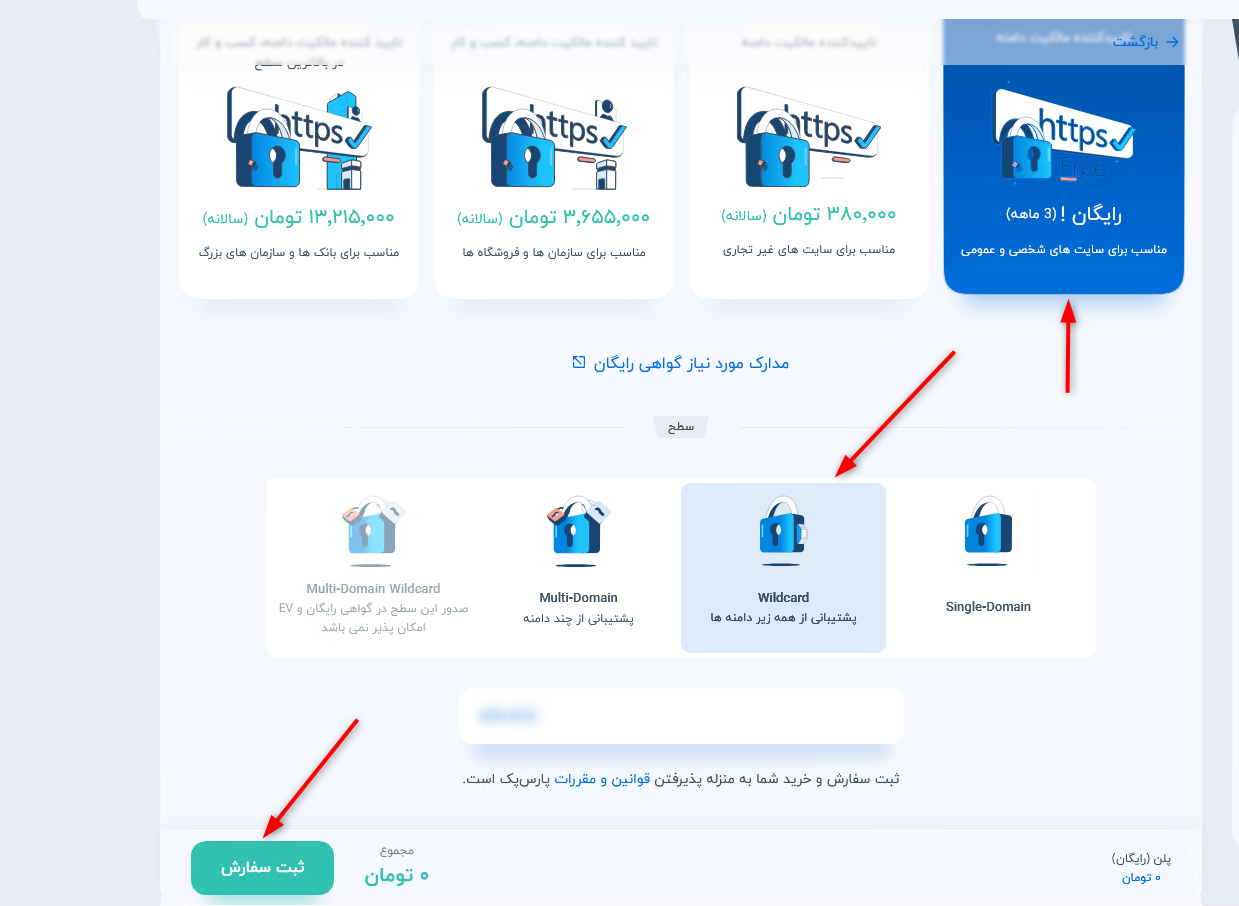
- نوع گواهی را روی رایگان و حالت آن را روی WildCard تنظیم کنید.
- نام دامنه خود را وارد کرده و به مرحله بعد بروید.
- در بخش احراز هویت، روش DNS را انتخاب کنید.
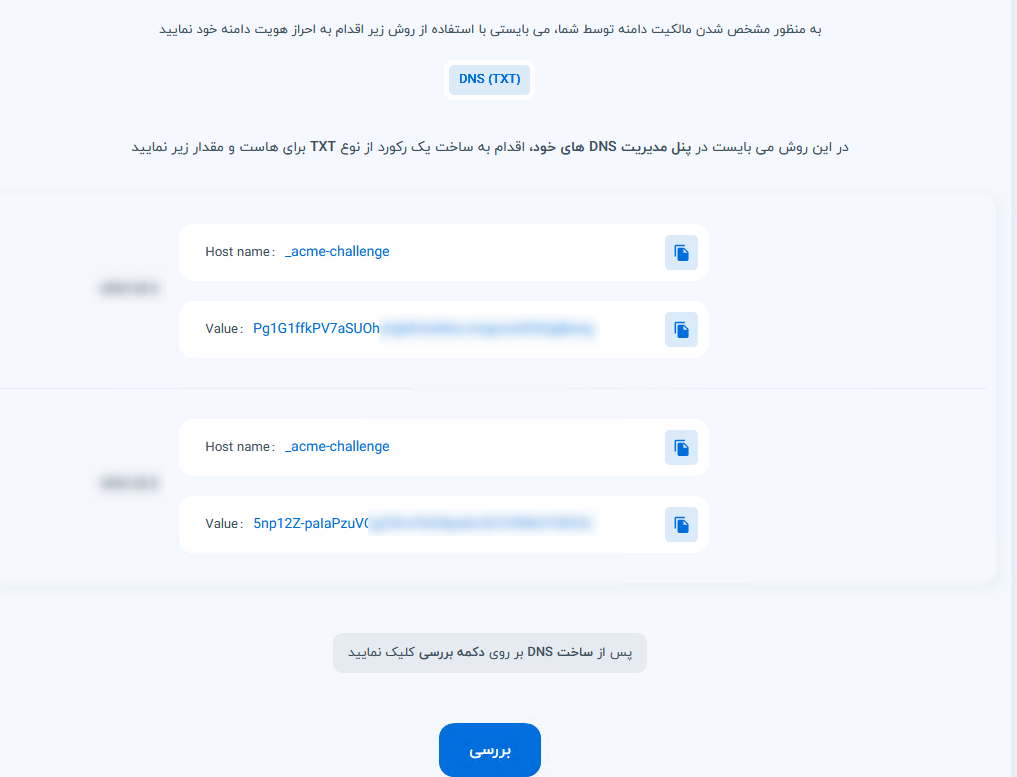
- سیستم دو رکورد TXT به شما نمایش میدهد. مقادیر (Host Name و Value) هر دو رکورد را در یک فایل متنی (Notepad) کپی و ذخیره کنید.
در این مرحله کار شما با پنل SSL موقتا تمام میشود. صفحه را نبندید یا رکوردها را ذخیره داشته باشید تا به سراغ تنظیم آنها برویم.
مرحله دوم: تنظیم رکوردهای DNS (بر اساس نوع سرویس شما)
بسته به اینکه NSهای دامنه شما روی کدام سرویس پارسپک تنظیم شده است، یکی از دو مسیر زیر را دنبال کنید:
تنظیم رکورد در «هاست ابری» پارسپک
اگر DNSهای شما روی هاست ابری تنظیم شده است:
- از منوی سمت راست پنل کاربری، وارد بخش هاست ابری شوید و روی مدیریت سرویس هاست موردنظر کلیک کنید.
- از منوی سمت راست پنل هاست، گزینه مدیریت DNS را انتخاب کنید.
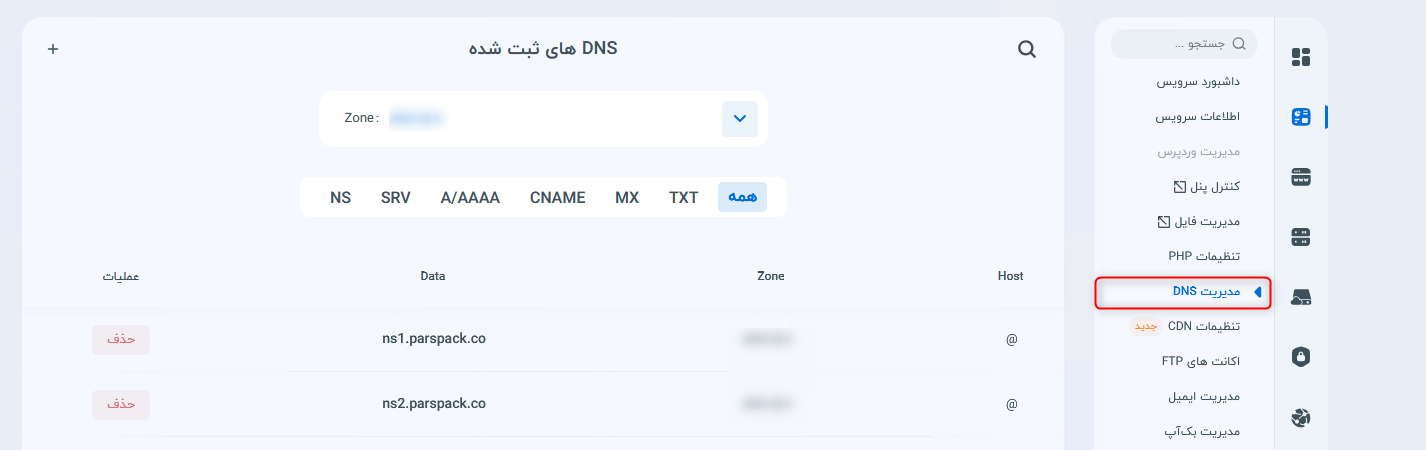
- روی ایجاد رکورد DNS جدید کلیک کرده و مقادیر زیر را وارد کنید:
- نوع (Type): روی
TXTتنظیم کنید. - محدوده (Zone): نام دامنه اصلی شماست. (اگر رکورد را برای یک Addon Domain میسازید، نام همان اداندامین را انتخاب کنید).
- نام هاست (Host Name): مقداری که در مرحله قبل کپی کردید (معمولا با
_acme-challengeشروع میشود) را اینجا قرار دهید. - مقدار (Data/Value): کدی که در بخش Value کپی کرده بودید را وارد کنید.
- نوع (Type): روی
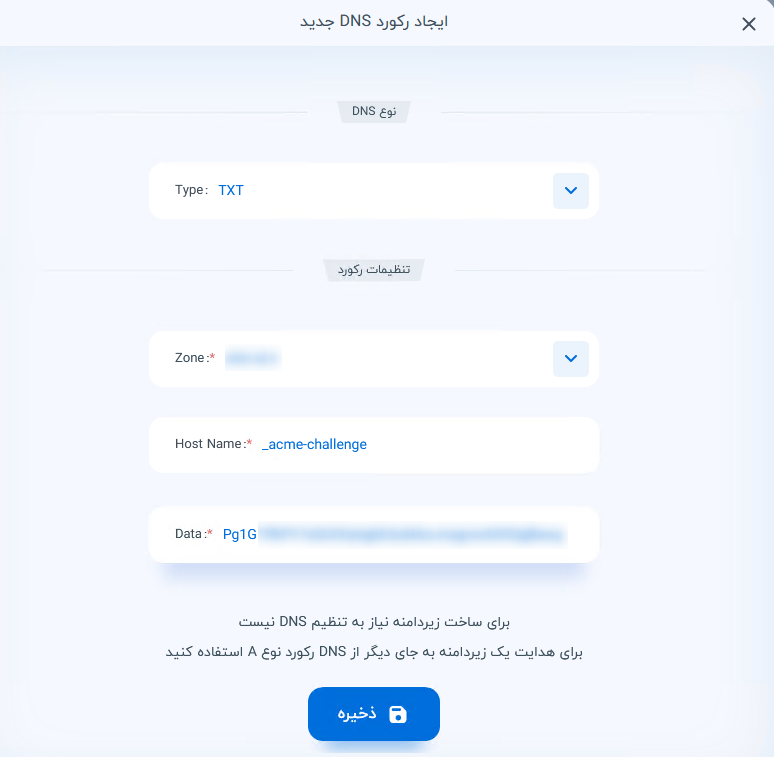
- روی ذخیره کلیک کنید.
- همین مسیر را دقیقا برای رکورد دوم نیز تکرار کنید تا هر دو رکورد ثبت شوند.
حالت ب: تنظیم رکورد در «CDN» پارسپک
اگر DNSهای شما روی سرویس CDN پارسپک است:
- از منوی سمت راست پنل، وارد بخش CDN شوید و مدیریت سرویس دامنهتان را انتخاب کنید.
- از پنل سمت راست، روی گزینه DNS کلیک کنید.
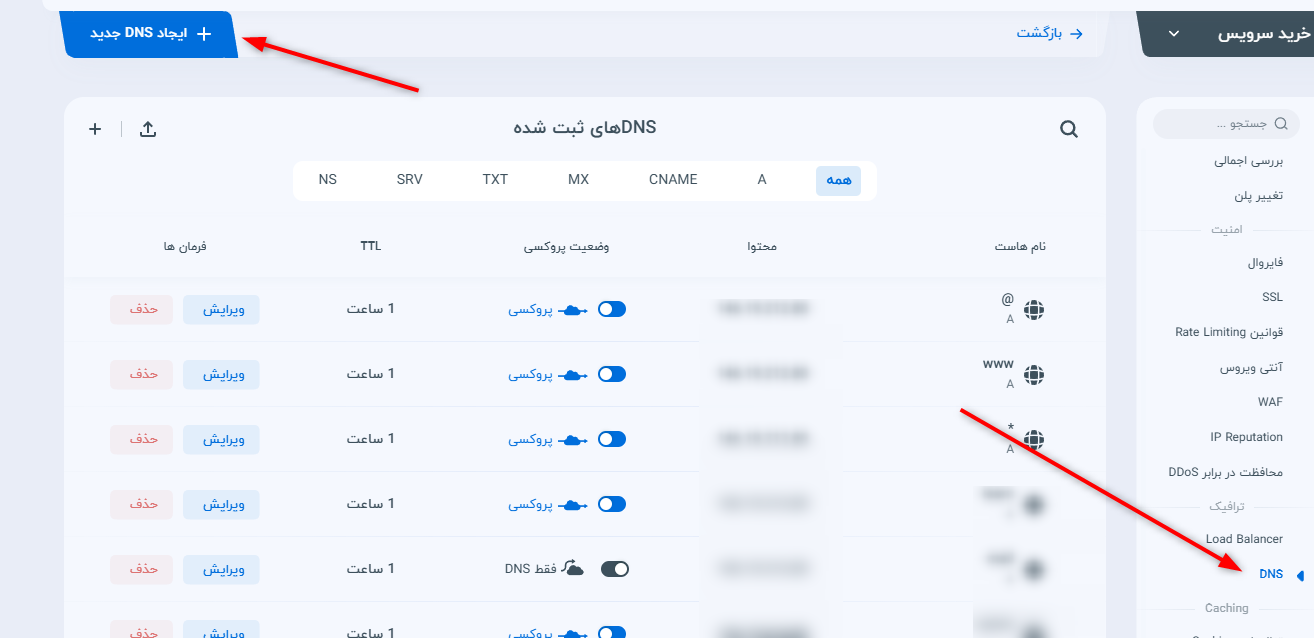
- دکمه ایجاد DNS جدید را بزنید:
- نوع DNS: روی
TXTتنظیم کنید. - نام هاست: مقدار
_acme-challenge(کپی شده از مرحله اول) را وارد کنید. - مقدار (Data): رشته متنی مربوط به Value را جایگذاری کنید.
- مقدار TTL را تغییر ندهید.
- نوع DNS: روی
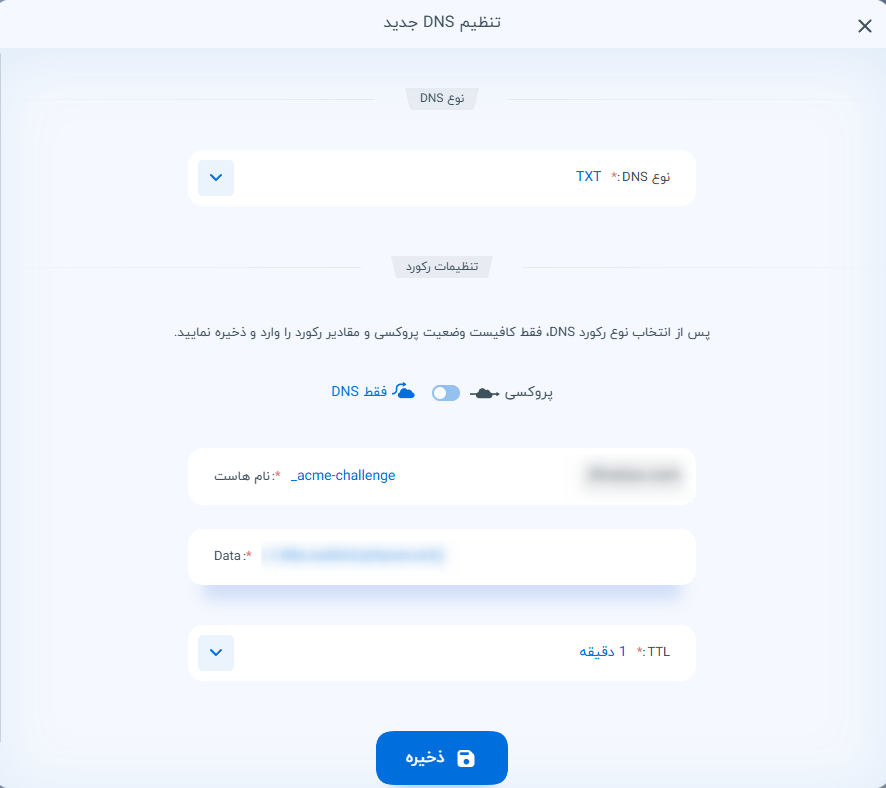
- دکمه ذخیره را بزنید و این کار را برای رکورد دوم نیز تکرار کنید.
انتشار جهانی رکوردهای DNS در سطح اینترنت (DNS Propagation) ممکن است از چند دقیقه تا چند ساعت زمان ببرد. بنابراین اگر اعتبارسنجی بلافاصله انجام نشد، صبور باشید.
مرحله سوم: تایید نهایی و صدور گواهی
پس از تنظیم رکوردها، زمان آن است که مالکیت دامنه را تایید کنیم:
- از منوی سمت راست پنل کاربری، مجددا به بخش SSL برگردید.
- روی مدیریت گواهی در مقابل دامنه خود کلیک کنید.
- در صفحهای که رکوردهای DNS به شما نمایش داده شده بود، روی دکمه بررسی کلیک کنید.
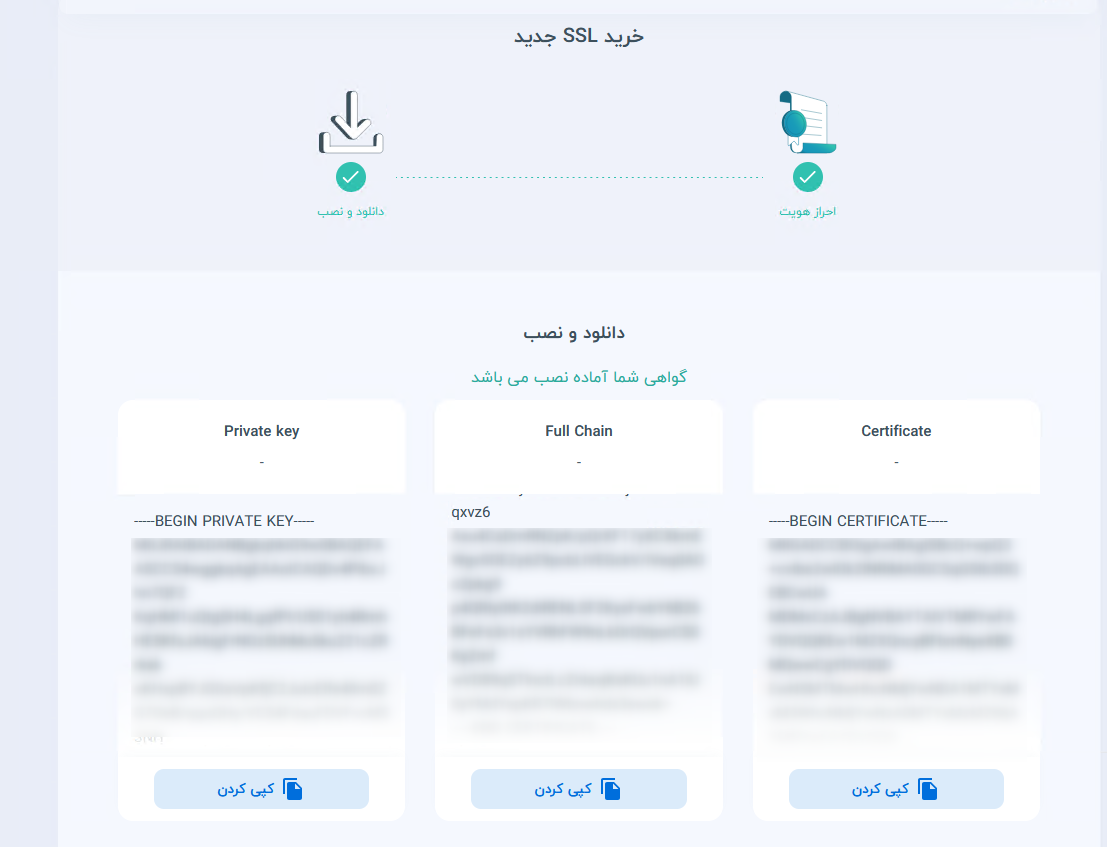
- در صورت انتشار صحیح رکوردها در شبکه، گواهی شما بلافاصله صادر شده و فایلهای آن (Certificate, Private Key, Full Chain) در اختیارتان قرار میگیرد.
مرحله چهارم: نصب گواهی روی کنترلپنل
اکنون گواهی شما آماده است و باید آن را روی سرور یا هاست خود نصب کنید.
نصب مستقیم در هاست ابری پارسپک: مراحل زیر را طی کنید و مقادیر دریافتی را در فیلدهای مربوطه جایگذاری کنید:
ناحیه کاربری > هاست ابری > مدیریت سرویس > تنظیمات SSL > تنظیمات گواهی SSL > گواهی اختصاصی
نصب در کنترلپنلهای رایج:
- برای آموزش تصویری نصب در DirectAdmin (دایرکتادمین)، اینجا کلیک کنید.
- برای آموزش تصویری نصب در cPanel (سیپنل)، اینجا کلیک کنید.
(توجه: در دایرکت ادمین، مقداری که تحت عنوان Full Chain دریافت کردهاید، معادل همان CA Bundle است.)
نکته مهم برای کاربران سیپنل (خطای CA Bundle)
هنگام نصب گواهی در سیپنل، باید مقادیر را در جایگاه دقیق خود قرار دهید (Certificate در بخش CRT، کلید در Private Key و Full Chain در CABUNDLE). اگر هنگام وارد کردن کد در بخش CABUNDLE با ارور مواجه شدید:
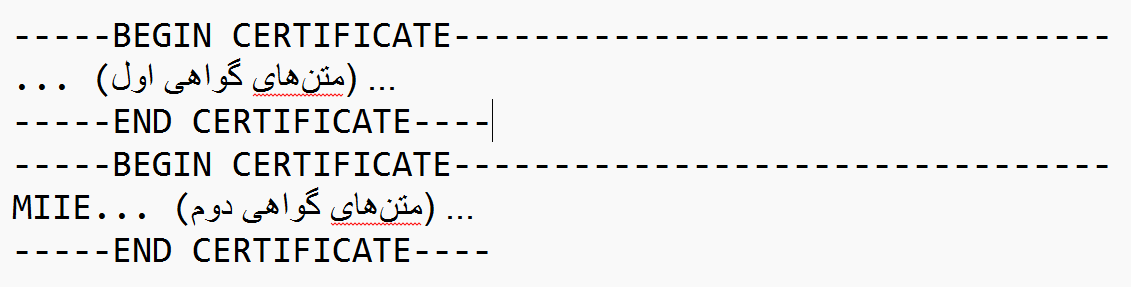
- محتوای Full Chain صادر شده را باز کنید. مشاهده میکنید که شامل دو بلوک گواهی مجزاست که هر کدام با -----BEGIN CERTIFICATE----- شروع و با -----END CERTIFICATE----- تمام میشوند.
- کل محتوا را پاک کنید. فقط بلوک اول (از اولین BEGIN تا اولین END) را کپی کرده و در فیلد CABUNDLE قرار دهید و تایید کنید.
- اگر باز هم خطا داد، بلوک اول را پاک کرده و این بار فقط بلوک دوم (از دومین BEGIN تا دومین END) را وارد کنید.
در صورتی که با وجود طی کردن تمام مراحل فوق همچنان برای نصب گواهی با چالش مواجه بودید، درخواست خود را از طریق تیکت به تیم پشتیبانی پارسپک ارسال کنید تا نصب گواهی توسط کارشناسان ما برای شما انجام شود.