مدیریت و تنظیمات DNS دامنه
پس از اتصال دامنه خود به شبکه توزیع محتوا (CDN) پارسپک، جهت مدیریت، بهینهسازی ترافیک ورودی، فعالسازی پروتکلهای امنیتی و راهاندازی سرویسهای مختلف (مانند ایمیل)، باید رکوردهای DNS خود را در پنل پارسپک مدیریت و تنظیم کنید. برای این کار مراحل زیر را طی کنید:
مسیر دسترسی به بخش مدیریت DNS
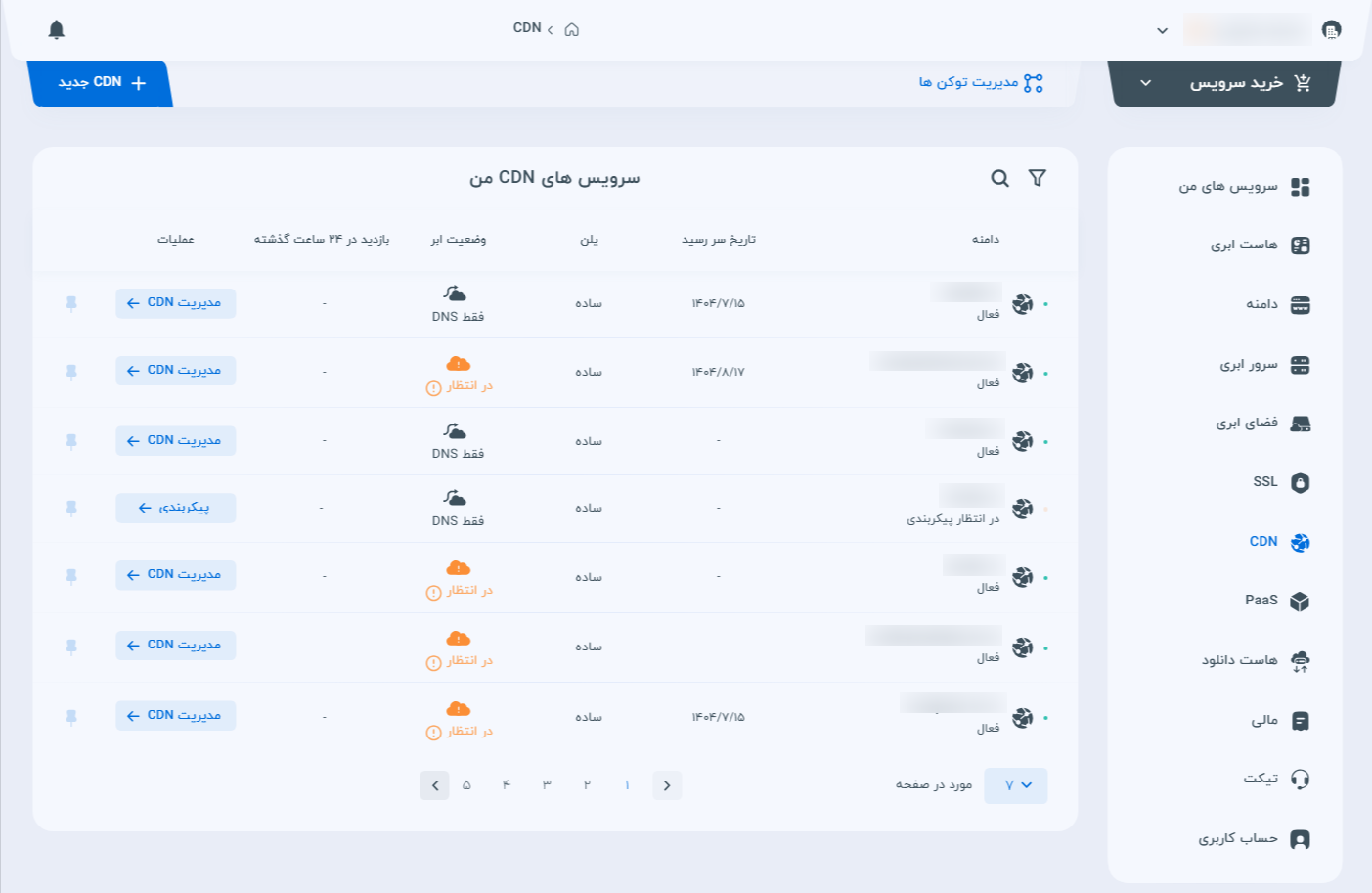
- ابتدا وارد پنل کاربری پارسپک شوید و از منوی سمت راست، روی گزینه CDN کلیک کنید.
- در صفحه «سرویس های CDN من»، دامنه مورد نظر خود را یافته و روی دکمه مدیریت CDN کلیک کنید.
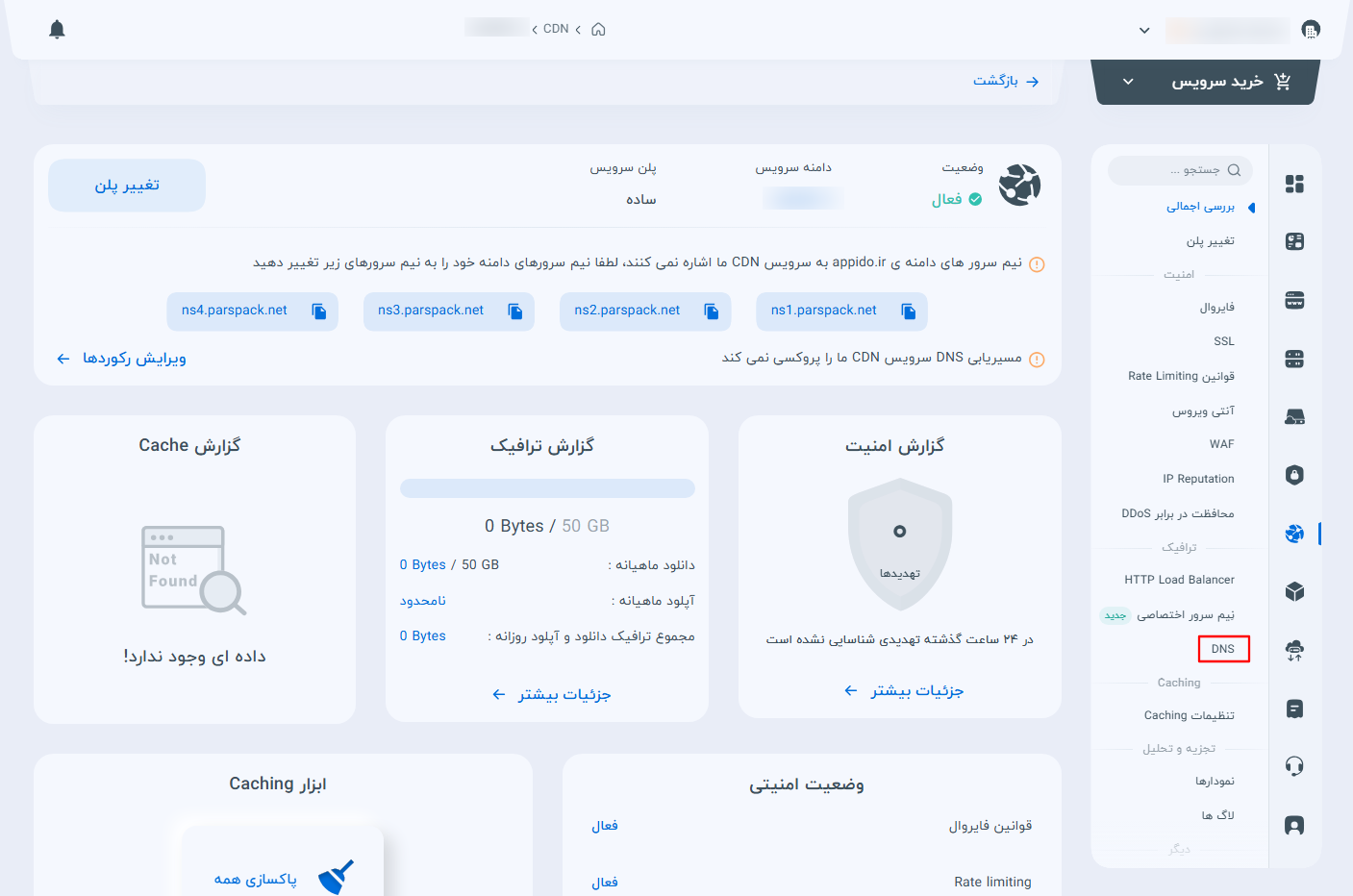
- پس از ورود به داشبورد دامنه، گزینه DNS را انتخاب کنید.
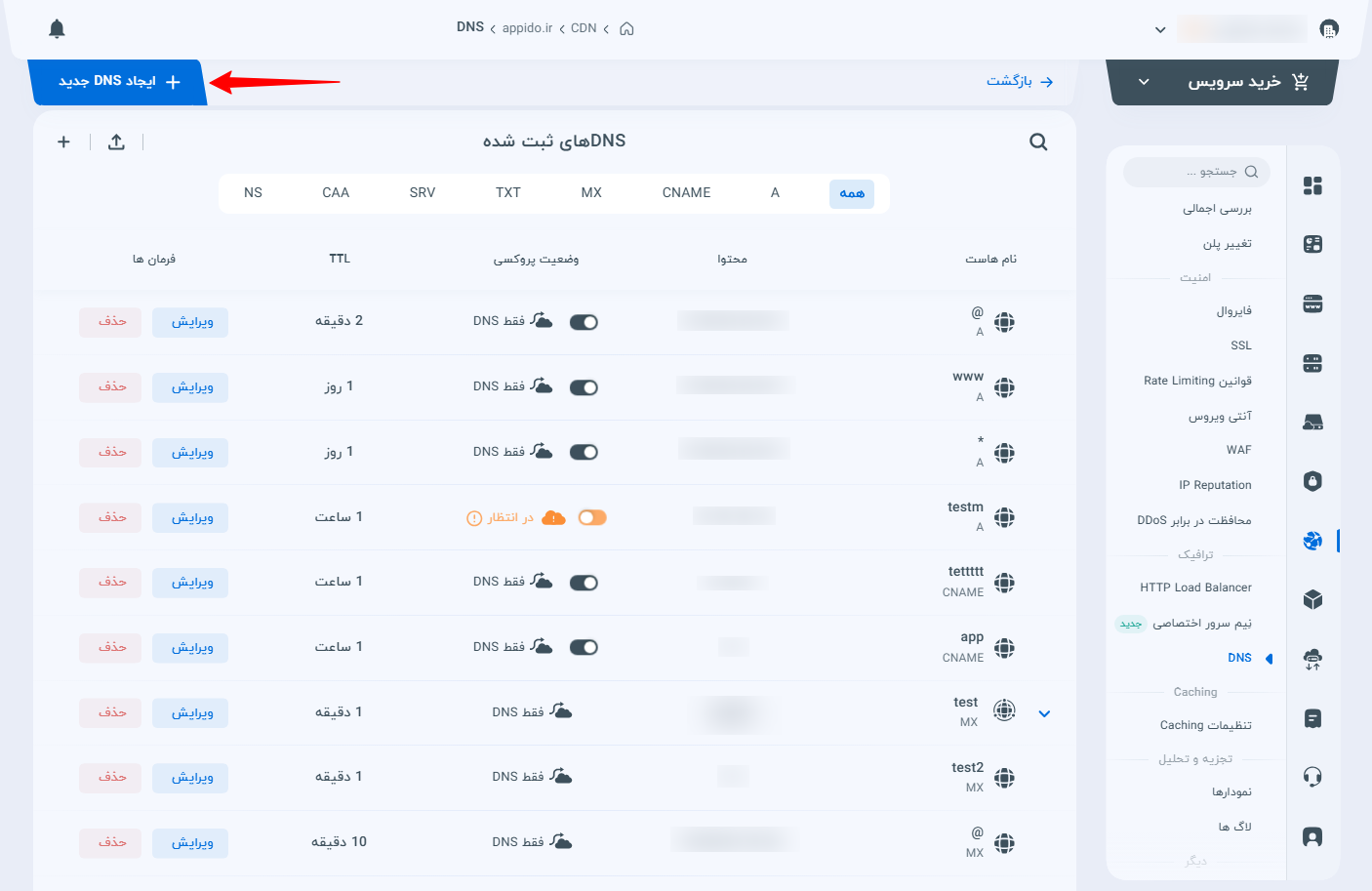
- برای اضافه کردن هرگونه رکورد جدید، روی دکمه آبیرنگ «+ ایجاد DNS جدید» در بالای صفحه کلیک کنید.
راهنمای گامبهگام تنظیم انواع رکوردهای DNS
پس از کلیک روی دکمه «ایجاد DNS جدید»، در پنجره جدید، با باز کردن منوی کشویی «نوع DNS»، میتوانید رکورد مورد نظر خود را انتخاب کنید. فیلدهای فرم بر اساس نوع رکورد انتخابی به ترتیب زیر تغییر میکنند:
-
رکورد A
کاربرد این رکورد متصل کردن نام دامنه یا زیردامنه به آدرس IPv4 سرور اصلی میزبان وبسایت است.
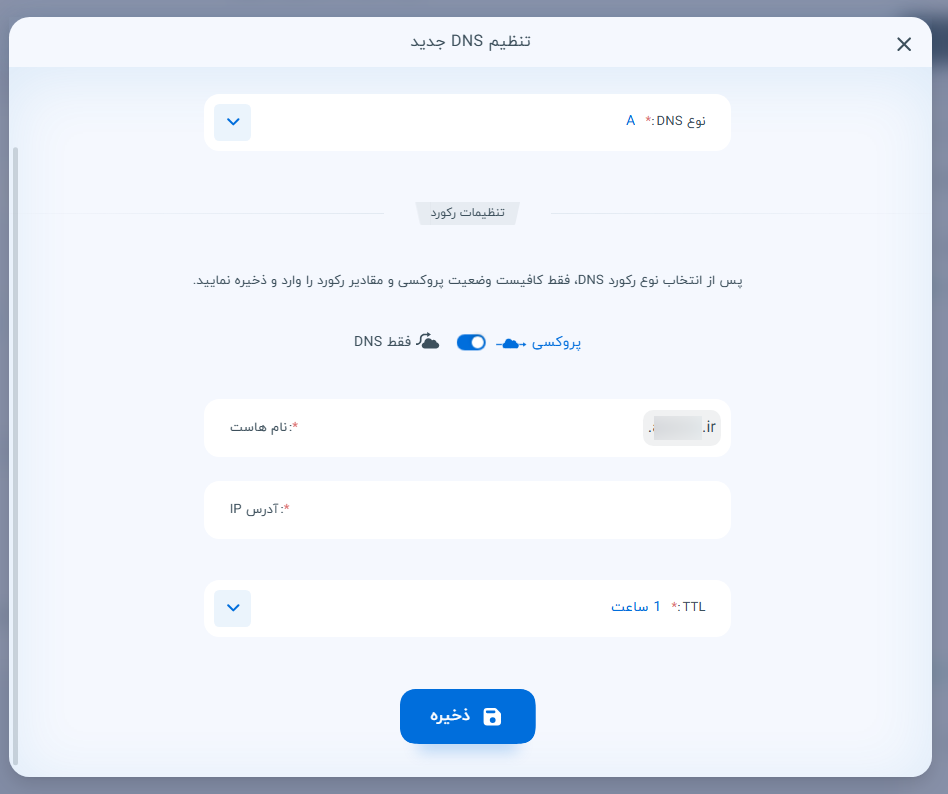
- نام هاست: برای اتصال دامنه اصلی، فیلد را خالی بگذارید یا نماد @ را وارد کنید. برای زیردامنهها فقط نام آن را بنویسید (مثلا www یا blog).
- آدرس IP: آدرس IPv4 سرور میزبان خود را وارد نمایید.
- وضعیت پروکسی (روشن / فقط DNS): در صورت فعالسازی حالت پروکسی، ترافیک وبسایت از سرورهای لبه پارسپک عبور کرده و IP اصلی سرور شما مخفی میماند.
-
رکورد CNAME
رکورد CNAME از جمله رکوردهای مهم DNS است که بهعنوان جایگزین A Record استفاده میشود. رکورد A به یک آیپی (IP) اشاره دارد، اما CNAME به یک آدرس دامنه دیگر اشاره میکند تا یک نام مستعار (Alias) ایجاد کند.
با استفاده از این رکورد میتوانید چند دامنه برای وبسایتتان تعریف و ترافیک دریافتی را به دامنه اصلی هدایت کنید. برای مثال، اگر آدرس دامنه اصلی وبسایت maahpack.com باشد، برای زیردامنهای با آدرس www.maahpack.com باید یک رکورد CNAME ایجاد کنید و مقدار آن را دامنه اصلی قرار دهید.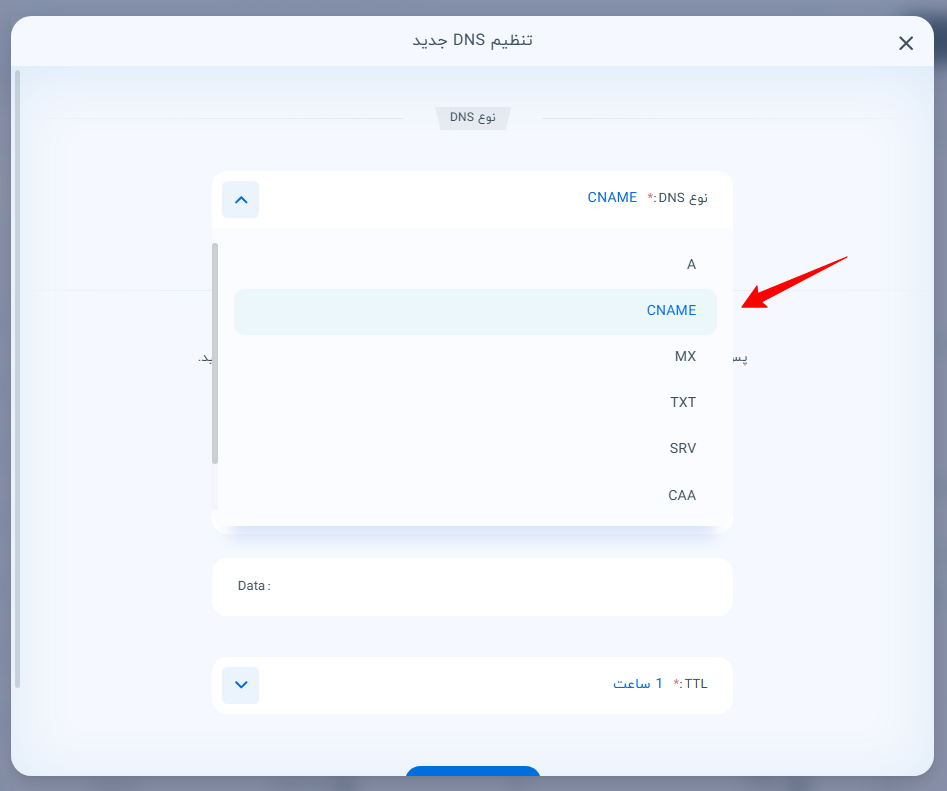
برای ایجاد رکورد CNAME، از قسمت «تنظیم DNS جدید»، نوع رکورد را CNAME انتخاب کنید.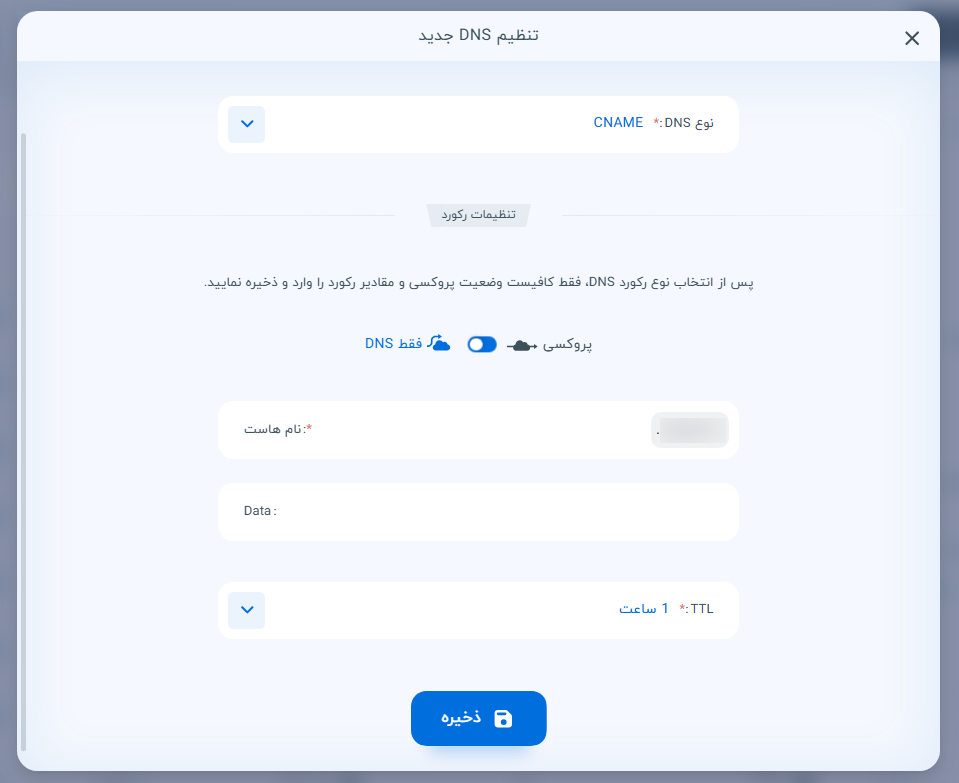
- نام هاست: نام زیردامنه مورد نظر شما (مثلاً www یا app).
- Data: آدرس دامنهی مقصدی که قصد دارید ترافیک به سمت آن هدایت شود (مثلا ghs.google.com).
توجه:
در این فیلد نباید آدرس IP وارد شود.
-
رکورد MX
کاربرد این رکورد مشخص کردن وبسرورهای مسئول مدیریت و دریافت ایمیلهای ورودی دامنه دامنه است.
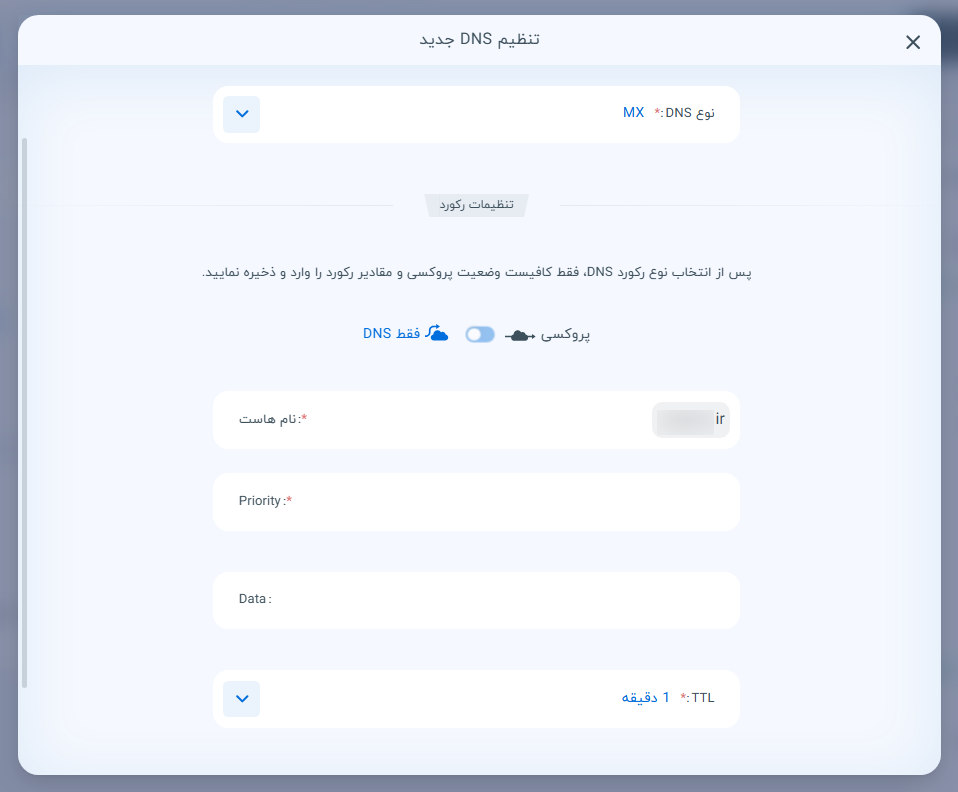
- نام هاست: برای مدیریت ایمیلهای دامنه اصلی فیلد را خالی بگذارید یا @ وارد کنید.
- Priority (اولویت): یک عدد برای اولویتبندی سرور وارد کنید. هرچه عدد کمتر باشد، سرور اولویت بالاتری در ترافیک ایمیل دارد.
- Data: آدرس دامنه سرور ایمیل مقصد (مثلا mail.yourdomain.com).
-
رکورد TXT
کاربرد این رکورد ثبت اطلاعات متنی روی DNS (مانند کدهای تایید مالکیت گوگل سرچ کنسول، یا پروتکلهای امنیتی ایمیل مثل SPF و DKIM) است.
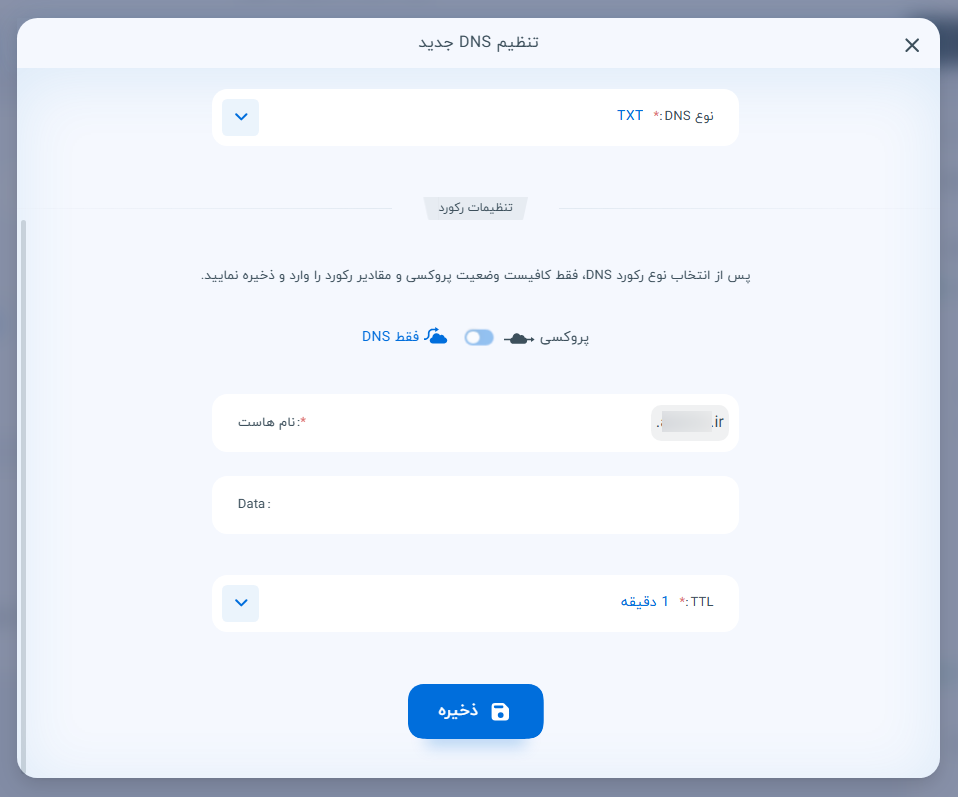
- نام هاست: بر اساس راهنمای سرویس ارائهدهنده تنظیم میشود (برای دامنه اصلی فیلد خالی یا @).
- Data: رشته کد یا متن دریافتی را به طور کامل در این فیلد کپی و پیست کنید.
-
رکورد SRV
کاربرد این رکورد تعریف پورت و مشخصات دقیق برای سرویسهای خاص روی دامنه (مانند سیستمهای تلفن اینترنتی VoIP یا سرورهای بازی) است.
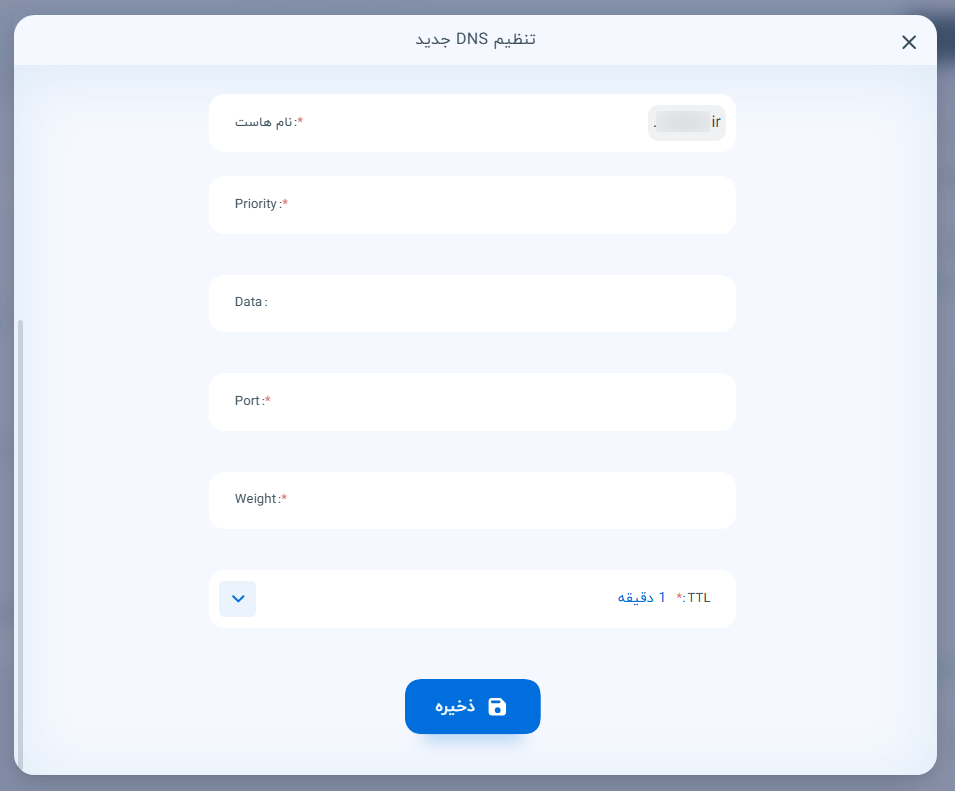
- نام هاست / Priority / Data: بر اساس الگوی استاندارد سرویس، نام پروتکل، اولویت و آدرس مقصد را وارد کنید.
- Port و Weight: شماره پورت فیزیکی اجرای سرویس و وزن توزیع ترافیک آن را دقیقا تعیین کنید.
-
رکورد CAA
کاربرد این رکورد بالا بردن امنیت دامنه از طریق مشخص کردن مراجع صادرکننده بینالمللی مجاز جهت صدور گواهینامه SSL برای وبسایت شما است.
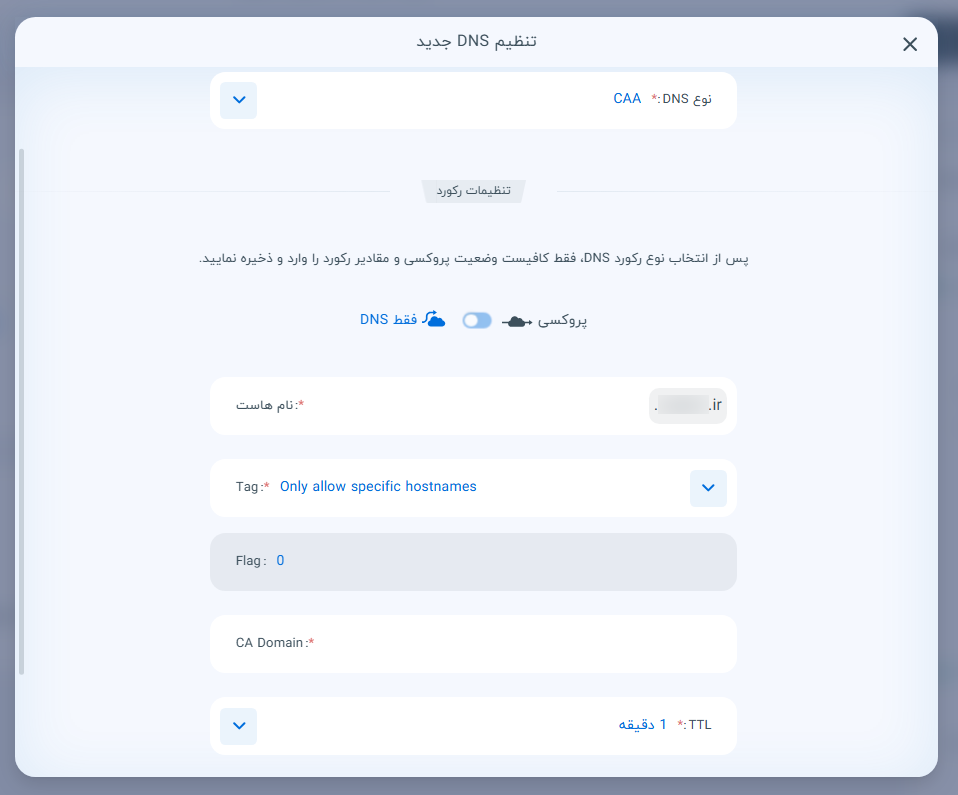
- نام هاست: فیلد را خالی بگذارید یا از نماد @ استفاده کنید.
- Tag: نوع قانون صدور را تعیین کنید (مانند گزینه پیشفرض Only allow specific hostnames یا قوانین محدودکننده دیگر).
- Flag: میزان سختگیری در اجرای قانون رکورد را تعیین میکند که مقدار پیشفرض آن 0 است.
- CA Domain: دامنه اینترنتی دقیق شرکتی که گواهی SSL خود را از آن تهیه میکنید وارد نمایید (برای مثال در صورت استفاده از گواهیهای رایگان، مقدار letsencrypt.org را وارد کنید).
نکته بسیار مهم:
ثبت اشتباه یا نامعتبر آدرس در فیلد CA Domain، فرایند صدور یا تمدید خودکار گواهینامه SSL وبسایت شما را به طور کامل با خطا و اختلال مواجه خواهد کرد.
-
رکورد NS
کاربرد این رکورد تعریف نیمسرورهای داخلی دامنه یا تفکیک زونهای فرعی مدیریت ترافیک (Sub-zones) است.
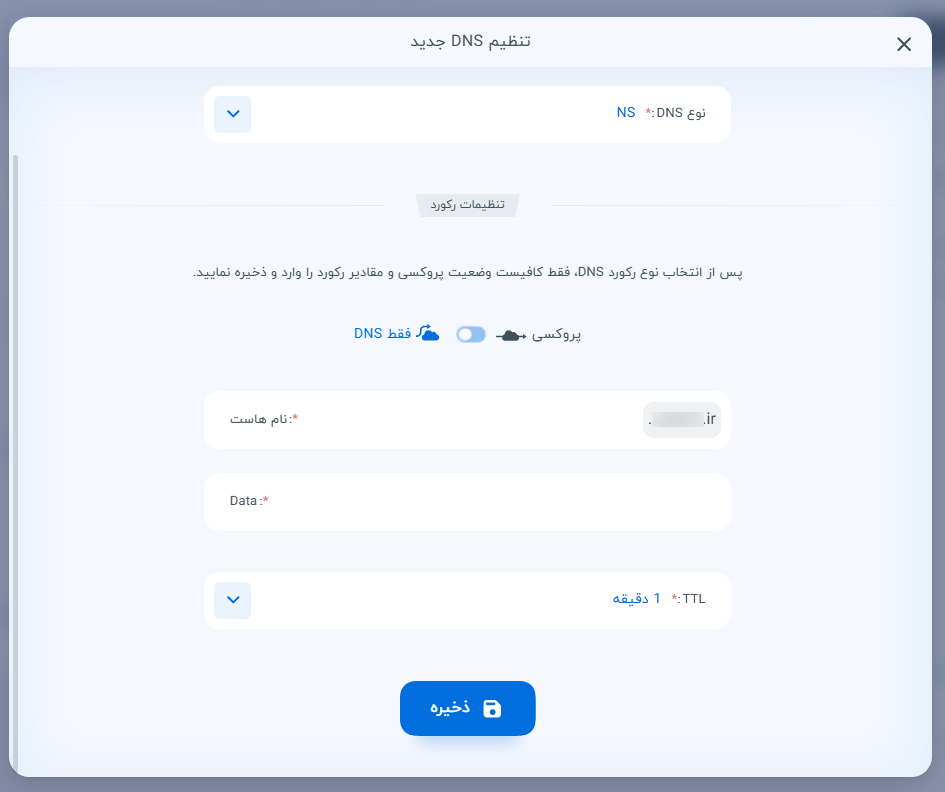
- نام هاست: نام زیردامنه مورد نظر شما (مثلا sub یا blog).
- Data: آدرس نیمسرور مقصدی که قصد دارید مدیریت این زیردامنه را به آن بسپارید (مثلا ns1.anotherprovider.com).
امکانات پیشرفته و رکوردهای جدید DNS
- قابلیت مالتیرکورد (Multi-record) برای رکوردهای A و CNAME
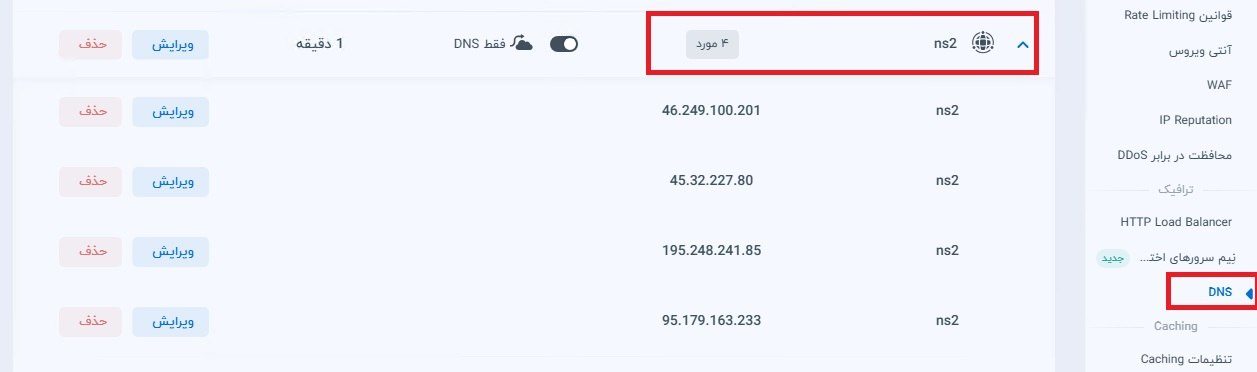
در بهروزرسانی جدید سیستم DNS پارسپک، کاربران میتوانند برای یک نام هاست مشخص، چندین رکورد مجزا با آیپیها یا دامنههای مختلف تعریف کنند. این قابلیت به شما امکان میدهد ترافیک ورودی به یک زیردامنه واحد را میان چند سرور توزیع کنید (Load Balancing). در جدول اصلی، این رکوردهای چندگانه به صورت خلاصه در یک ردیف و با مشخص شدن تعداد رکوردهای ثبتشده نمایش داده میشوند. -
فعالسازی پروتکل DNSSEC
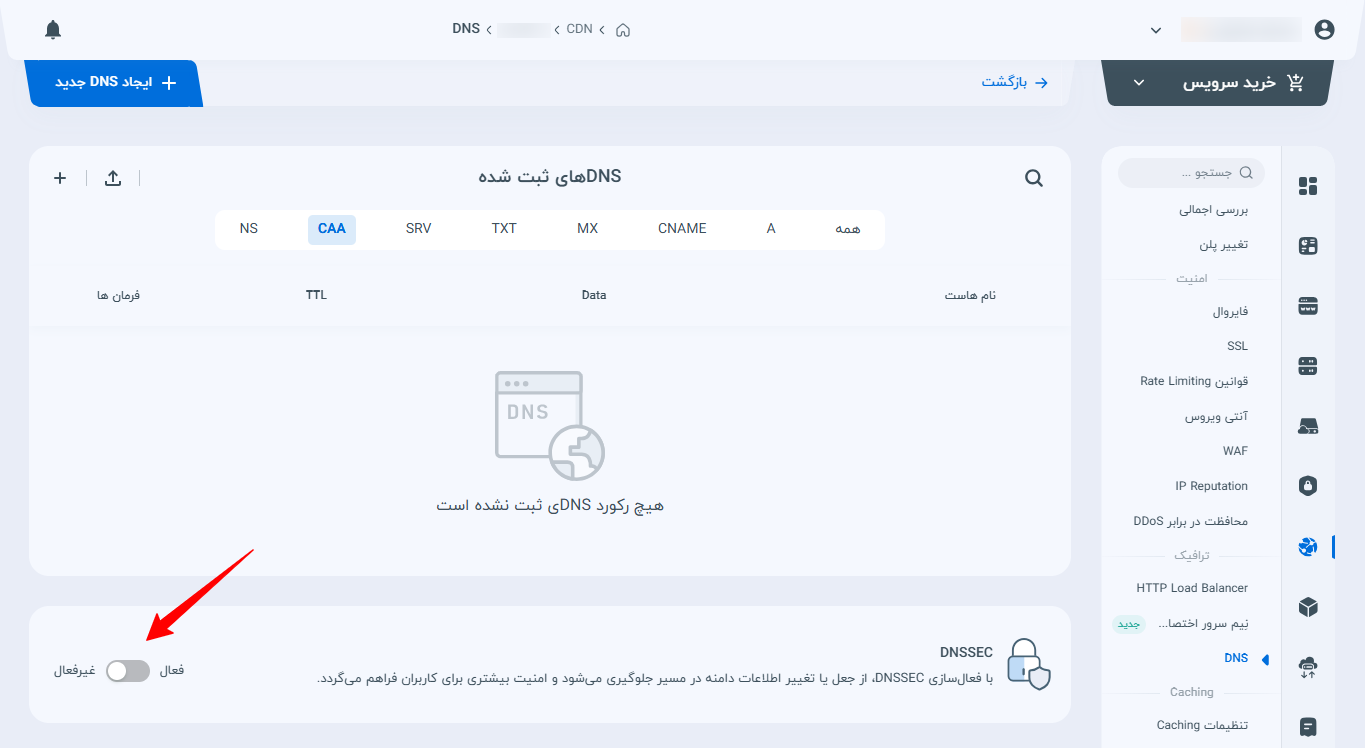
پروتکل DNSSEC با اضافه کردن امضای دیجیتال به رکوردهای شما، از جعل یا تغییر اطلاعات دامنه در مسیر مرورگر کاربران (مانند حملات DNS Spoofing) جلوگیری کرده و امنیت بالایی را برای سرویس فراهم میکند.
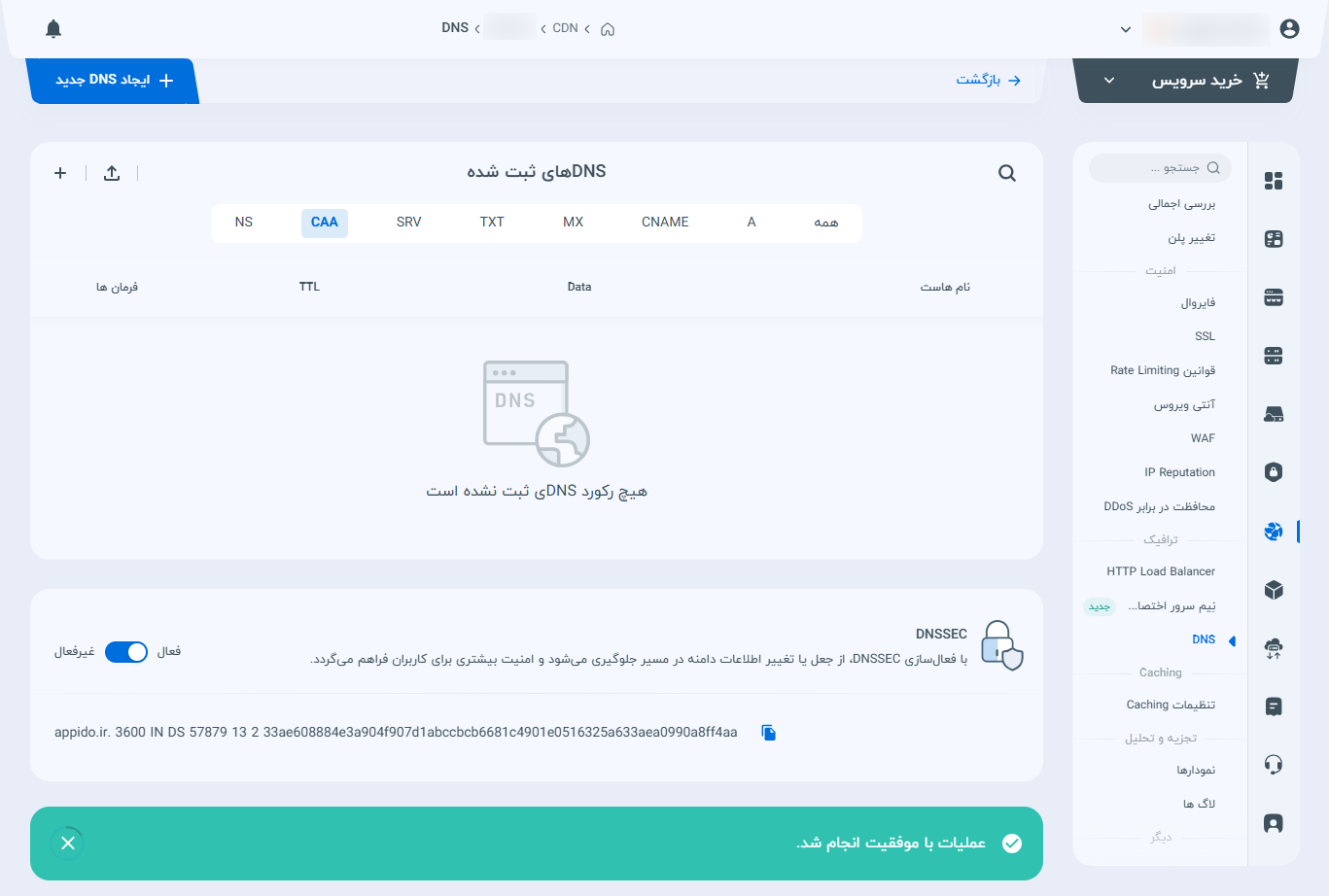
نحوه تنظیم و فعالسازی: فرایند فعالسازی DNSSEC دو مرحله دارد و صرفا با روشن کردن آن در پنل پارسپک فعال نمیشود:
- در بخش مدیریت رکوردهای DNS، گزینه DNSSEC را فعال کنید. پس از فعالسازی، سیستم یک رکورد رمزنگاریشده به شما نمایش میدهد.
- شما میبایست باید این رکورد تولیدشده را کپی کرده و در پنل رجیسترار (شرکت ثبتکننده دامنه خود) در بخش مربوط به DNSSEC ثبت کنید.
هشدار بسیار مهم:
در صورتی که رکورد تولیدشده در پنل CDN، بهدرستی و با دقت کامل توسط رجیسترار دامنه ثبت نشود، فرایند Resolve با اختلال جدی مواجه شده و وبسایت شما از دسترس خارج خواهد شد.