استقرار از طریق سورسکد (زبانهای برنامهنویسی)
این مسیر شامل ۴ مرحله اجرایی است و به صورت اختصاصی برای دیپلوی کردن سورسکدهای شما (مانند پروژههای Node.js، Python یا PHP) طراحی شده است.
مرحله ۱: انتخاب نوع برنامه
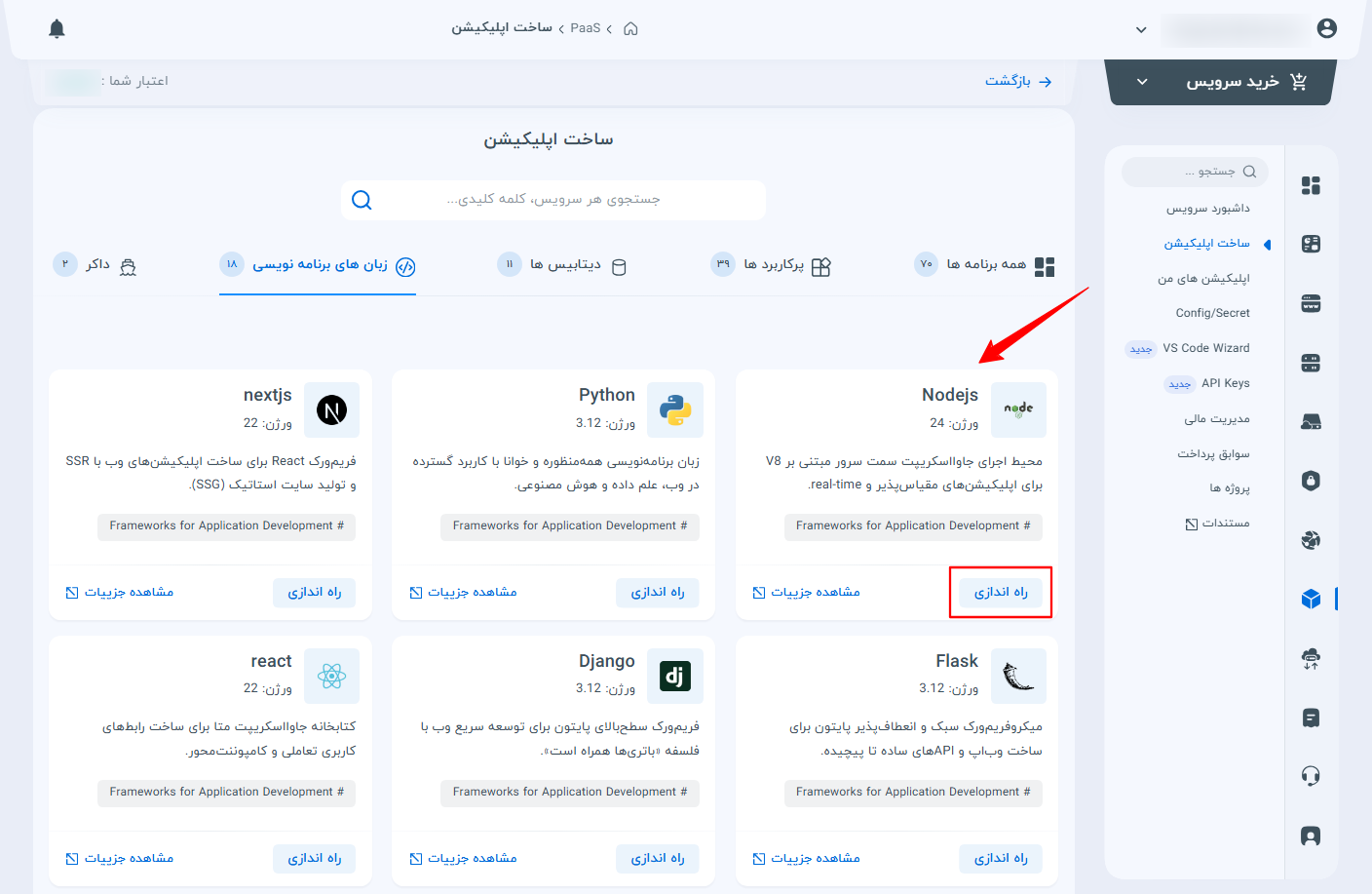
از دستهبندی زبانهای برنامهنویسی، پلتفرم مورد نظر خود (مثلا Nodejs) را انتخاب کرده و روی «راهاندازی» کلیک کنید.
مرحله ۲: تنظیمات برنامه
در این بخش هویت سرویس خود را مشخص میکنید:
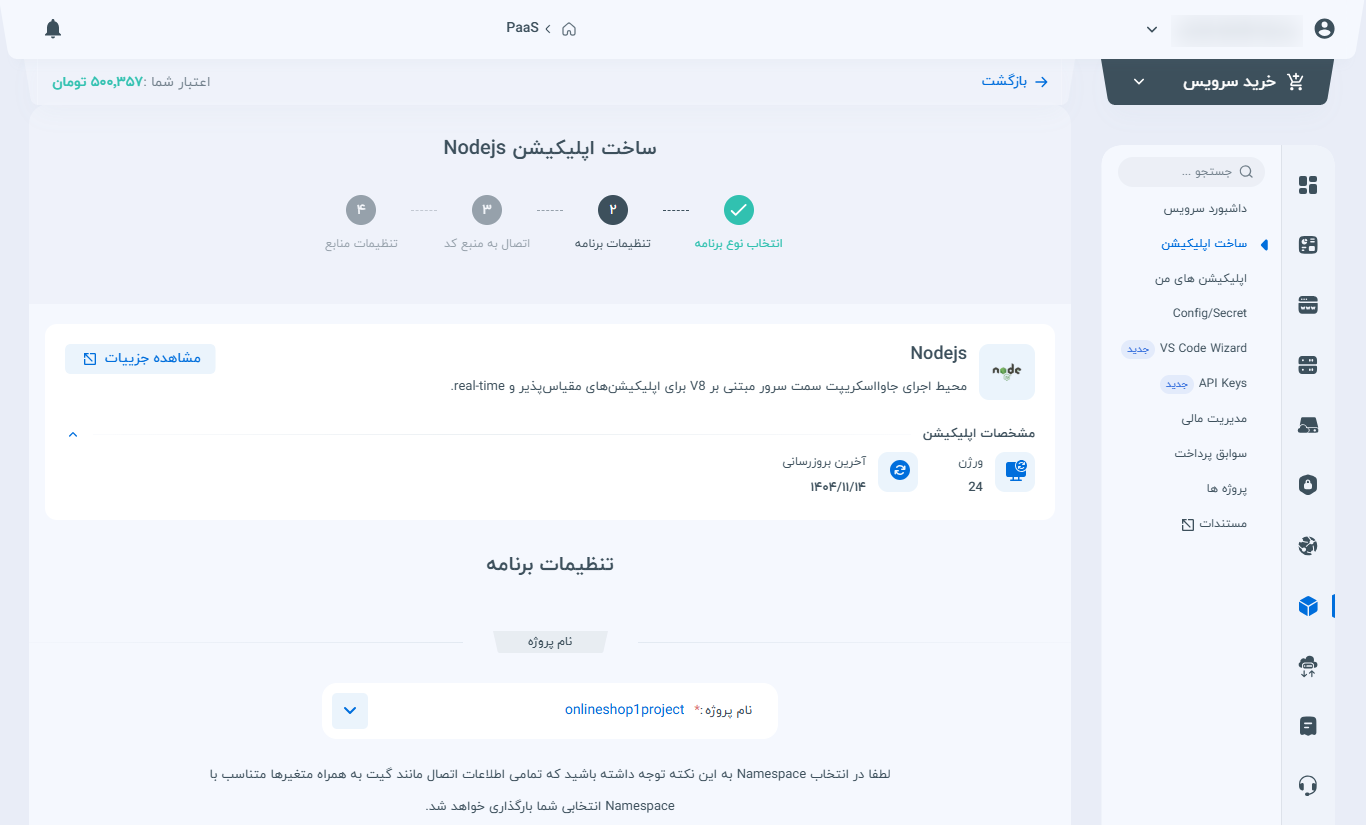
نام پروژه و اپلیکیشن: پروژهی والد را انتخاب کرده و یک نام لاتین برای اپلیکیشن تعیین کنید (این نام سابدامین رایگان شما خواهد بود).
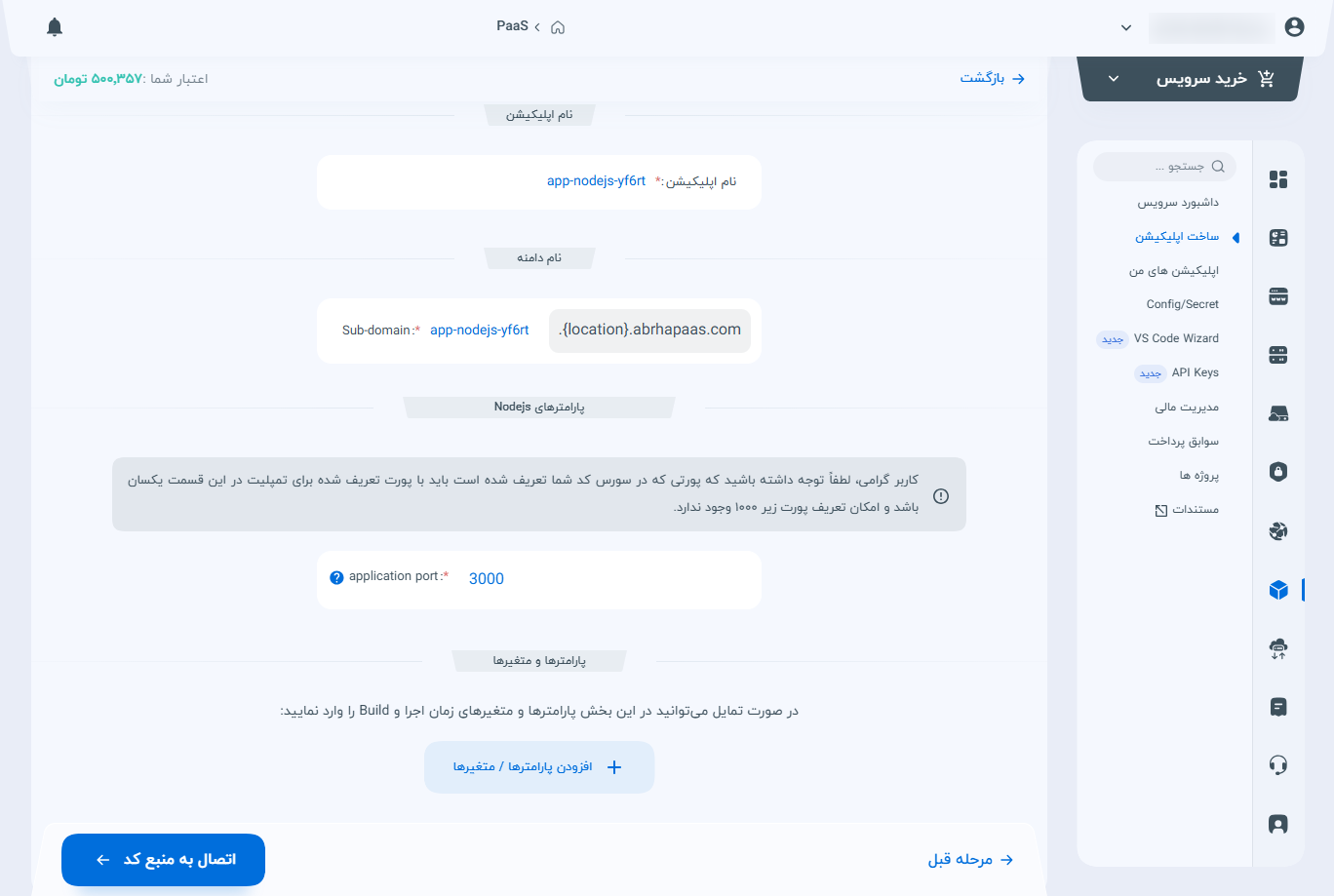
پورت برنامه (Application Port): پورتی که کد شما روی آن ترافیک را دریافت میکند، وارد کنید.
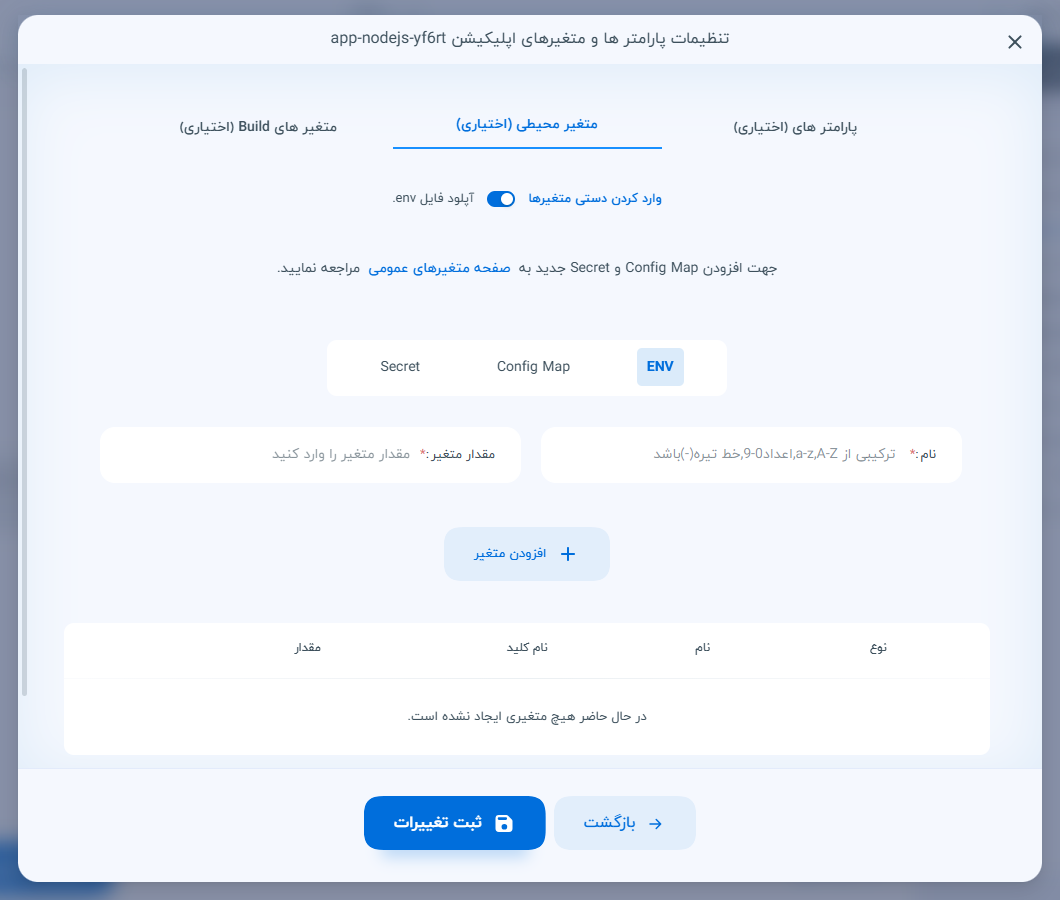
تنظیمات پارامترها و متغیرها (اختیاری): با کلیک روی گزینه «افزودن پارامترها / متغیرها»، یک پنجره با سه تب مجزا برای پیکربندی دقیقتر محیط اجرا باز میشود.
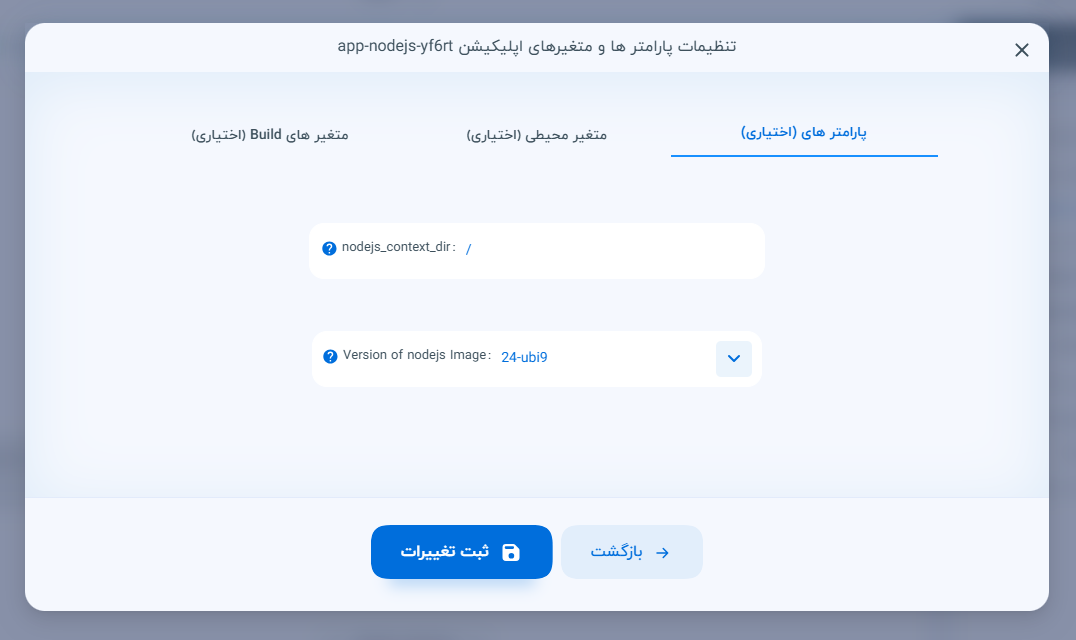
- پارامترهای (اختیاری): در این تب میتوانید نسخه دقیق پلتفرم (مانند ورژن ایمیج Node.js) و مسیر ریشه اجرای کد (
context_dir) را تغییر دهید.
- متغیر محیطی (اختیاری): در این بخش میتوانید فایل .env خود را آپلود کرده یا متغیرهای زمان اجرا (Runtime) و مقادیر حساس را دستی وارد کنید.
پسوند و نام فایل بارگذاری شده باید دقیقا .env باشد. فایلهایی با نامهای دیگر توسط پلتفرم شناسایی و تزریق نخواهند شد.
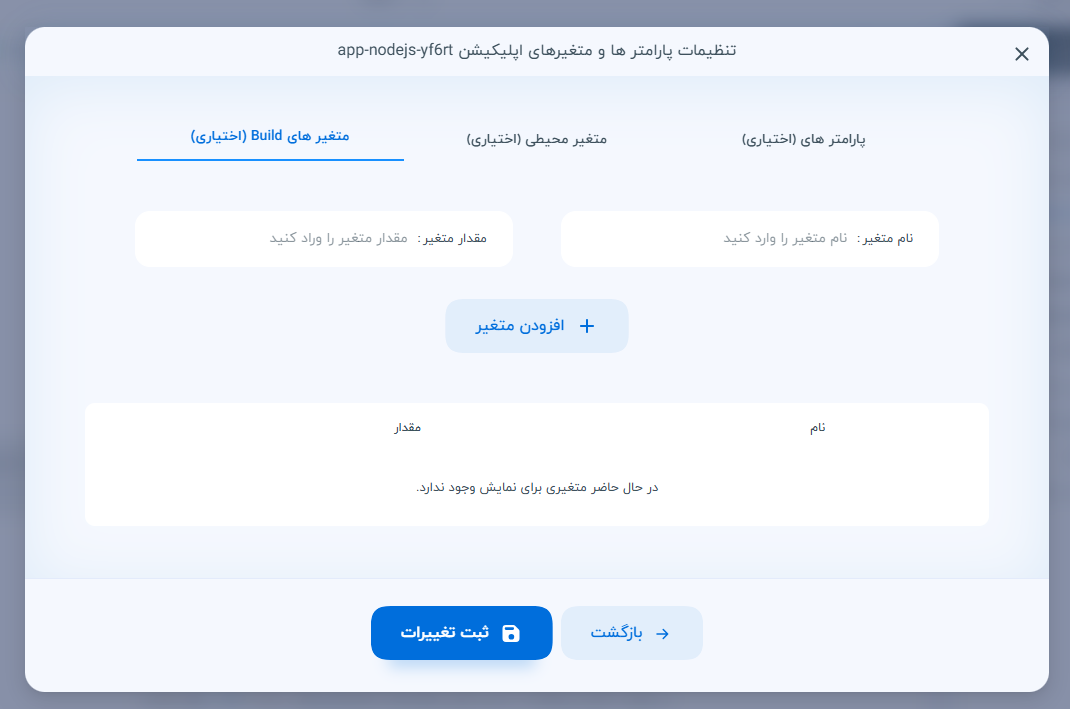
- متغیرهای Build (اختیاری): اگر فرایند استقرار شما به متغیرهایی نیاز دارد که صرفا در زمان کامپایل و ساخته شدن ایمیج کاربرد دارند (و نه در زمان اجرا)، آنها را در این تب تعریف کنید.
نکته فنی بسیار مهم: در سورسکد پروژه خود، فرایند Bind نمودن یا وبسرور خود را حتما باید روی دایرکتوری 0.0.0.0 تنظیم کنید. از تنظیم نمودن Host روی مقادیری مانند 127.0.0.1 یا localhost خودداری کنید؛ در غیر این صورت کانتینر امکان دریافت ترافیک شبکه پلتفرم را نخواهد داشت.
مرحله ۳: اتصال به منبع کد
در این مرحله باید سورسکد خود را به موتور استقرار معرفی کنید. سه روش برای این کار وجود دارد:
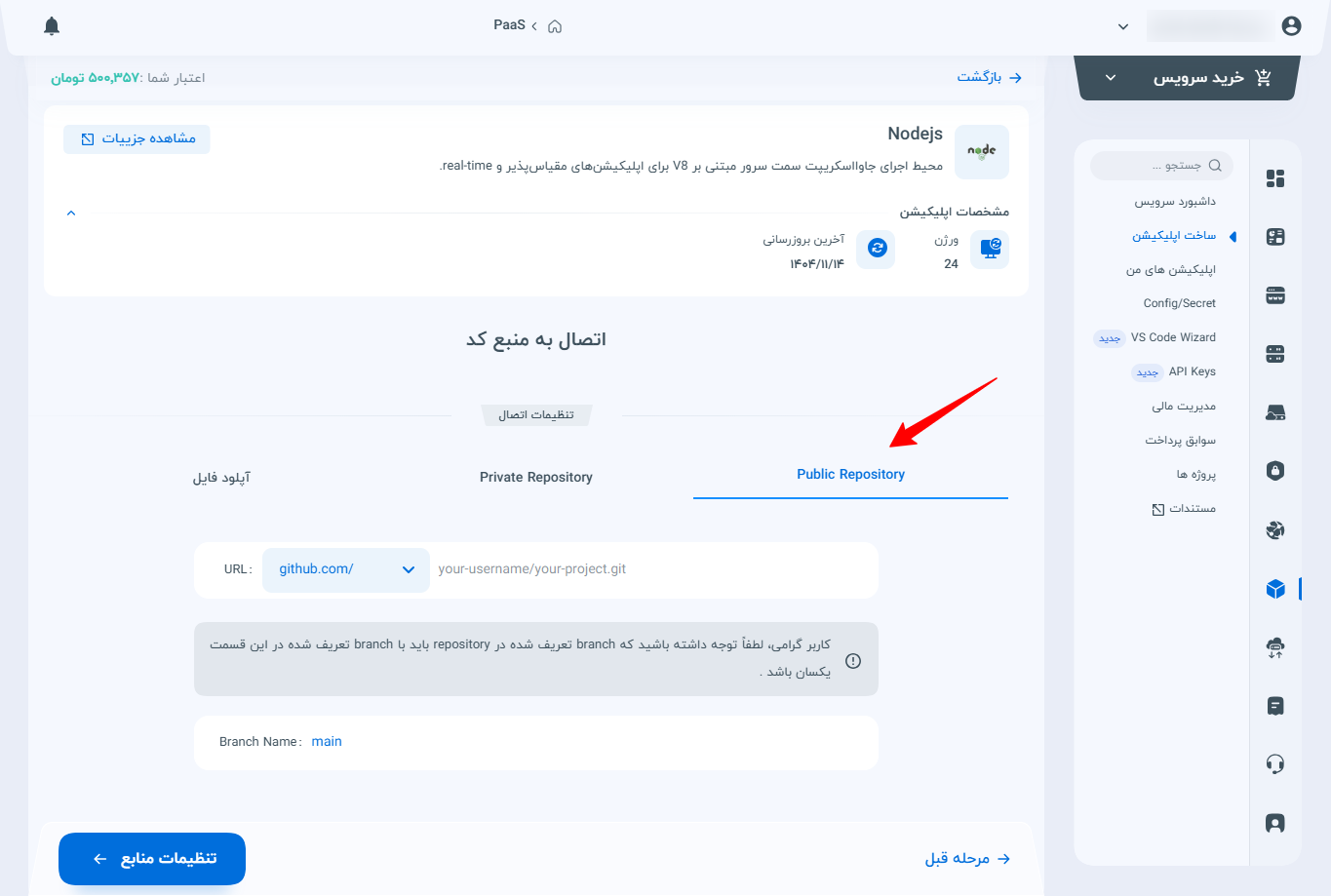
Public Repository: اگر کد شما در یک مخزن عمومی است، صرفا لینک آن و نام برنچ (Branch) را وارد کنید.
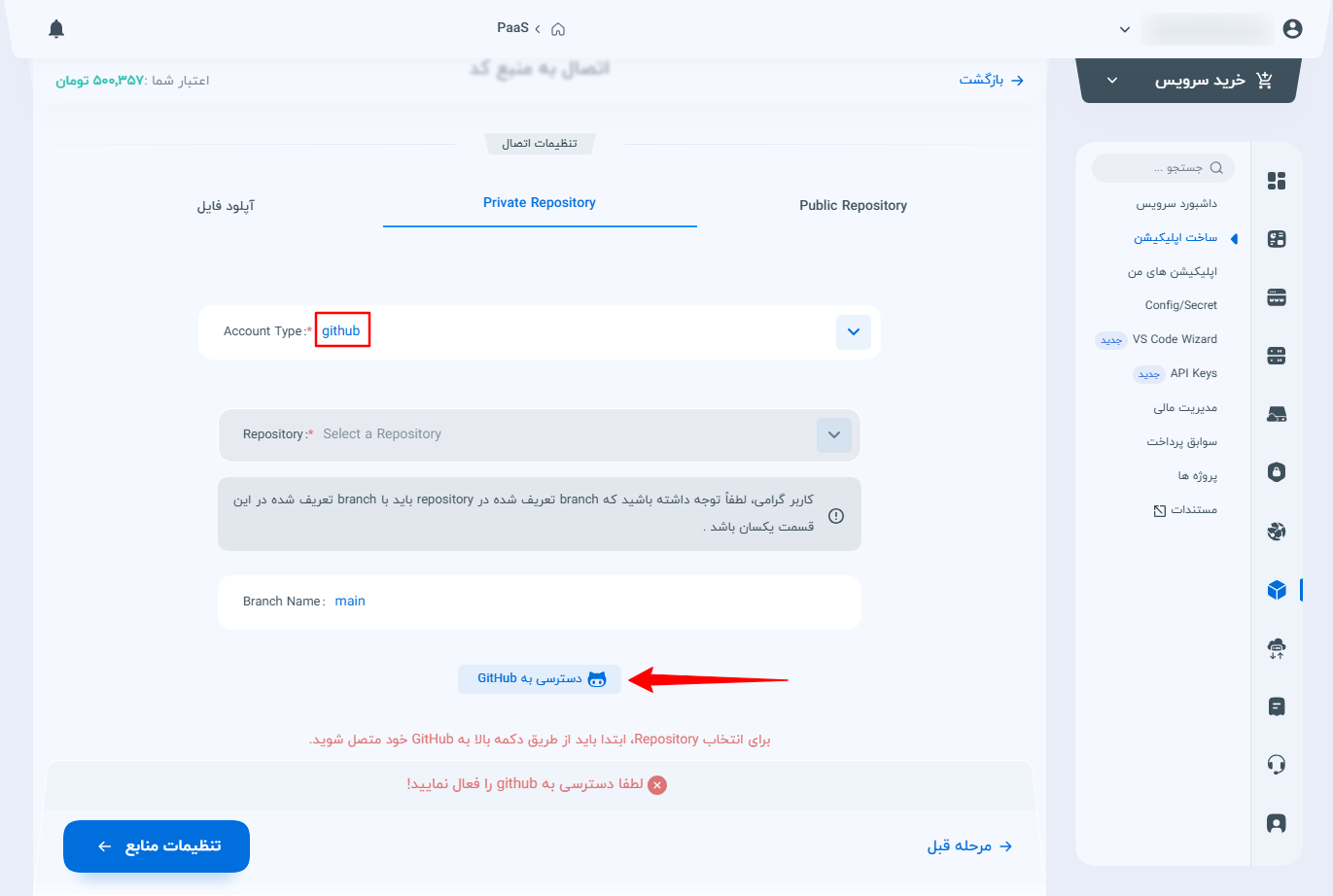
Private Repository: برای اتصال به مخازن خصوصی، ابتدا باید نوع حساب (Account Type) خود را تعیین کنید. این تب شامل دو روش احراز هویت مجزا است:
روش اول — اتصال از طریق OAuth (اکانت GitHub/GitLab): پس از انتخاب نوع حساب، روی دکمه «دسترسی به GitHub» کلیک کنید تا احراز هویت انجام شود.
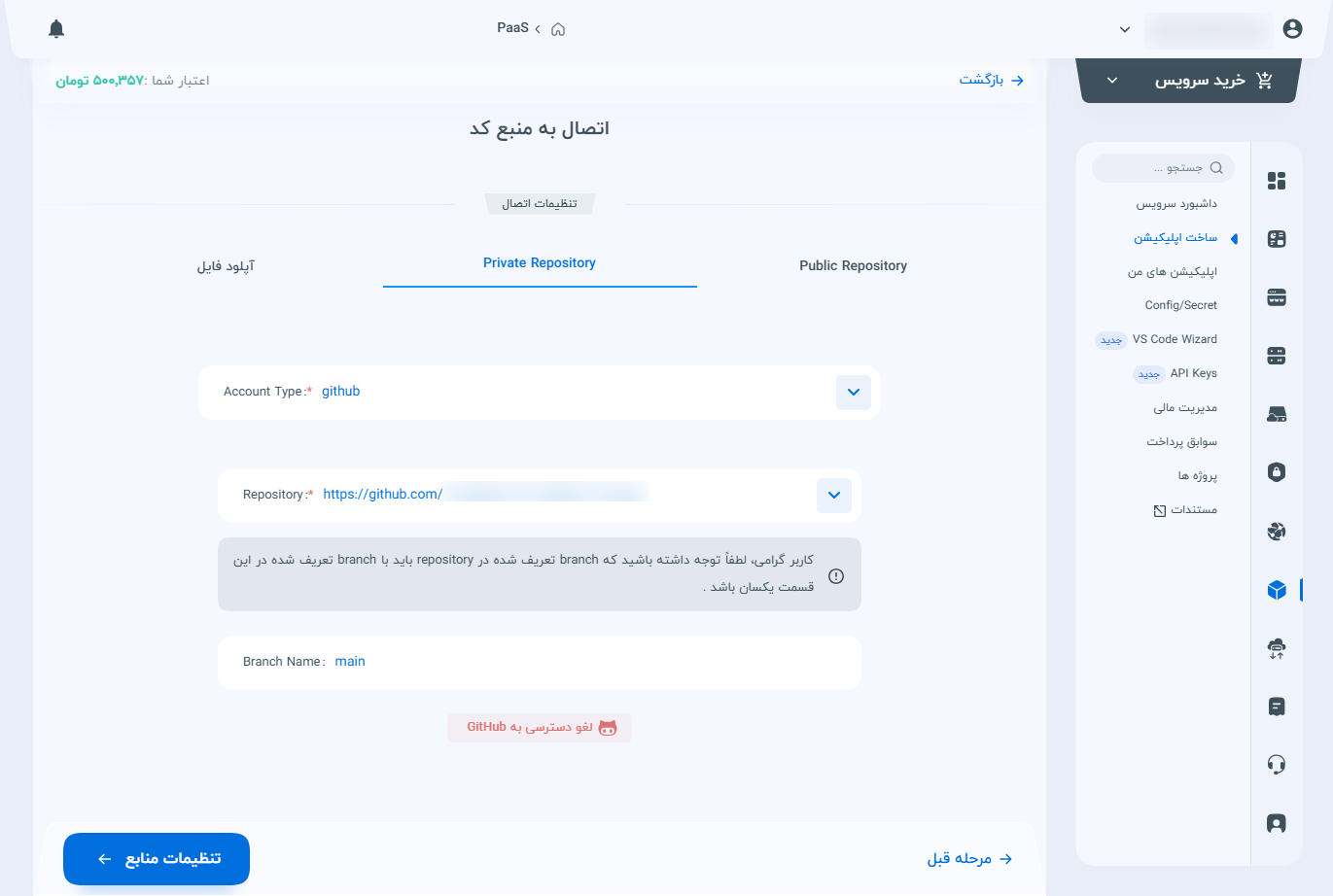
پس از تایید دسترسی، لیست مخازن شما بارگذاری میشود و میتوانید ریپازیتوری و برنچ مدنظر خود را انتخاب کنید.
راهنمای خطایابی: برخی از مرورگرها (بهویژه موزیلا فایرفاکس) به صورت پیشفرض باز شدن تبهای جدید (Pop-up) را محدود میکنند. در صورت عدم انتقال به صفحه گیتهاب، از بخش تنظیمات مرورگر اجازه باز شدن تب جدید را به آدرس پنل بدهید.
روش دوم — اتصال از طریق HTTPS URL: اگر میخواهید مستقیما با آدرس HTTPS به مخزن متصل شوید، در بخش Account Type گزینه https را انتخاب کنید.
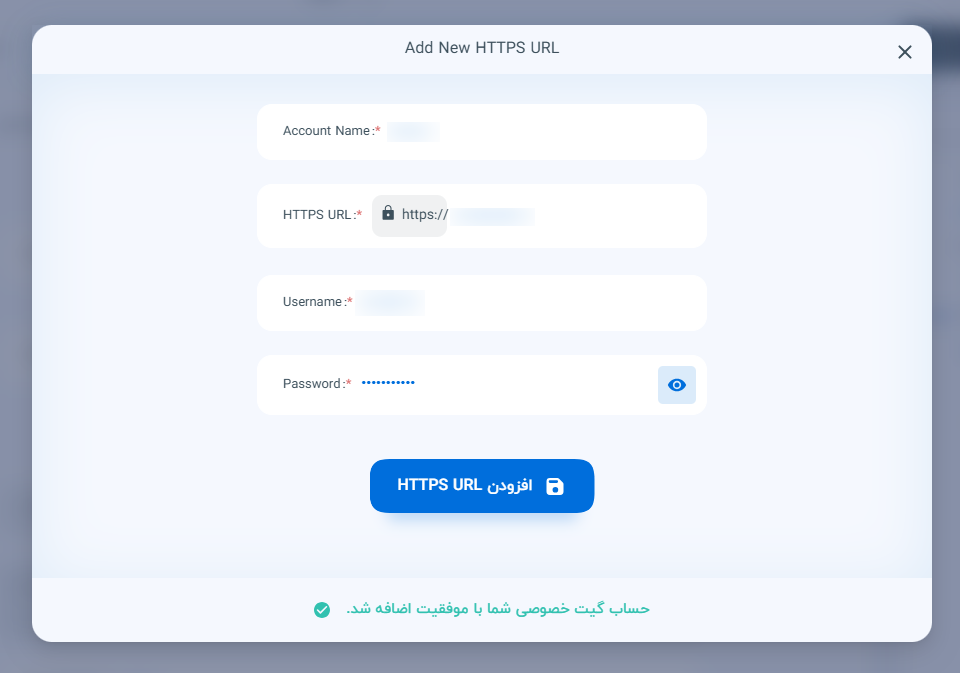
در این حالت، پنجره «Add New HTTPS URL» باز میشود که تکمیل فیلدهای زیر در آن الزامی است:
- Account Name: یک نام دلخواه برای دستهبندی این حساب (ترکیبی از حروف و اعداد لاتین).
- HTTPS URL: آدرس پایه وبسایت گیت (مانند samplesite.ir).
- Username: نام کاربری حساب گیت شما.
- Password: رمز عبور یا کدنشان دسترسی (Token).
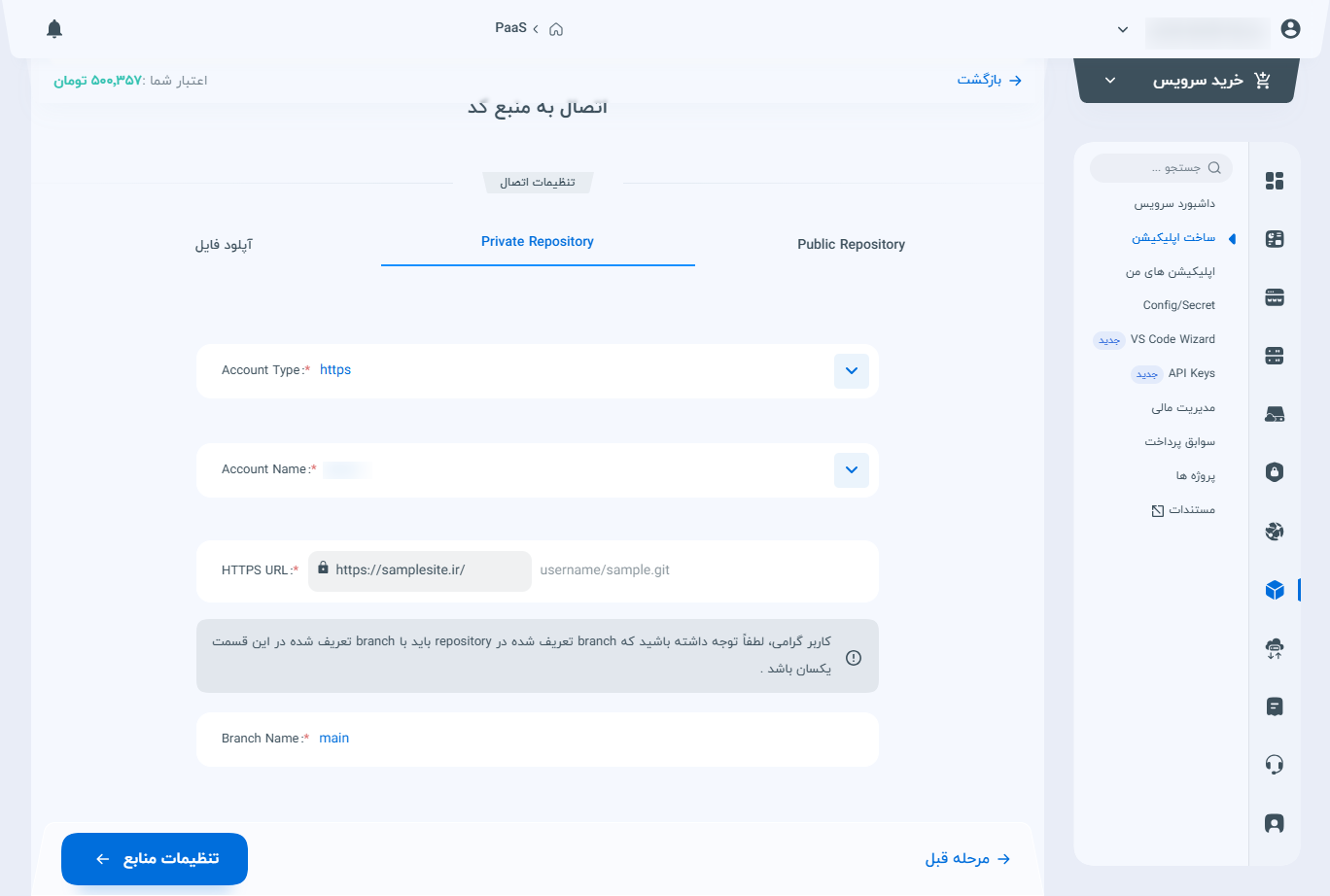
پس از کلیک روی دکمه «افزودن HTTPS URL»، حساب شما با موفقیت به پنل اضافه شده و میتوانید آدرس دقیق ریپازیتوری و نام برنچ را برای استقرار وارد کنید.
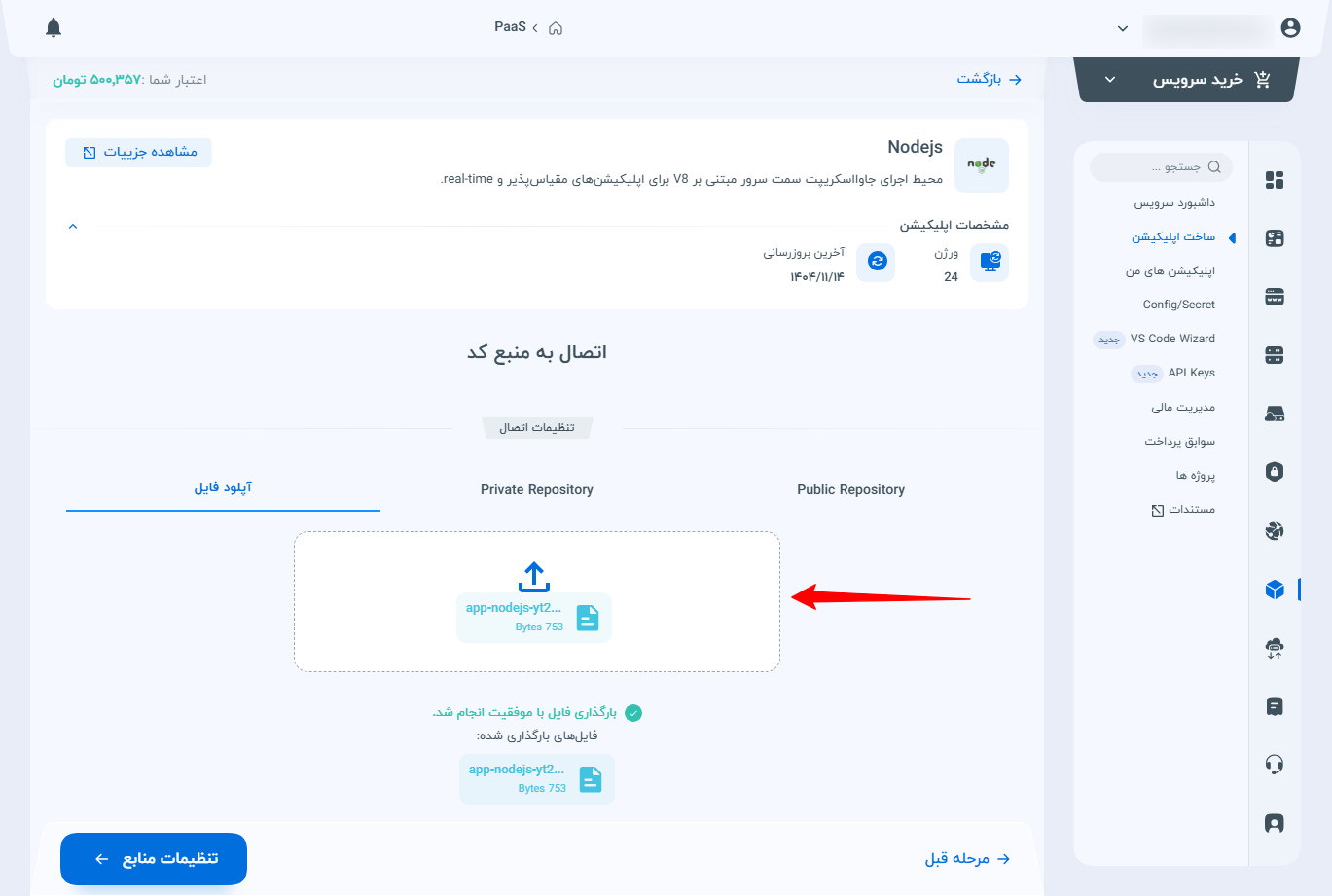
آپلود فایل: اگر از گیت استفاده نمیکنید، سورسکد خود را در قالب یک فایل zip. فشرده کرده و مستقیما بارگذاری کنید.
قانون فشردهسازی فایل Zip: هنگام فشردهسازی سورسکد، باید مستقیم فایلهای ریشه (Root) پروژه را انتخاب و Zip کنید (با باز کردن فایل زیپ، فایلهای اصلی پروژه دیده شوند). اگر پوشه حاوی پروژه را به صورت کامل زیپ کردهاید، حتما باید نام آن پوشه را در تب پارامترها و در فیلد context_dir وارد کنید، در غیر این صورت فرآیند استقرار با خطا مواجه خواهد شد.
مرحله ۴: تنظیمات منابع
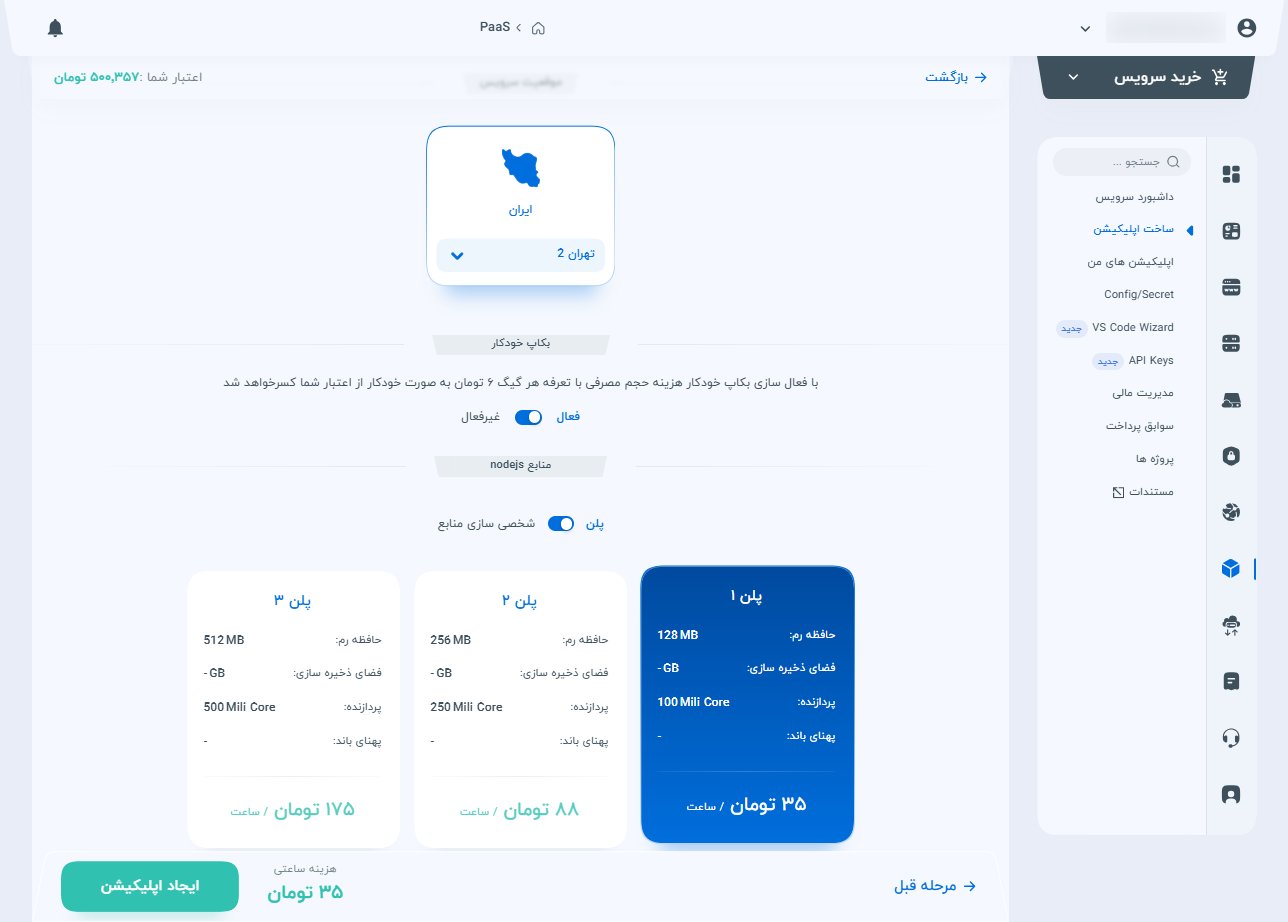
در گام نهایی، موقعیت جغرافیایی سرور (لوکیشن) را انتخاب کرده و سقف پردازنده (CPU) و حافظه رم (RAM) را از بین پلنهای آماده یا حالت «شخصیسازی منابع» تعیین کنید.
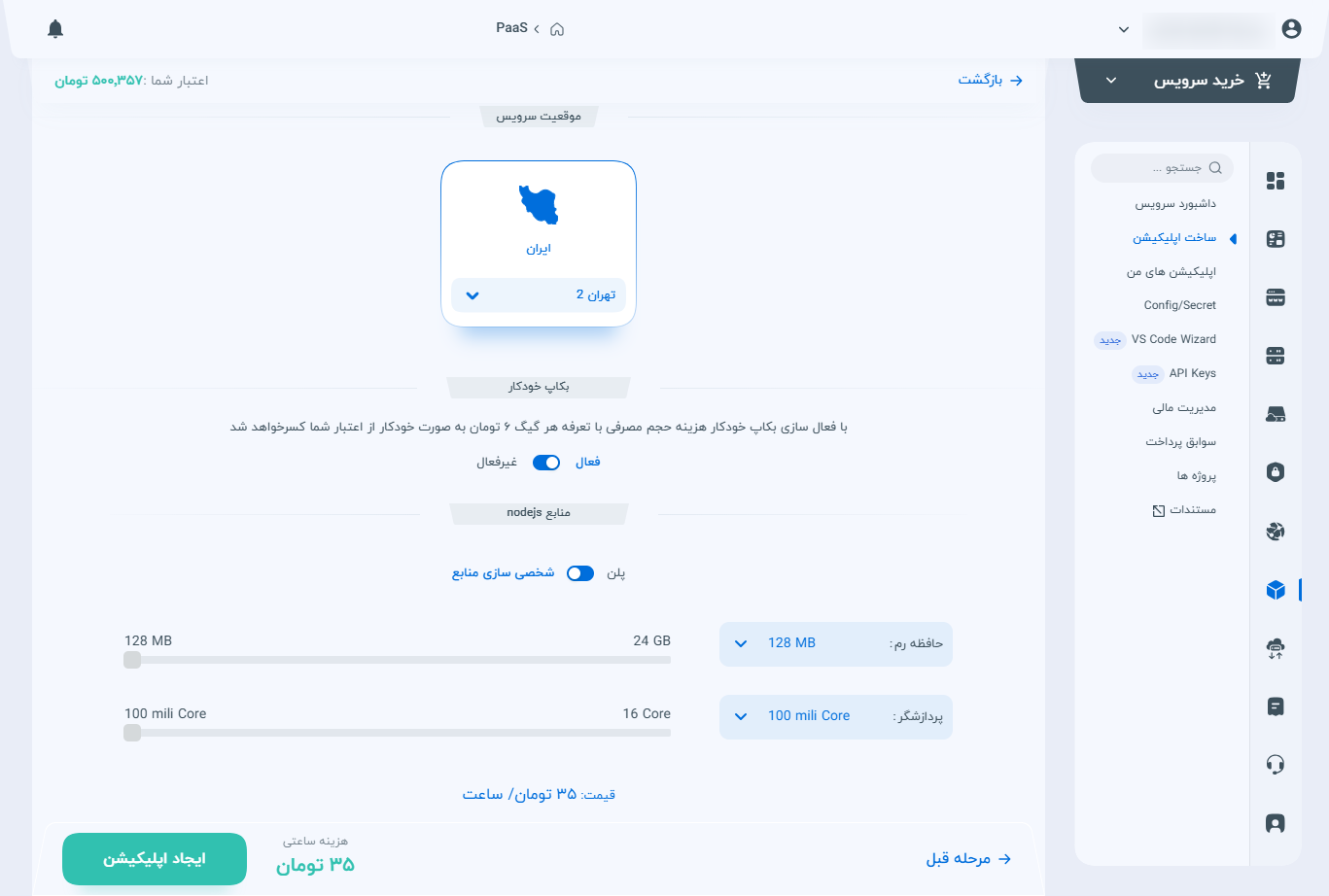
همچنین میتوانید قابلیت بکاپ خودکار را در همین بخش فعال کنید.
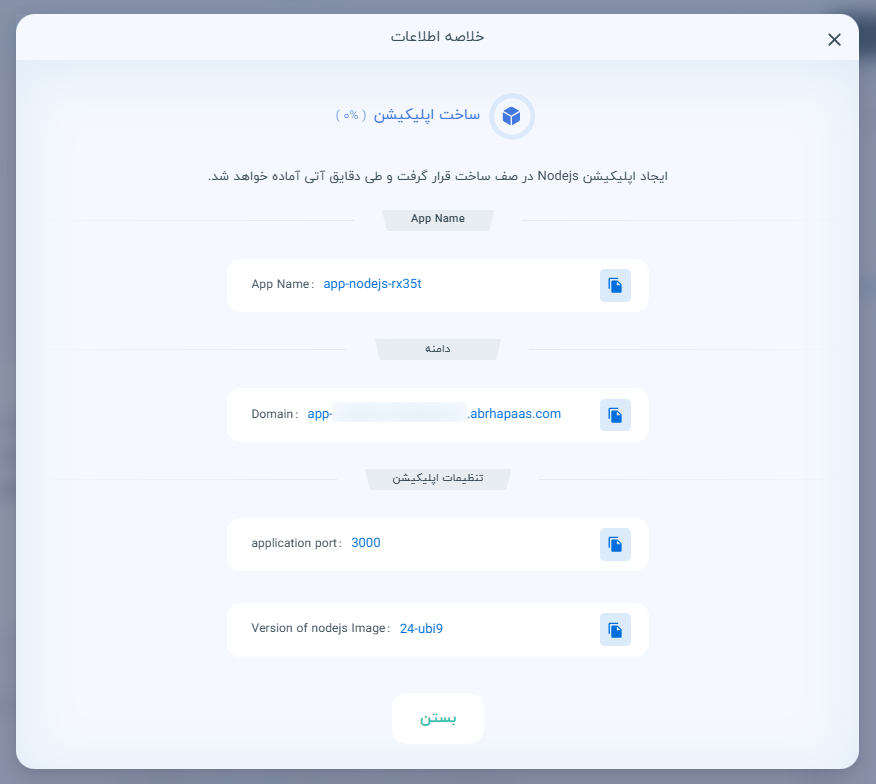
پس از کلیک روی «ایجاد اپلیکیشن»، خلاصهای از اطلاعات سرویس (نام، دامنه و پورت) نمایش داده میشود.
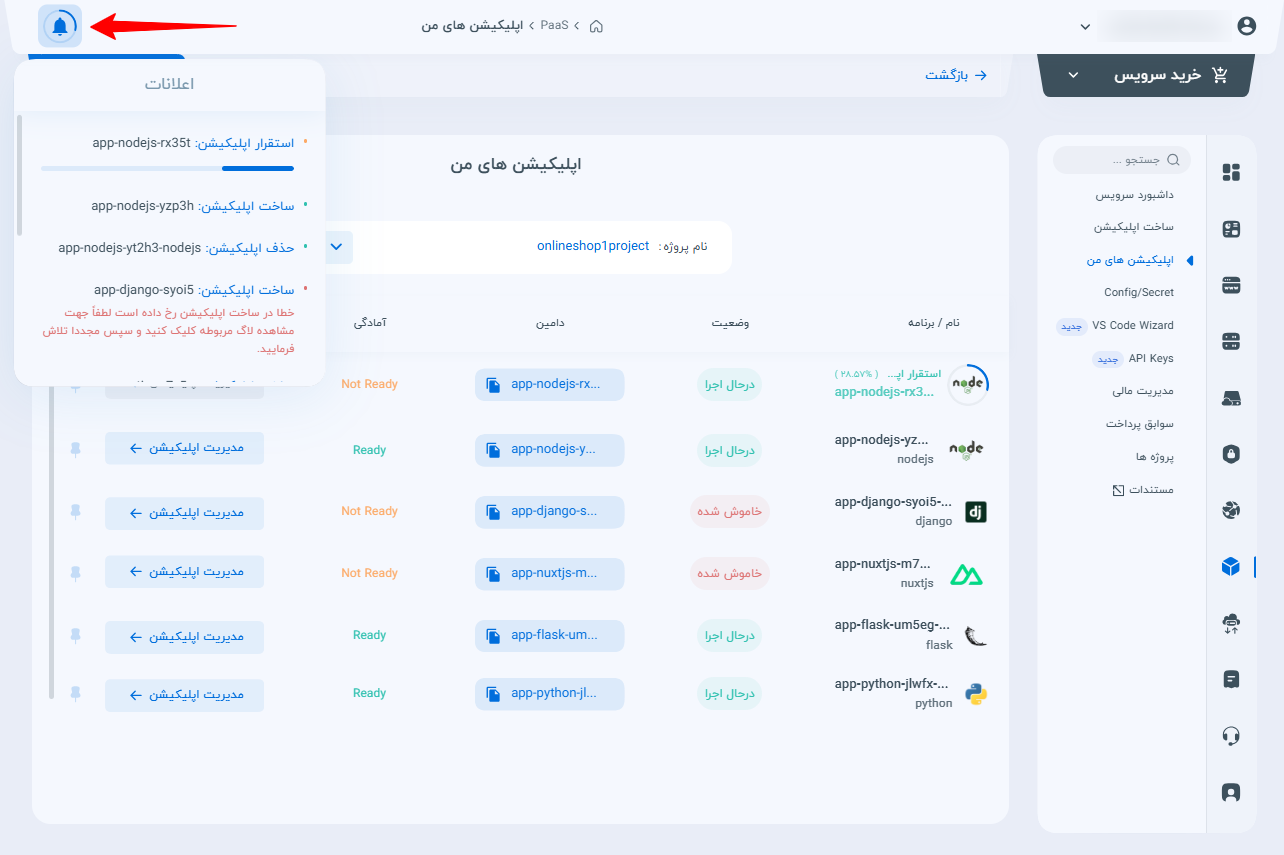
کدهای شما دریافت و بیلد شده و میتوانید وضعیت پیشرفت آن را از بخش اعلانات دنبال کنید.