راهنمای خرید سرور
برای خرید سرور و استقرار زیرساخت در پارسپک، یک فرایند یکپارچه طراحی شده است. شما در یک صفحه جامع میتوانید نوع سرور، موقعیت، منابع و افزونههای مورد نیاز خود را پیکربندی کنید. در این راهنما مراحل خرید سرورهای ابری، مجازی (VPS)، هایبرید، ماکرو، مجازی ترید و برمتال به صورت قدم به قدم بررسی میشود.
مرحله ۱: ورود به صفحه خرید
برای شروع خرید، دو مسیر در پنل کاربری وجود دارد:
-
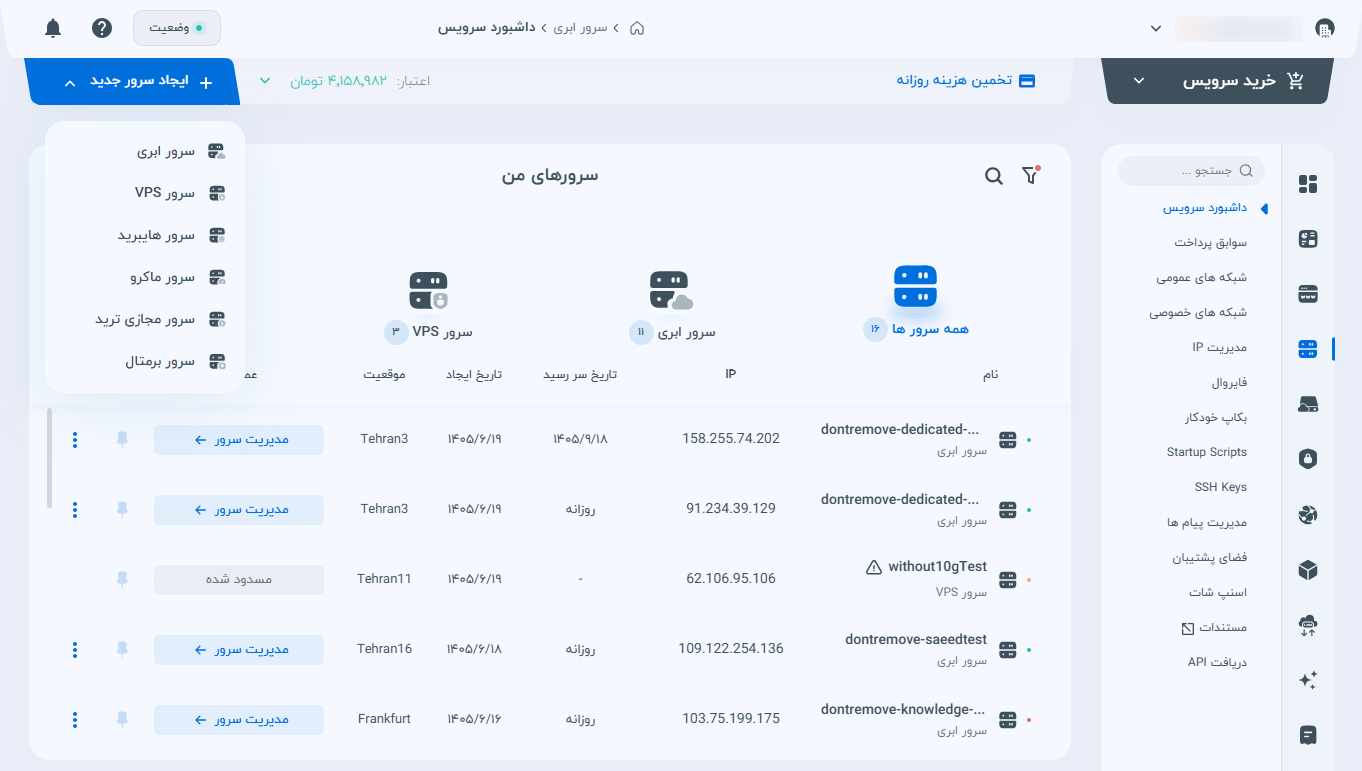
مسیر اول: از بالای داشبورد روی دکمه «ایجاد سرور جدید» کلیک کرده و دستهبندی مورد نظر را انتخاب کنید.
-
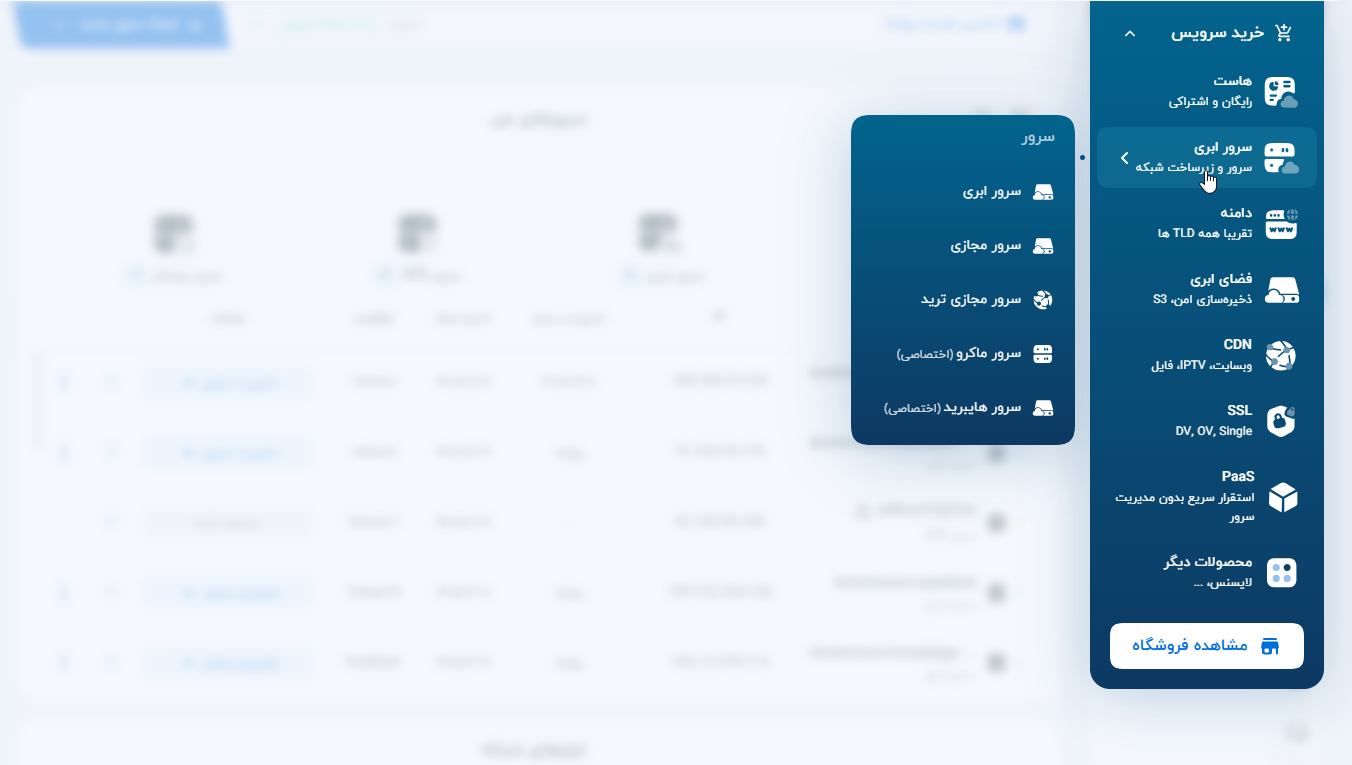
مسیر دوم: از منوی سمت راست، بخش «خرید سرویس» را باز کرده و روی «سرور ابری» (یا سایر سرورها) کلیک کنید.
مرحله ۲: انتخاب نوع سرور و لوکیشن
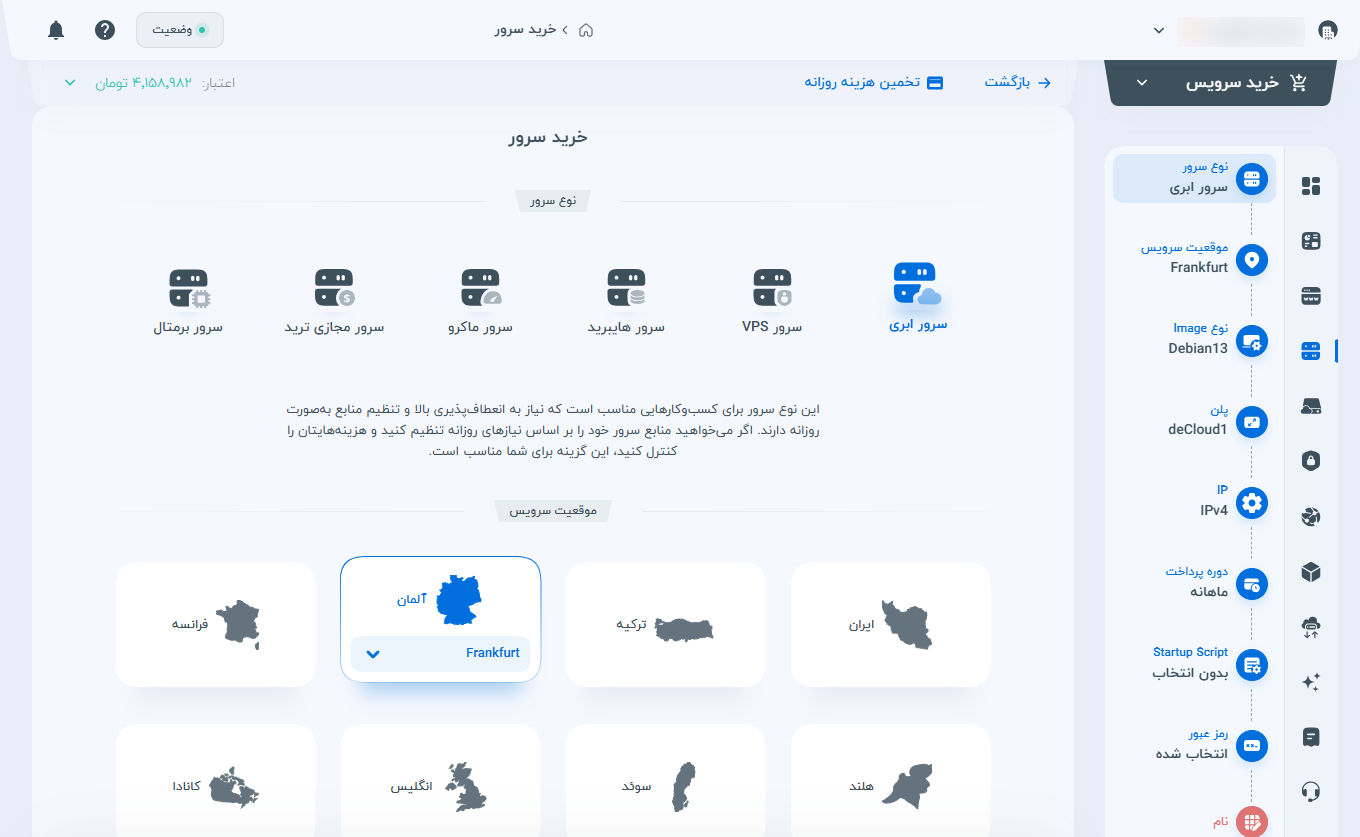
در بالای صفحه، نوع سرور مورد نیاز خود را (ابری، مجازی، ماکرو، هایبرید، مجازی ترید، برمتال) انتخاب کنید. با تغییر این گزینه، لوکیشنها و تنظیمات مراحل بعد متناسب با آن سرور بهروزرسانی میشوند. سپس لوکیشن دیتاسنتر (مثلا ایران، آلمان، ترکیه) را انتخاب کنید.
مرحله ۳: انتخاب نوع Image (سیستمعامل، بکاپ یا اپلیکیشن)
در این بخش، بسته به نیاز خود میتوانید یکی از سه تب موجود را برای راهاندازی سرور انتخاب کنید:
-
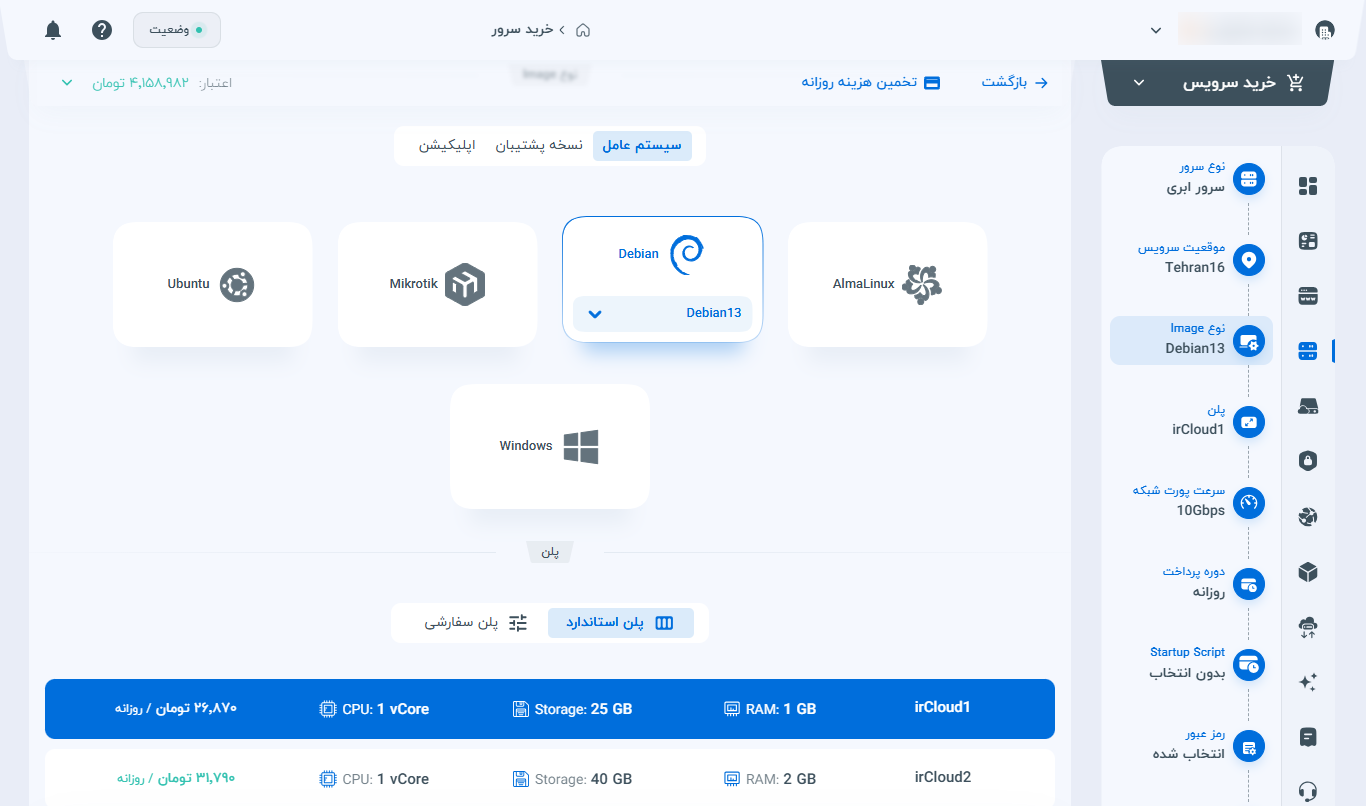
تب سیستمعامل: توزیع لینوکس (مثل اوبونتو، دبیان) یا ویندوز مورد نظر خود را همراه با نسخه آن مشخص کنید.
-
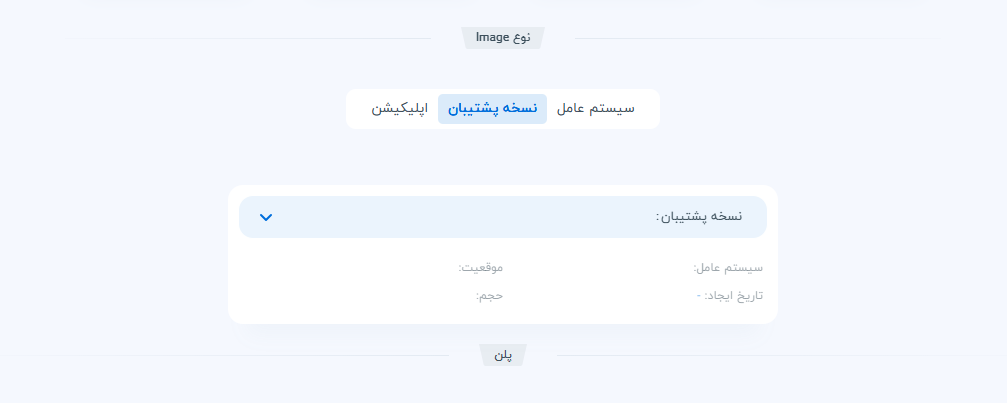
تب نسخه پشتیبان: اگر پیش از این از سرور خود بکاپ گرفتهاید، میتوانید سرور جدید را مستقیما از روی آن فایل پشتیبان ایجاد کنید.
-
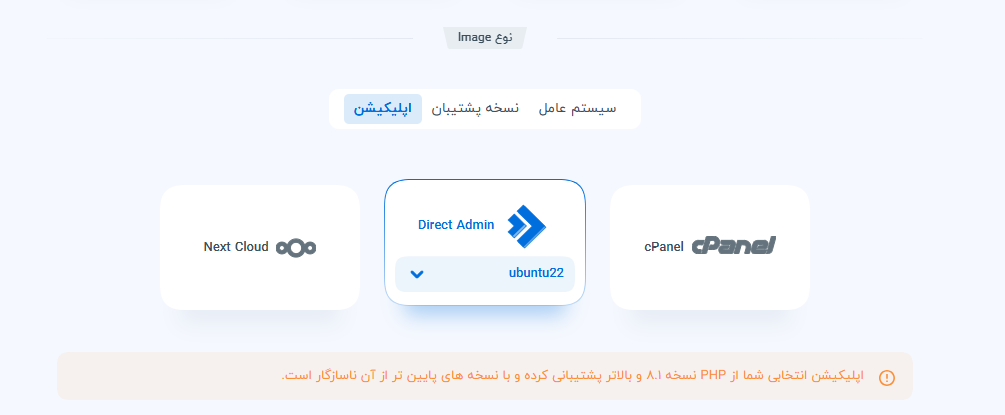
تب اپلیکیشن: برای استقرار خودکار کنترلپنلها یا نرمافزارها از این تب استفاده کنید.
تبصرههای اختصاصی در انتخاب Image:
-
تغییرات داینامیک تب اپلیکیشن: لیست نرمافزارهای موجود در تب اپلیکیشن (مانند دایرکتادمین، سیپنل یا نکستکلود) ثابت نیست. این لیست به صورت خودکار و بر اساس نوع سرور و لوکیشن دیتاسنتر انتخابی شما در مراحل قبل، فیلتر و نمایش داده میشود. به عنوان مثال، ممکن است سیپنل در لوکیشن ایران برای سرور ابری در دسترس باشد، اما در لوکیشن ترکیه ارائه نشود.
-
سرور ترید: تب اپلیکیشن در این سرور وجود ندارد و تنها میتوانید از تبهای «سیستمعامل» و «نسخه پشتیبان» استفاده کنید. (سیستمعامل پیشفرض در این سرویس ویندوز است).
-
سرور برمتال: در این سرور تنها تب «سیستمعامل» در دسترس است که علاوه بر توزیعهای رایج، گزینه مجازیساز ESXi نیز در آن وجود دارد.
مرحله ۴: انتخاب پلن منابع
منابع پردازنده (CPU)، رم و فضای ذخیرهسازی را مشخص کنید.
-
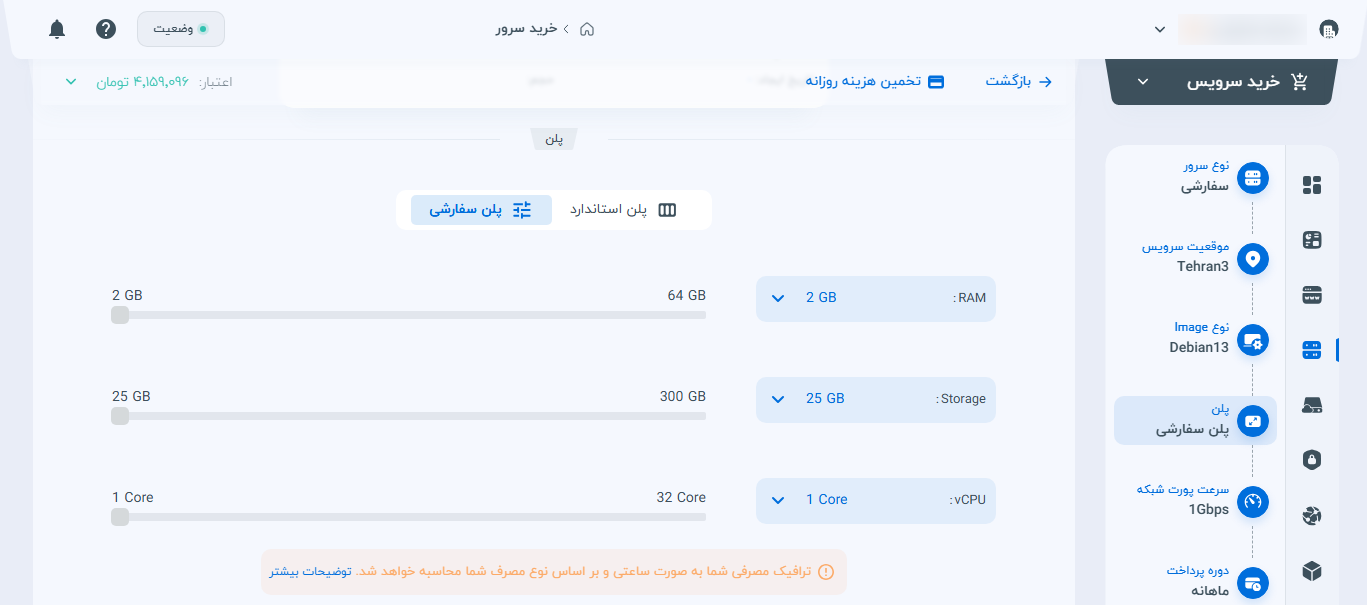
سرور ابری: امکان انتخاب بین «پلن استاندارد» (بستههای آماده) و «پلن سفارشی» (تنظیم دقیق منابع با اسلایدر) وجود دارد.
-
سایر سرورها: در سرورهای VPS، هایبرید، ماکرو و برمتال باید از بین پلنهای قدرتمند از پیشتعریفشده، گزینه مناسب کسبوکار خود را انتخاب کنید.
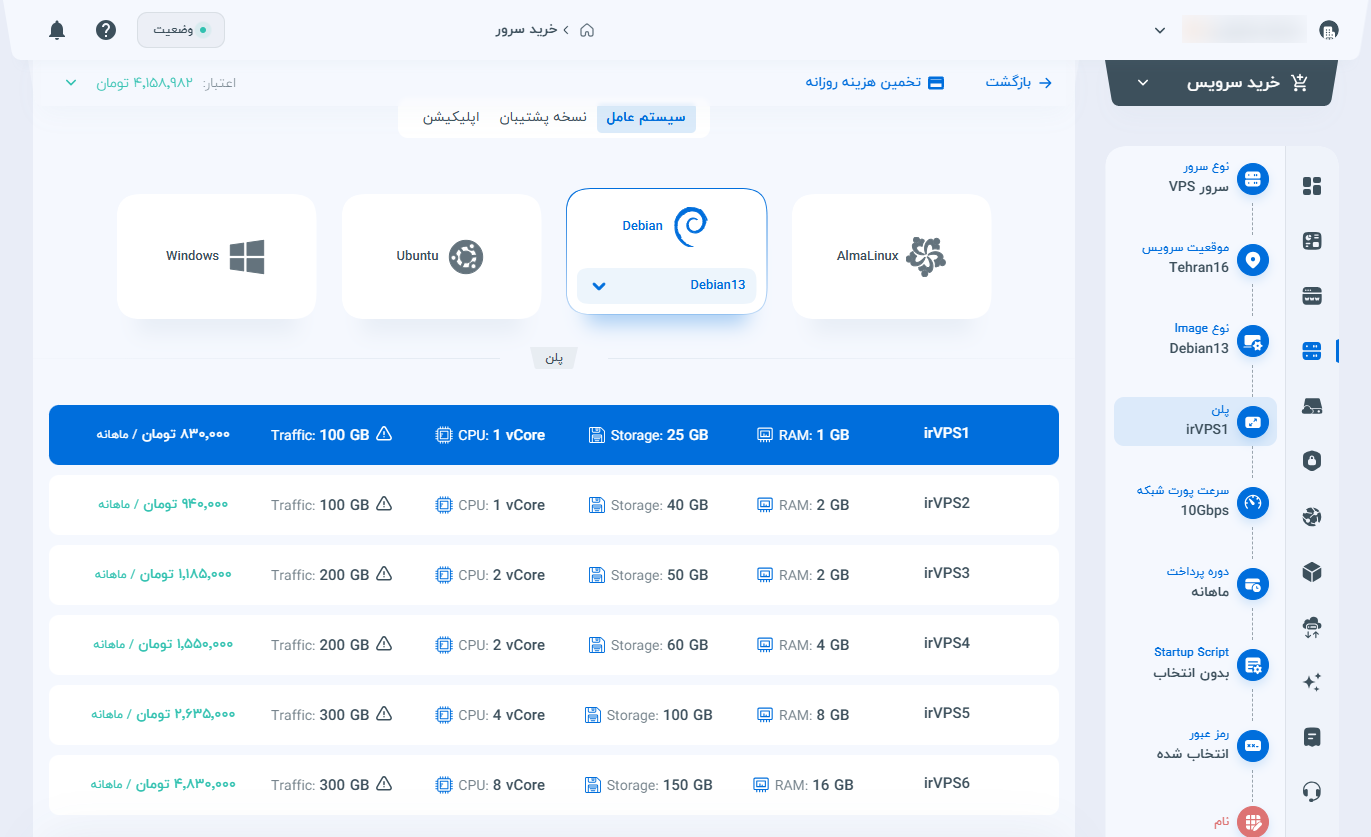
مرحله ۵: افزونهها و تنظیمات شبکه اختصاصی
این بخش بسته به نوع سروری که در مرحله ۲ انتخاب کردهاید، متغیر است. تنظیمات اختصاصی هر سرور به شرح زیر است:
-
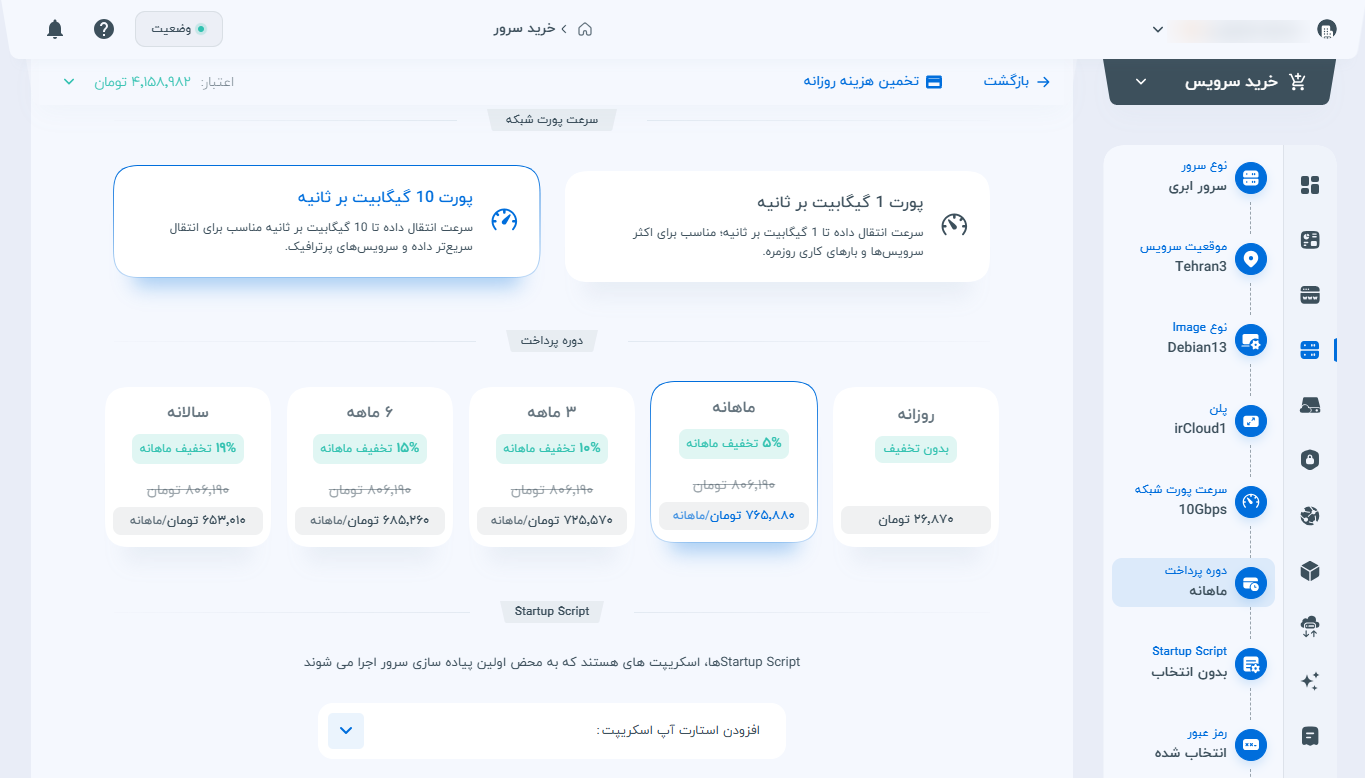
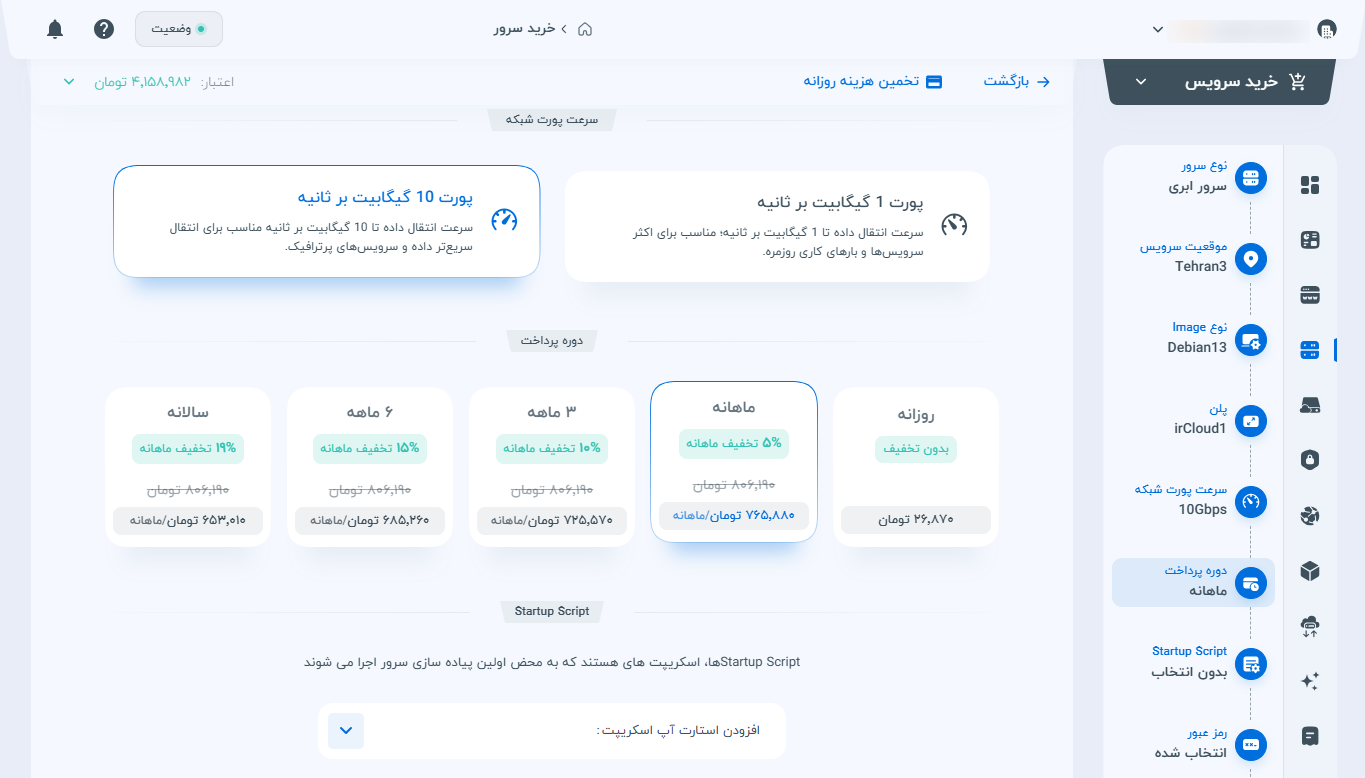
سرعت پورت شبکه: در سرورهای ابری و مجازی، امکان انتخاب پورت ۱ گیگابیت بر ثانیه یا ۱۰ گیگابیت بر ثانیه وجود دارد.
-
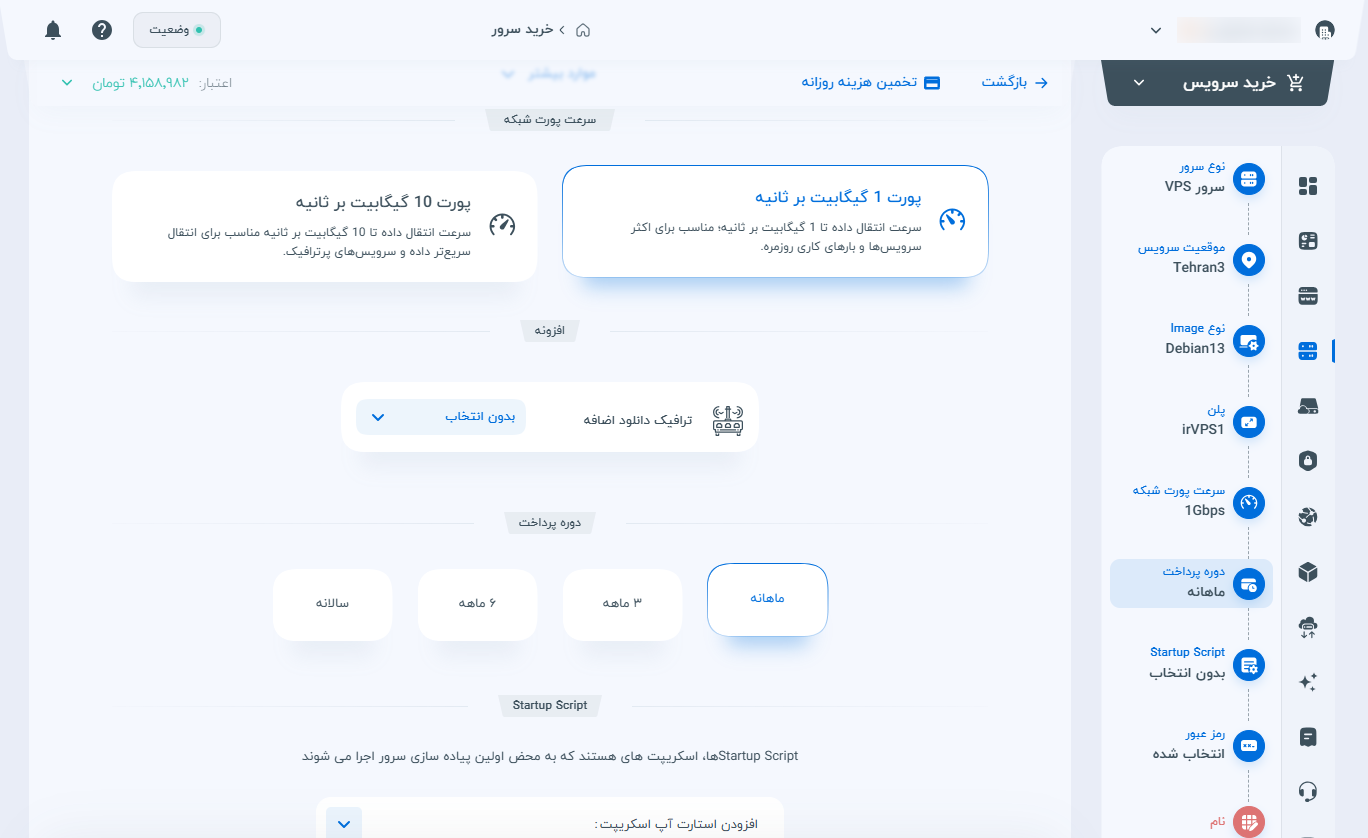
ترافیک دانلود اضافه: در سرورهای مجازی (VPS) و هایبرید، بخشی برای خرید ترافیک مازاد در نظر گرفته شده است.
-
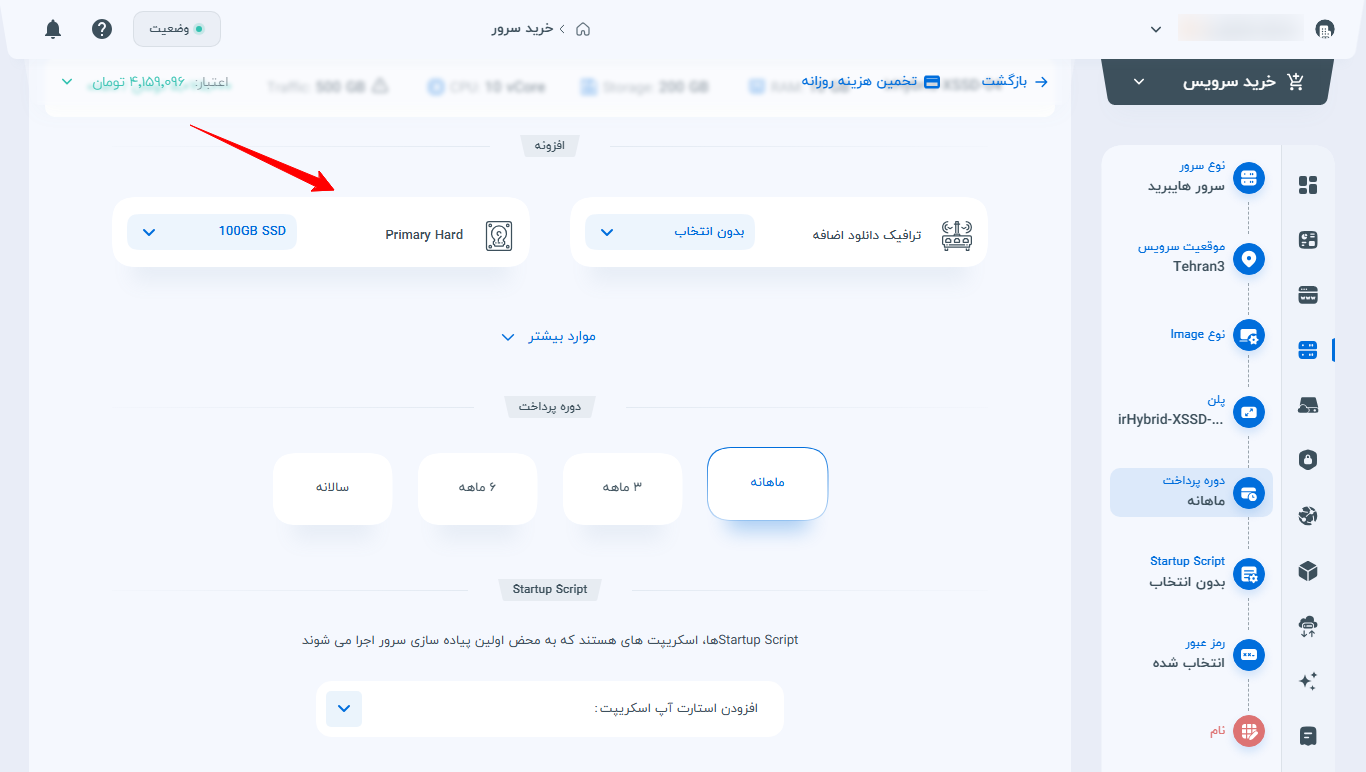
هارد اولیه (Primary Hard): در سرورهای هایبرید، میتوانید نوع هارد دیسک اولیه خود را شخصیسازی کنید.
-
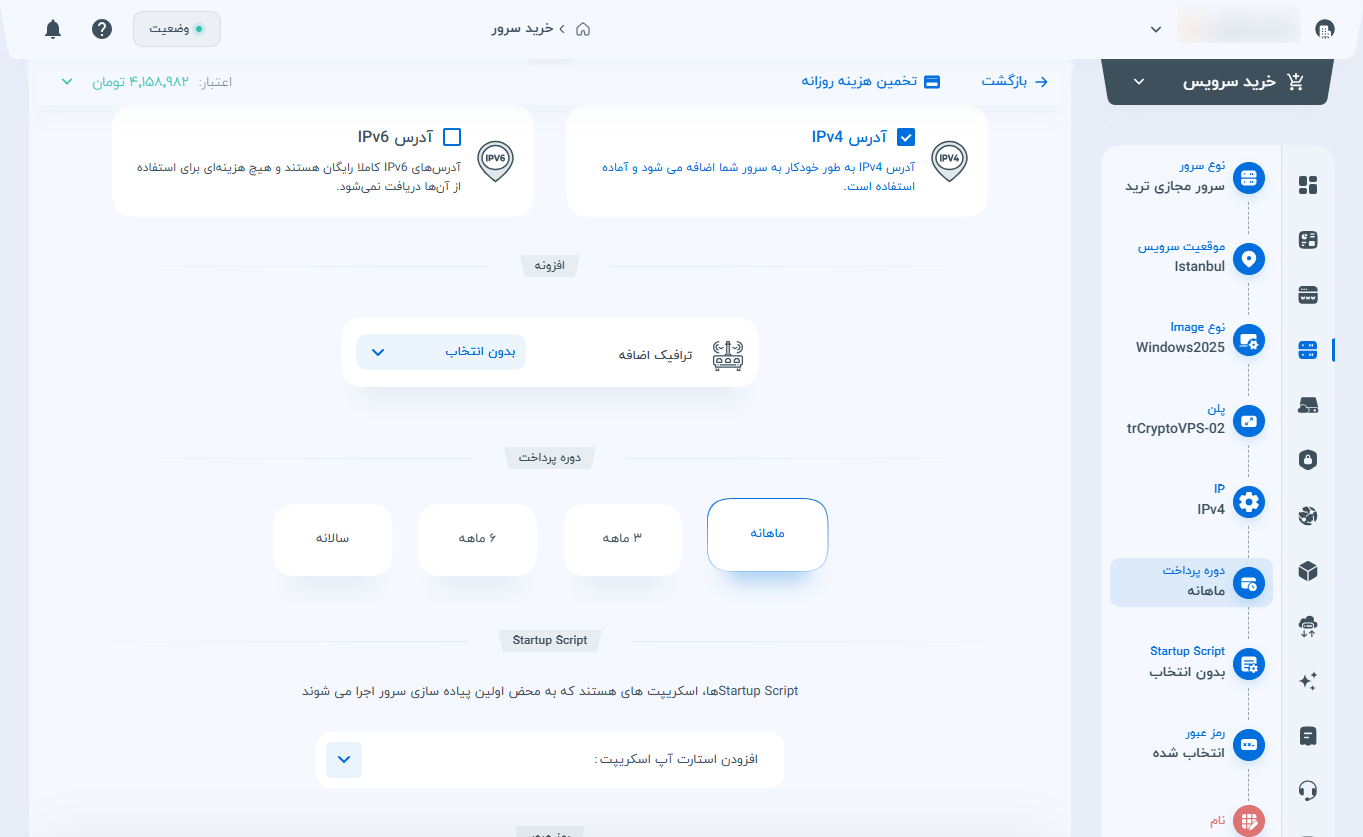
انتخاب نوع IP: در سرورهای ترید، امکان انتخاب آدرس IPv4 (پیشفرض) و آدرس IPv6 رایگان وجود دارد.
-
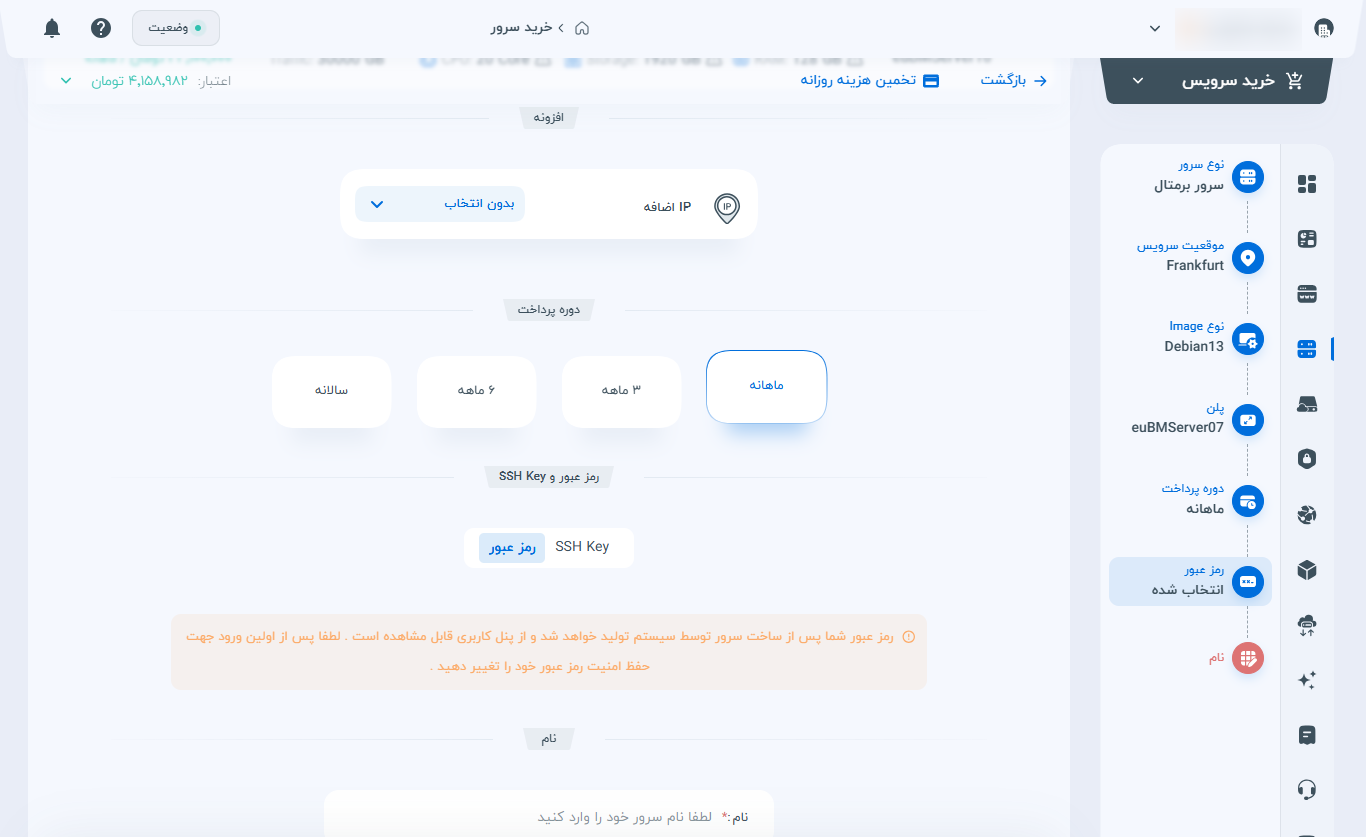
آیپی اضافه: در سرورهای اختصاصی برمتال، میتوانید در بخش افزونهها، IP اضافه خریداری کنید.
مرحله ۶: دوره پرداخت و اسکریپت راهاندازی
بازه زمانی پرداخت خود را انتخاب کنید (روزانه، ماهانه، ۳ ماهه، ۶ ماهه یا سالانه). سیستم تخفیفهای مربوط به دورههای طولانیتر را به صورت خودکار محاسبه و کسر میکند.
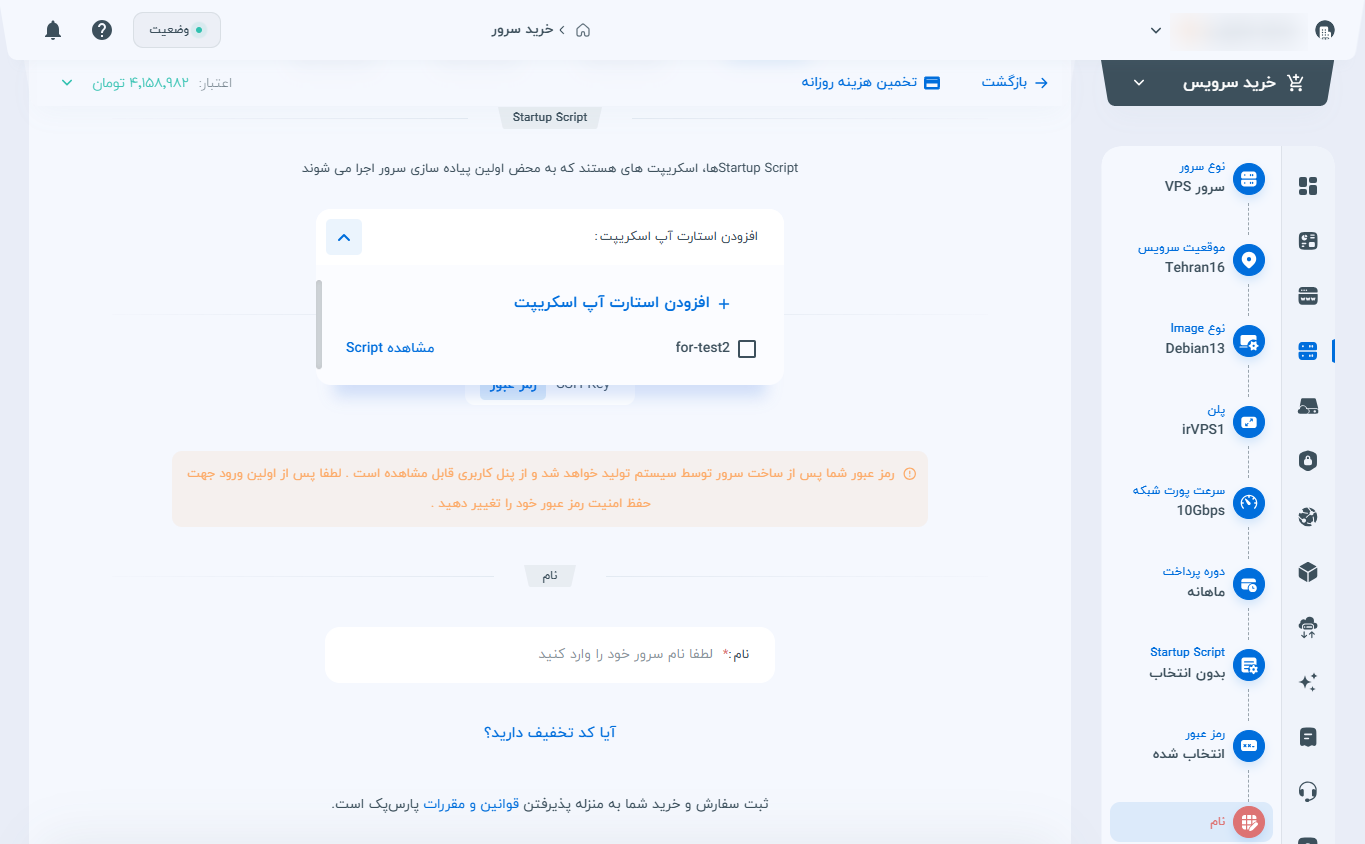
اگر نیاز به اجرای خودکار دستورات پس از روشن شدن سرور دارید، از بخش Startup Script اسکریپت مورد نظر را انتخاب یا اضافه کنید.
مرحله ۷: ثبت نهایی
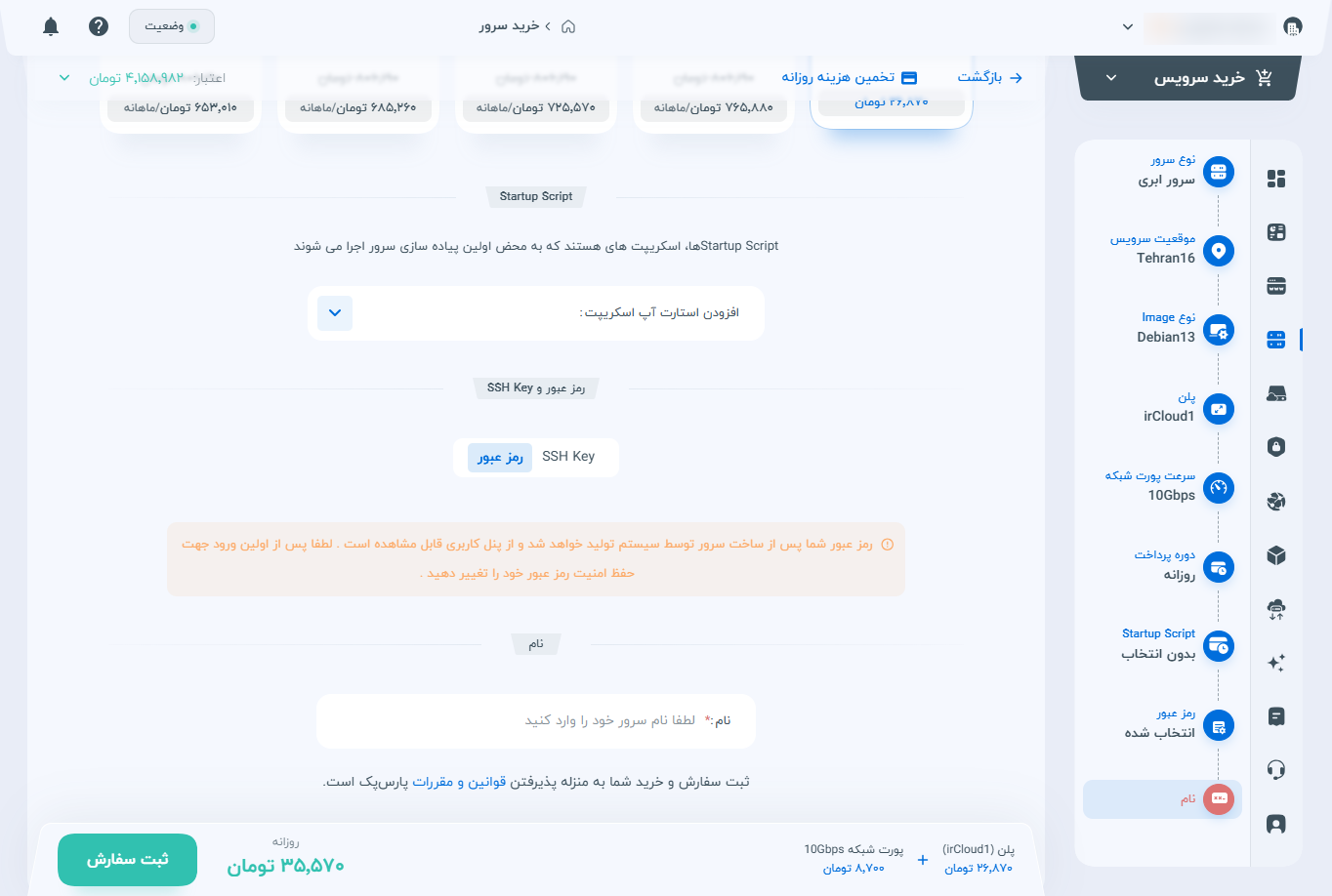
۱. روش ورود به سرور را از بین «رمز عبور» یا کلید امنیتی «SSH Key» انتخاب کنید. در صورت انتخاب رمز عبور، سیستم آن را پس از ساخت سرور تولید کرده و نمایش میدهد.
۲. نام سرور را در فیلد مربوطه وارد کنید.
۳. در نهایت با بررسی مبلغ صورتحساب در نوار پایین صفحه، روی دکمه «ثبت سفارش» کلیک کنید تا فرایند ساخت سرور آغاز شود.