پرش به مطلب اصلی

بک‌آپ خودکار و اسنپ‌شات

تعاریف بک‌آپ خودکار و اسنپ‌شات

اسنپ‌شات:
به بک‌آپی که به‌صورت دستی در زمان فعال بودن سرور گرفته می‌شود، اسنپ‌شات می‌گویند. حجم اسنپ‌شات برابر است با حجم دیسک تهیه‌شده در زمان خرید سرور.
برای مثال سروری که 50 گیگ دیسک داشته باشد، حجم هر تک رکورد اسنپ‌شات آن برابر با 50 گیگ خواهد بود.

بک‌آپ خودکار:
به بک‌آپی که به صورت زمان‌بندی‌شده (Scheduled) توسط کاربر در بازه انتخابی روزانه/هفتگی/ماهیانه گرفته می‌شود، بک‌آپ خودکار می‌گویند.
حجم بک‌آپ برابر است با حجم دیسک تهیه‌شده در زمان خرید سرور.
برای مثال سروری که 50 گیگ دیسک داشته باشد، حجم هر رکورد‌ بک‌آپ خودکار آن برابر با 50 گیگ است.

مراحل تهیه

اسنپ‌شات

  1. ابتدا در بخش «سرورهای من» روی دکمه «مدیریت سرور» کلیک کنید.
  1. از منوی سمت راست، گزینه «اسنپ‌شات» را انتخاب کنید.
  1. در قسمت «عنوان» یک عنوان دلخواه برای اسنپ‌شات خود انتخاب کنید.
  1. روی دکمه «تهیه اسنپ‌شات» کلیک کنید.

  2. در کادر بازشده، با زدن دکمه «تایید» می‌بایست صورت‌حساب اسنپ‌شات را پرداخت کنید؛ پس از پرداخت، فرایند اسنپ‌شات به‌صورت خودکار آغاز خواهد شد.

  1. در بخش دوم این صفحه، می‌توانید لیست اسنپ‌شات‌های خود را با تاریخ دقیق مشاهده کنید. همچنین با زدن روی دکمه سه‌نقطه در سمت چپ می‌توانید اسنپ‌شات موردنظر را حذف کرده یا یک سرور جدید بر اساس اطلاعات این اسنپ‌شات ایجاد کنید.
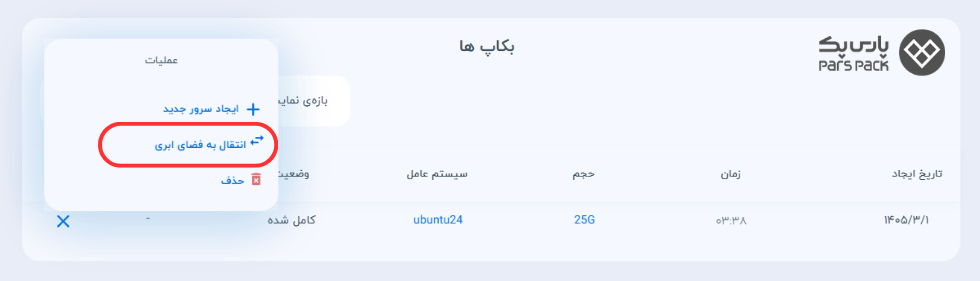
  1. برای انتقال رکورد اسنپ شات و بکاپ خودکار به S3 نیاز است در صفحه ای که رکورد اسنپ شات و یا رکورد بکاپ وجود دارد در ستون عملیات روی سه نقطه کلیک کرده و روی دکمه انتقال به فضای ابری کلیک نمایید . انتقال بکاپ اروپا به S3 اروپا و بکاپ ایران به S3 ایران امکان پذیر است .

آموزش گام‌به‌گام انتقال اسنپ‌شات و بک‌آپ خودکار به فضای ابری (S3)

نکته مهم (محدودیت ریجن):

فرایند انتقال به فضای ابری تنها در دیتاسنترهای هم‌موقعیت امکان‌پذیر است. اطلاعات سرورهای ایران صرفا به فضای ابری ایران، و اطلاعات سرورهای اروپا صرفا به فضای ابری اروپا قابل انتقال هستند.

مرحله ۱: انتخاب رکورد و شروع فرایند انتقال

مسیر رسیدن به دکمه انتقال، بسته به نوع رکورد شما (اسنپ‌شات یا بک‌آپ) متفاوت است:

  • برای اسنپ‌شات‌ها:

وارد تب «اسنپ‌شات‌ها» شوید. در ردیف اسنپ‌شات موردنظر، روی آیکون سه‌نقطه (عملیات) کلیک کرده و گزینه «انتقال به فضای ابری» را انتخاب کنید.

  • برای بک‌آپ‌های خودکار: وارد تب «بک‌آپ خودکار» شوید. ابتدا روی آیکون فلش در انتهای ردیف سرور خود کلیک کنید تا لیست بک‌آپ‌های زیرمجموعه باز شود.
    سپس در ردیف بک‌آپ موردنظر، روی سه نقطه (عملیات) کلیک کرده و گزینه «انتقال به فضای ابری» را انتخاب کنید.

مرحله ۲: انتخاب فضای ذخیره‌سازی مقصد

  • در پنجره باز شده، منوی کشویی «فضای ابری» را باز کنید.
  • از لیست فضاهای ابری موجود، باکتی را انتخاب کنید که از نظر موقعیت جغرافیایی با سرور شما تطابق دارد (مثلا باکت ایران برای سرور ایران).
نکته

اگر تاکنون فضای ابری (S3) ایجاد نکرده‌اید، روی دکمه «ایجاد فضای ابری جدید» کلیک کنید.

مرحله ۳: تایید مسیر و اجرای انتقال

  • پس از انتخاب باکت، سیستم مسیر دقیق ذخیره‌سازی (مثلا دایرکتوری Cloudserver-Backups) را به شما نمایش می‌دهد.
  • روی دکمه آبی‌رنگ «انتقال به فضای ابری» کلیک کنید تا عملیات پردازش آغاز شود.

مرحله ۴: تاییدیه نهایی عملیات

  • پس از تکمیل موفقیت‌آمیز انتقال، یک پنجره تاییدیه به شما نمایش داده می‌شود.
  • در این کادر، مسیر نهایی و قابل‌دسترس فایل بک‌آپ یا اسنپ‌شات شما در فضای S3 درج شده است. با کلیک روی «متوجه شدم»، فرایند به پایان می‌رسد.
  • پس از پایان فرایند انتقال، در لیست اسنپ‌شات‌ها یا بکاپ‌ها، در ستون وضعیت اکسپورت، کلمه «موفق» نمایش داده می‌شود.
نکته

برای امنیت بیشتر می‌توانید بکاپ یا اسنپ‌شات مربوطه را دانلود کرده و به محیط امن مدنظرتان انتقال دهید. برای دانلود، وارد فضای ابری موردنظر شده و در بخش مدیریت آبجکت‌ها، روی سه‌نقطه آبجکت مورد نظر کلیک کرده و گزینه دانلود را انتخاب کنید.

بک‌آپ خودکار

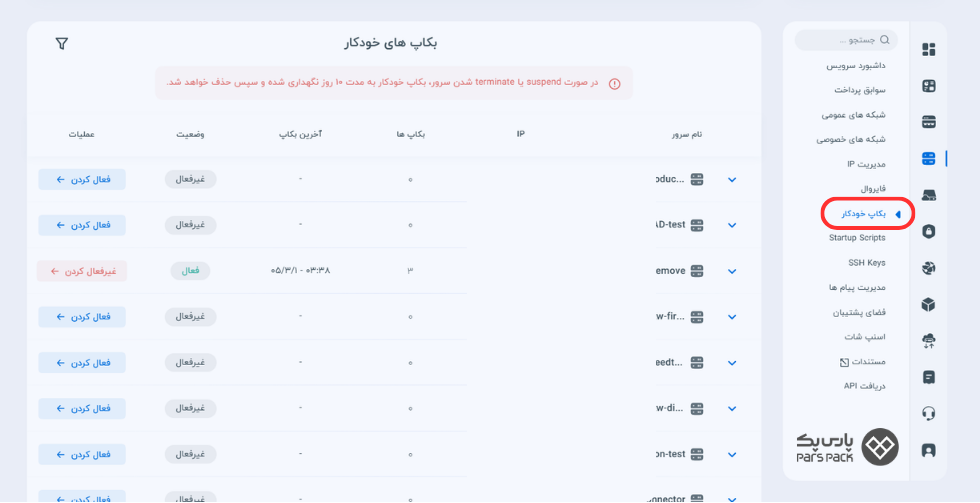
  1. ابتدا در بخش «سرورهای من» روی دکمه «مدیریت سرور» کلیک کنید.
  1. از منوی سمت راست، گزینه «بکاپ خودکار» را انتخاب کنید.
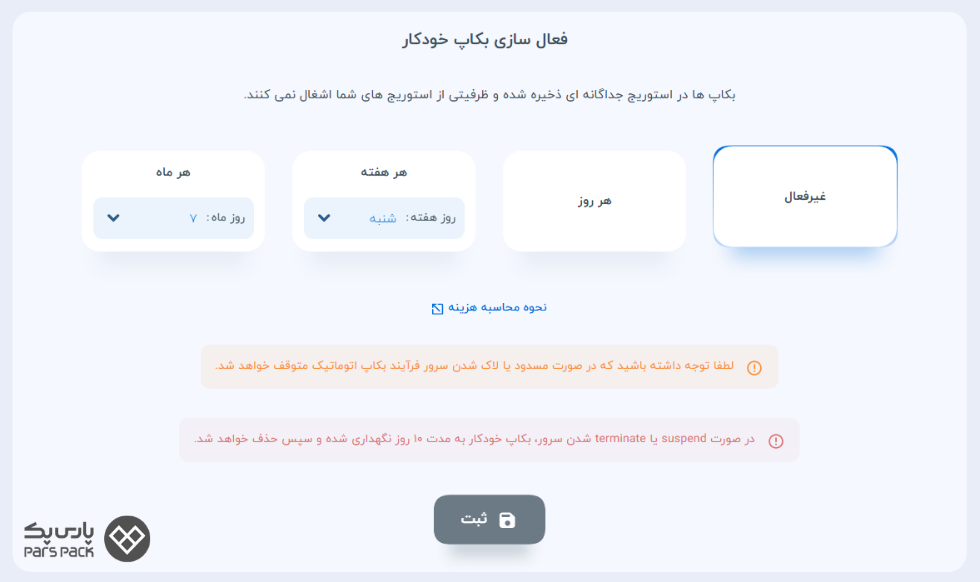
  1. می‌توانید بک‌آپ خودکار خود را در بازه‌های زمانی روزانه، هفتگی و ماهانه به‌صورت زیر مشخص کنید.

    مثال:

    هر روز یا هر هفته دوشنبه‌ها یا روز چهارم هر ماه و…

  2. روی دکمه «ثبت» کلیک کنید.

  3. در کادر بازشده، با زدن دکمه «تایید» می‌بایست صورت‌حساب بک‌آپ خودکار را پرداخت کنید؛ پس از پرداخت، بک‌آپ خودکار به‌صورت اتوماتیک فعال خواهد شد.

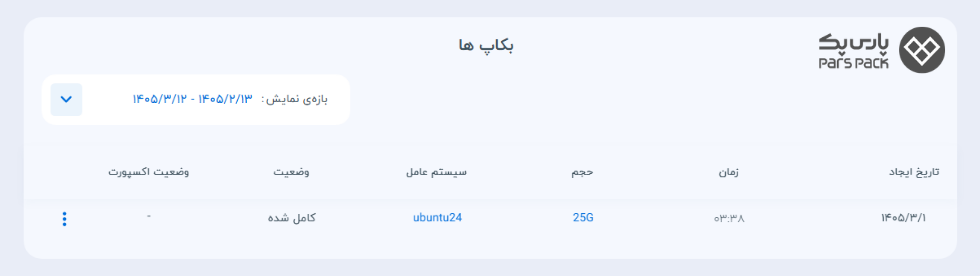
  1. در بخش دوم این صفحه، می‌توانید لیست بک‌آپ‌های خود را با تاریخ، ساعت دقیق و حجم آن مشاهده کنید.
  1. همچنین می‌توانید لیست بک‌آپ‌های خودکار را در یک بازه زمانی مشخص مشاهده کنید.

فرمول محاسبات اسنپ‌شات و بک‌آپ خودکار به شرح زیر هستند:

تعداد رکورد‌های نگهداری‌شده از اسنپ‌شات و بک‌آپ خودکار 5 عدد است. (یعنی کاربر می‌تواند به صورت دستی 5 اسنپ‌شات را نگهداری کند و در صورتی که اسنپ‌شات جدیدی بعد از این 5 رکورد بگیرد، روی قدیمی‌ترین رکورد آن ری‌رایت خواهد شد. این مورد برای بک‌آپ خودکار هم به همین صورت خواهد بود؛ برای مثال اگر بک‌آپ خودکار روزانه فعال داشته باشد تا 5 روز اول رکورد‌های یونیک نگهداری شده و روز ششم روی رکورد روز اول ری رایت می‌شود.)

محاسبه اسنپ‌شات

با توجه به این‌که حجم اسنپ‌شات برابر با حجم دیسک وی‌ام کاربر است، محاسبه به این صورت خواهد بود:
هر گیگ اسنپ‌شات: 1000 تومان
فرمول: دیسک کاربر * هزینه هر گیگ

مثال:

کاربر 2 اسنپ‌شات از سرور خود گرفته است؛ دیسک وی‌ام کاربر برابر با 50 گیگ است. هزینه اسنپ‌شات طبق فرمول به این صورت محاسبه می‌شود:

اسنپ‌شات اول
50 گیگ(دیسک کاربر) * 1000 = 50000

اسنپ‌شات دوم:
50 گیگ(دیسک کاربر) * 1000 = 50000
مجموعا 100,000 تومان هزینه اسنپ‌شات کاربر خواهد بود.

نکته:

هزینه اسنپ‌شات برای بار اول، با توجه به مدت زمان باقی‌مانده از دوره سرویس محاسبه می‌شود و در فاکتورهای تمدید به‌صورت کامل محاسبه خواهد شد. برای مثال در صورتی که سرور با زمان‌بندی ماهیانه خریداری شده باشد و پس از گذشت 15 روز اقدام به تهیه اسنپ‌شات نمایید، در دوره اول 15 روز باقی‌مانده از سرویس را پرداخت خواهید کرد و در فاکتور تمدید، هزینه به اندازه کل دوره محاسبه می‌گردد.

محاسبه بک‌آپ خودکار

محاسبات برای بک‌آپ خودکار با توجه به زمان‌بندی انتخاب‌شده توسط کاربر متفاوت است.

مثال:

اگر کاربر در صفحه بک‌آپ خودکار زمان‌بندی خود را روی روزانه تنظیم کرده و دیسک وی‌ام کاربر 50 گیگ باشد، هزینه بک‌آپ خودکار او طبق فرمت زیر محاسبه می‌گردد:

هزینه هر گیگ با اسکجول روزانه: 2500 تومان

فرمول: دیسک کاربر * هزینه هر گیگ با زمان‌بندی روزانه
طبق فرمول 50 گیگ (دیسک وی‌ام) * 2500 = 125,000 تومان هزینه بک‌آپ خودکار روزانه او خواهد بود.

بک‌آپ خودکار هفتگی و ماهیانه نیز طبق فرمول بالا محاسبه می‌شود با این تفاوت که هزینه هر گیگ به ازای زمان‌بندی هفتگی برابر است با: 2000 تومان و هزینه اسکجول ماهیانه نیز برابر است با هر گیگ = 1500 تومان

نکته:

هزینه بک‌آپ خودکار برای بار اول در سرورهایی با زمان‌بندی غیر روزانه، با توجه به مدت زمان باقی‌مانده از دوره سرویس محاسبه می‌شود و در فاکتورهای تمدید به صورت کامل محاسبه خواهد شد. برای مثال در صورتی که سرور با زمان‌بندی ماهیانه خریدارب شده باشد و پس از گذشت 15 روز اقدام به فعال‌سازی بک‌آپ خودکار نمایید، در دوره اول 15 روز باقی مانده از سرویس را پرداخت خواهید کرد و در فاکتور تمدید، هزینه به اندازه کل دوره محاسبه خواهد شد.

نکته مهم:

این امکان وجود دارد که کاربر هم از سرور خود اسنپ‌شات گرفته باشد و هم زمان‌بندی فعال بک‌آپ خودکار داشته باشد. در این شرایط هزینه هر کدام از موارد به صورت جداگانه طبق فرمول‌های بالا محاسبه می‌شود. یعنی کاربر یک هزینه بابت رکورد‌های اسنپ‌شات پرداخت کرده و یک هزینه بابت زمان‌بندی بک‌آپ خودکار.