اسنپشات
اسنپشات تصویری لحظهای از وضعیت سرور شماست که میتوانید در هر زمان به صورت دستی آن را تهیه کنید. حجم هر نسخه از اسنپشات، معادل ظرفیت کل دیسک سرور شما در نظر گرفته میشود.
کاربرد: اسنپ شات برای بازگردانی سریع قبل از تغییرات خطرناک (مثل آپدیت).
قانون نگهداری نسخهها
حداکثر ظرفیت نگهداری برای سرویس اسنپشات و بکآپ خودکار، ۵ نسخه است. این یعنی سیستم همیشه ۵ نسخه آخر را نگه میدارد. به محض ایجاد نسخه ششم (چه به صورت دستی در اسنپشات و چه طبق زمانبندی در بکآپ خودکار)، قدیمیترین نسخه حذف شده و نسخه جدید جایگزین آن میشود. (مثلا در بکآپ روزانه، همیشه بکآپ ۵ روز گذشته را در اختیار دارید).
تعرفه و محاسبه هزینه اسنپشات
-
تعرفه: هر گیگابایت اسنپشات ۱۰۰۰ تومان
-
فرمول: ظرفیت دیسک سرور (گیگابایت) × ۱۰۰۰ تومان × تعداد نسخههای اسنپشات
مثال: اگر سرور شما ۵۰ گیگابایت دیسک داشته باشد و ۲ نسخه اسنپشات در پنل خود تهیه کنید، محاسبه هزینه به این شکل خواهد بود:
-
اسنپشات اول: ۵۰ × ۱۰۰۰ = ۵۰,۰۰۰ تومان
-
اسنپشات دوم: ۵۰ × ۱۰۰۰ = ۵۰,۰۰۰ تومان
مجموع هزینه اسنپشات: ۱۰۰,۰۰۰ تومان
نکات مهم:
استفاده همزمان: شما میتوانید اسنپشات و بکآپ خودکار را به صورت همزمان فعال داشته باشید. در این حالت، هزینه هر سرویس به صورت کاملا مجزا و طبق فرمول اختصاصی خودش محاسبه میشود.
محاسبه هزینه در میانه دوره: هزینه تهیه اسنپشات برای بار اول، به نسبت روزهای باقیمانده از دوره فعلی سرویس محاسبه میشود. در فاکتورهای تمدید بعدی، هزینه نگهداری این نسخهها به صورت کامل برای کل دوره لحاظ خواهد شد.
تهیه اسنپشات
برای انجام این کار باید مراحل زیر را طی کنید.
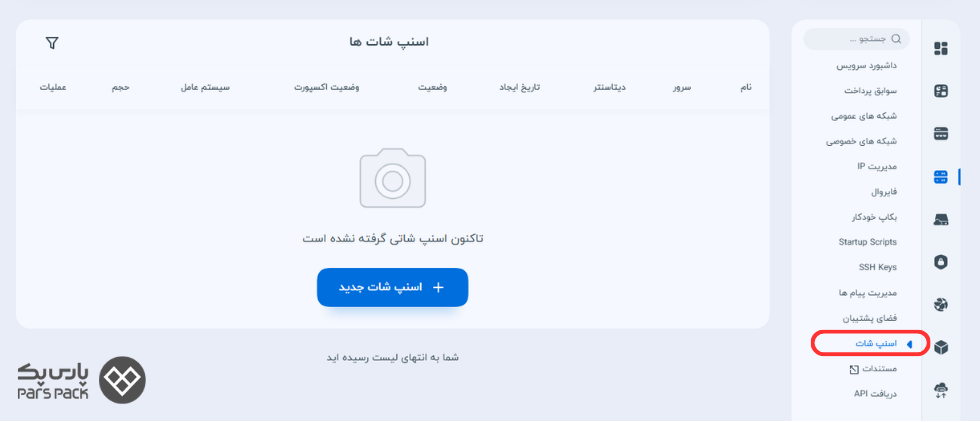
- ابتدا روی دکمه «+ اسنپشات جدید» در بالای صفحه بزنید.
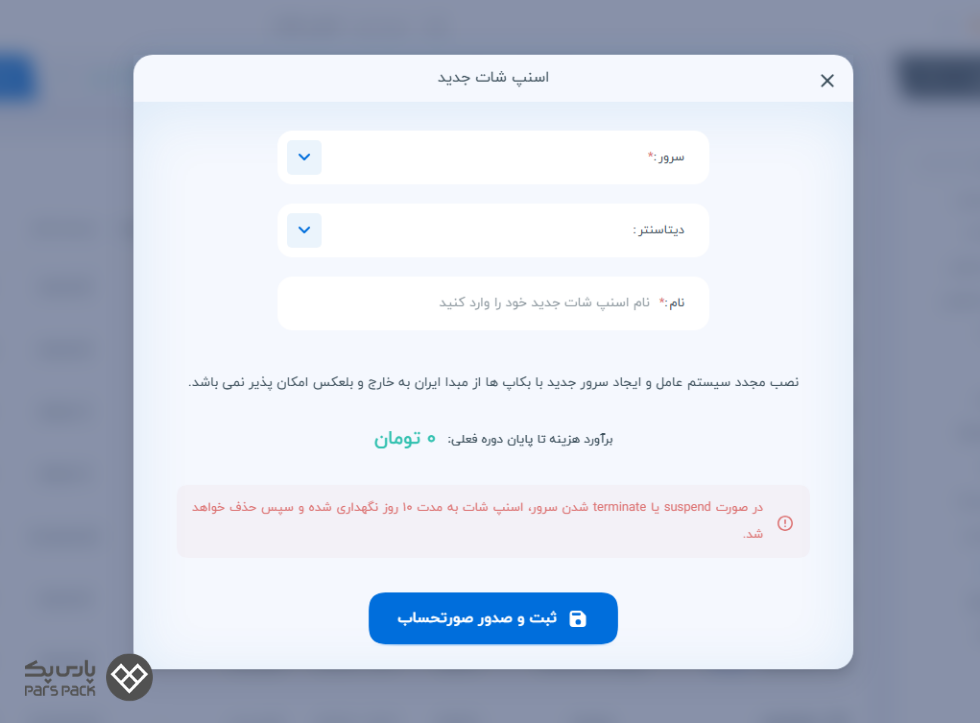
- کادری مطابق تصویر برایتان باز میشود که در آن باید سرور موردنظر و دیتاسنتر آن را انتخاب کنید. در نهایت هم برای اسنپشات نامی در نظر بگیرید. با انجام این کار هزینه انجام اسنپشات را مشاهده میکنید. در نهایت اگر در کیفپول پارسپک اعتبار داشته باشید، دکمه «پرداخت از اعتبار» را بزنید و در غیر این صورت با زدن دکمه «ثبت و صدور صورتحساب» اسنپشات خود را نهایی کنید.
اسنپشات Off-Site
یکی از قابلیتهای کاربردی اسنپشات پارسپک، اسنپشات Off-Site است. با این ویژگی میتوانید زونی غیر از زون اصلی سرور خود را برای ذخیره اسنپشات انتخاب کنید.
نحوه انتخاب: این دیتاسنترها با تگ Off-Site در منوی کشویی مشخص شدهاند. در لیست اسنپشاتهای ایجادشده نیز با همین تگ نمایش داده میشوند.
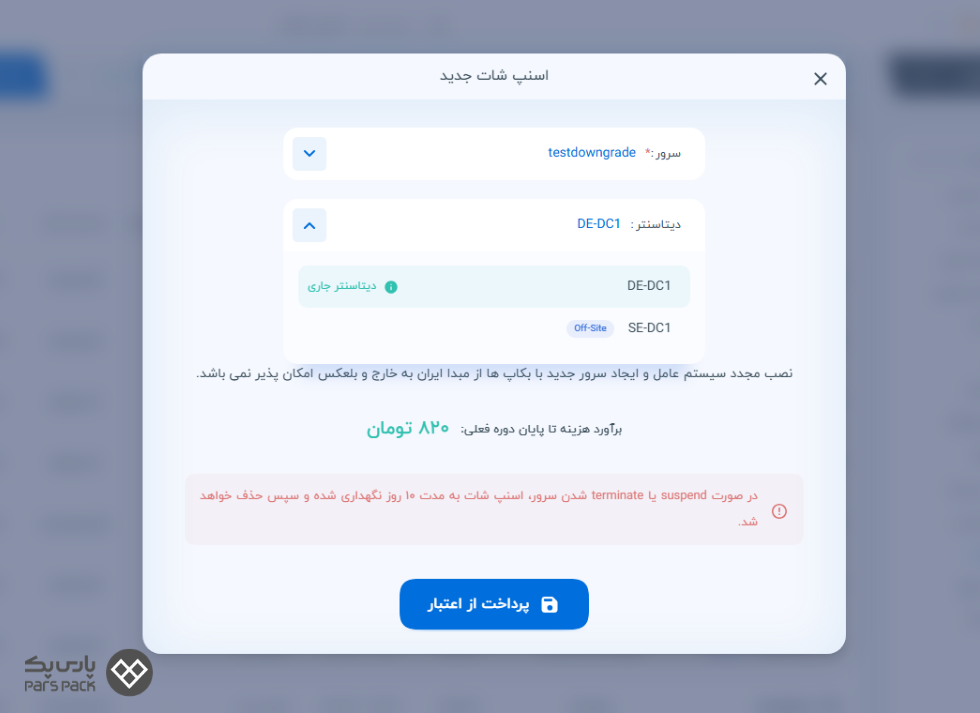
محدودیت انتقال: توجه داشته باشید که همچنان قابلیت بکاپگیری و ایجاد سرور جدید با بکاپها، از مبدا خارج ایران به زون ایران و بالعکس امکانپذیر نیست.
نکته:
شما میتوانید از طریق منوی مدیریت سرورِ سرور موردنظر نیز اقدام به تهیه اسنپشات کنید. برای انجام این کار، کافی است که «عنوان اسنپشات» و «دیتاسنتر» آن را انتخاب کنید. سپس روی دکمه «تهیه اسنپ شات» کلیک کرده و پرداخت را انجام دهید.
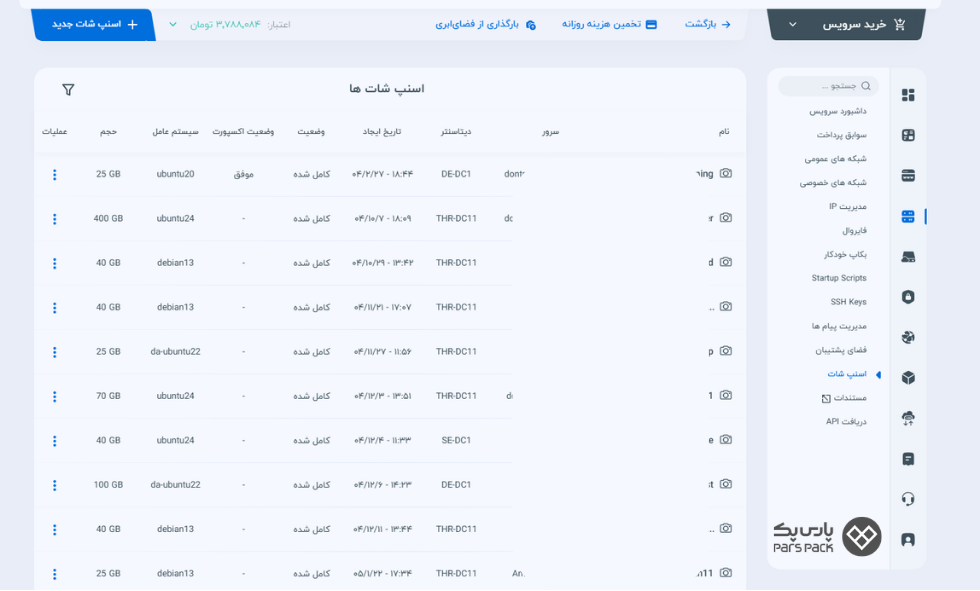
در بخش پایین صفحه هم میتوانید لیست اسنپشاتهای خود را مشاهده کرده و با کلیک بر روی سه نقطه کنار هر اسنپشات، دو انتخاب «+ایجاد سرور جدید» و «حذف» را خواهید داشت.
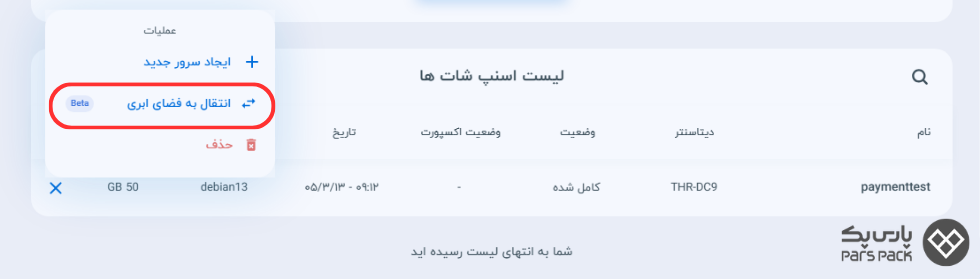
با کلیک بر روی سه نقطه روبهروی هر یک از اسنپشاتها شما سه گزینه در اختیار خواهید داشت، «حذف»، «انتقال به فضای ابری» و «+ ایجاد سرور جدید».
آموزش گامبهگام انتقال اسنپشات و بکآپ خودکار به فضای ابری (S3)
نکته مهم (محدودیت ریجن): فرایند انتقال به فضای ابری تنها در دیتاسنترهای همموقعیت امکانپذیر است. اطلاعات سرورهای ایران صرفا به فضای ابری ایران، و اطلاعات سرورهای اروپا صرفا به فضای ابری اروپا قابل انتقال هستند.
مرحله ۱: انتخاب رکورد و شروع فرایند انتقال
مسیر رسیدن به دکمه انتقال، بسته به نوع رکورد شما (اسنپشات یا بکآپ) متفاوت است:
- برای اسنپشاتها:
وارد تب «اسنپشاتها» شوید. در ردیف اسنپشات موردنظر، روی آیکون سهنقطه (عملیات) کلیک کرده و گزینه «انتقال به فضای ابری» را انتخاب کنید.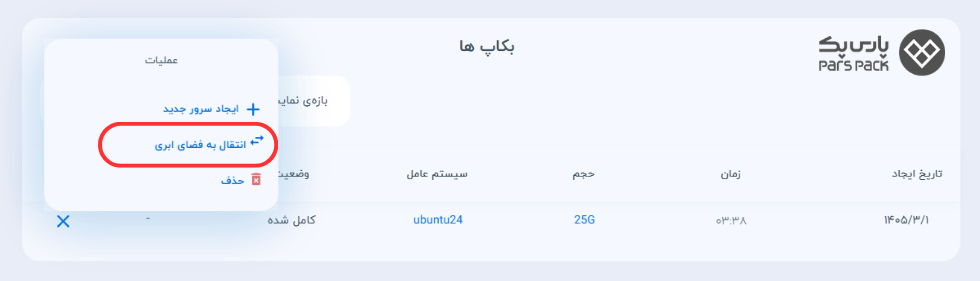
- برای بکآپهای خودکار: وارد تب «بکآپ خودکار» شوید. ابتدا روی آیکون فلش در انتهای ردیف سرور خود کلیک کنید تا لیست بکآپهای زیرمجموعه باز شود.
سپس در ردیف بکآپ موردنظر، روی سه نقطه (عملیات) کلیک کرده و گزینه «انتقال به فضای ابری» را انتخاب کنید.
مرحله ۲: انتخاب فضای ذخیرهسازی مقصد
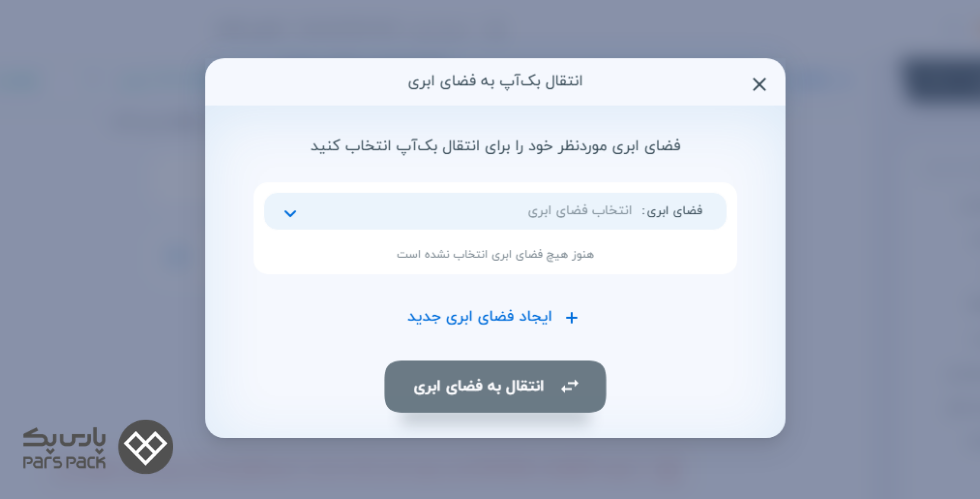
- در پنجره باز شده، منوی کشویی «فضای ابری» را باز کنید.
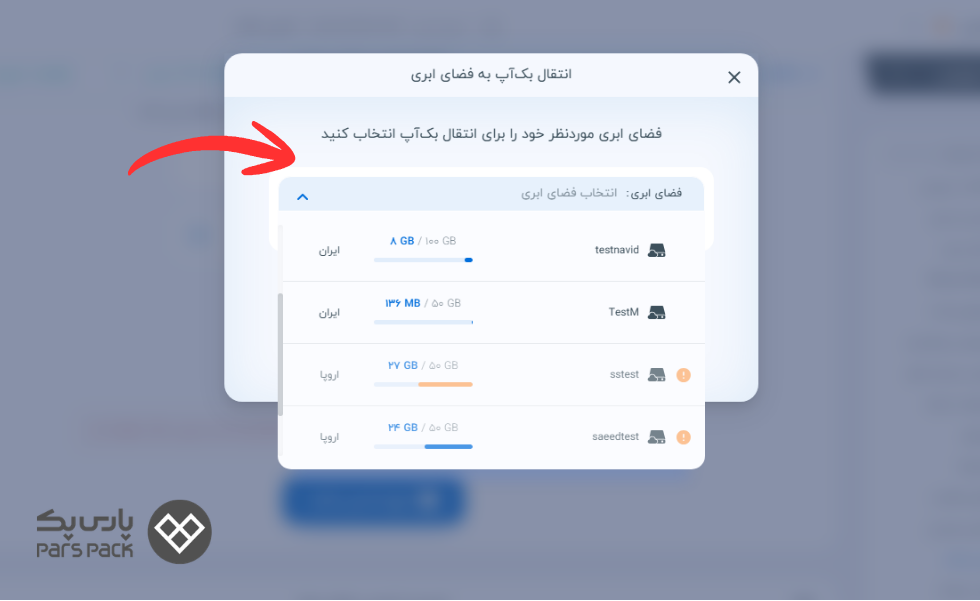
- از لیست فضاهای ابری موجود، باکتی را انتخاب کنید که از نظر موقعیت جغرافیایی با سرور شما تطابق دارد (مثلا باکت ایران برای سرور ایران).
نکته:
اگر تاکنون فضای ابری (S3) ایجاد نکردهاید، روی دکمه «ایجاد فضای ابری جدید» کلیک کنید.
مرحله ۳: تایید مسیر و اجرای انتقال
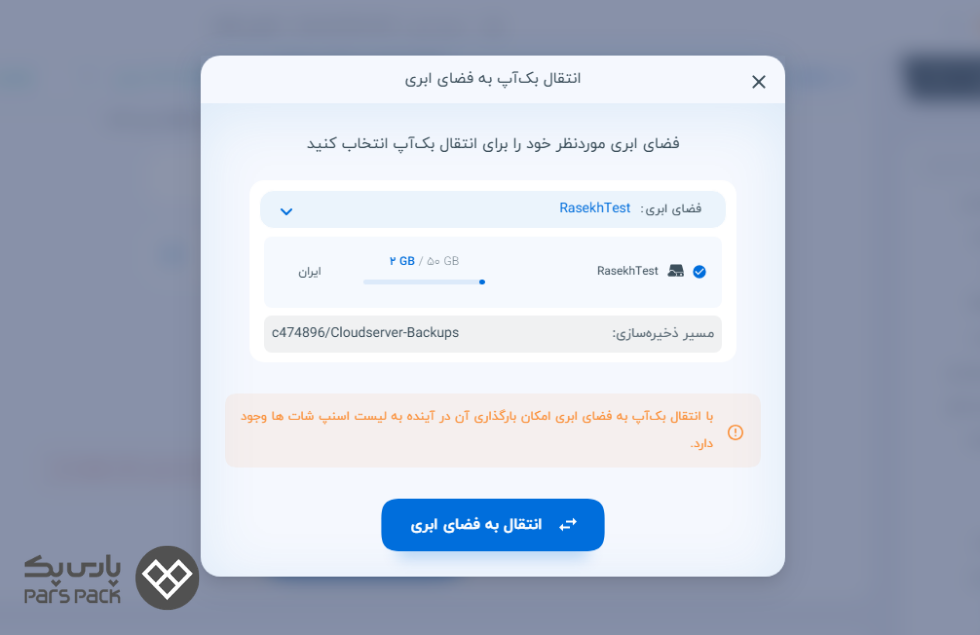
- پس از انتخاب باکت، سیستم مسیر دقیق ذخیرهسازی (مثلا دایرکتوری Cloudserver-Backups) را به شما نمایش میدهد.
- روی دکمه آبیرنگ «انتقال به فضای ابری» کلیک کنید تا عملیات پردازش آغاز شود.
مرحله ۴: تاییدیه نهایی عملیات
- پس از تکمیل موفقیتآمیز انتقال، یک پنجره تاییدیه به شما نمایش داده میشود.
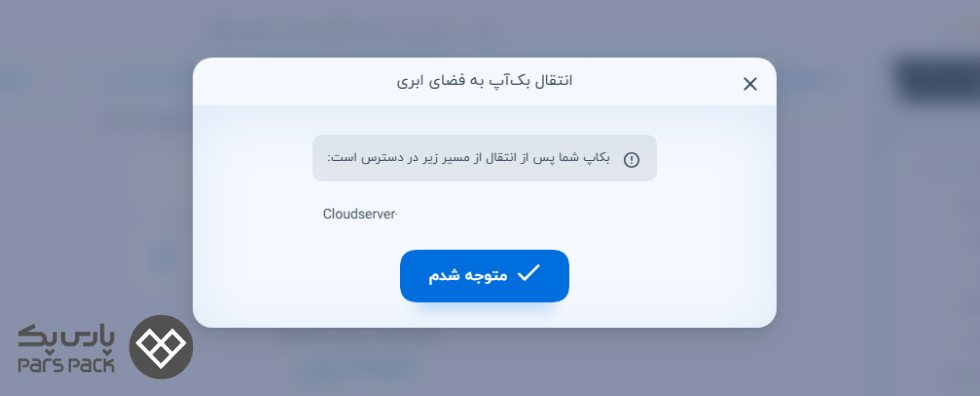
- در این کادر، مسیر نهایی و قابلدسترس فایل بکآپ یا اسنپشات شما در فضای S3 درج شده است. با کلیک روی «متوجه شدم»، فرایند به پایان میرسد.
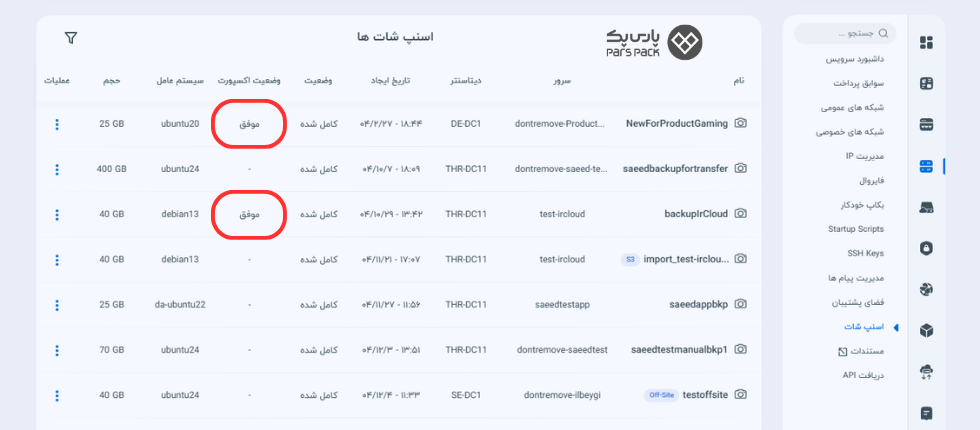
- پس از پایان فرایند انتقال، در لیست اسنپشاتها یا بکاپها، در ستون وضعیت اکسپورت، کلمه «موفق» نمایش داده میشود.
با زدن دکمه «+ ایجاد سرور جدید» شما وارد فرایند خرید سرور جدید میشوید.
نکته مهم:
علاوه بر انتقال اطلاعات به S3، قابلیت فراخوانی معکوس دادهها نیز برای بعضی کاربران بهصورت آزمایشی وجود دارد. به این معنا که میتوانید بکاپهای ذخیرهشده در فضای ابری S3 را مجددا به پنل سرور ابری منتقل کرده و به اسنپشات تبدیل کنید. با این کار، امکان Restore آن روی سرور فعلی یا ایجاد سرور جدید از روی آن فراهم میشود.
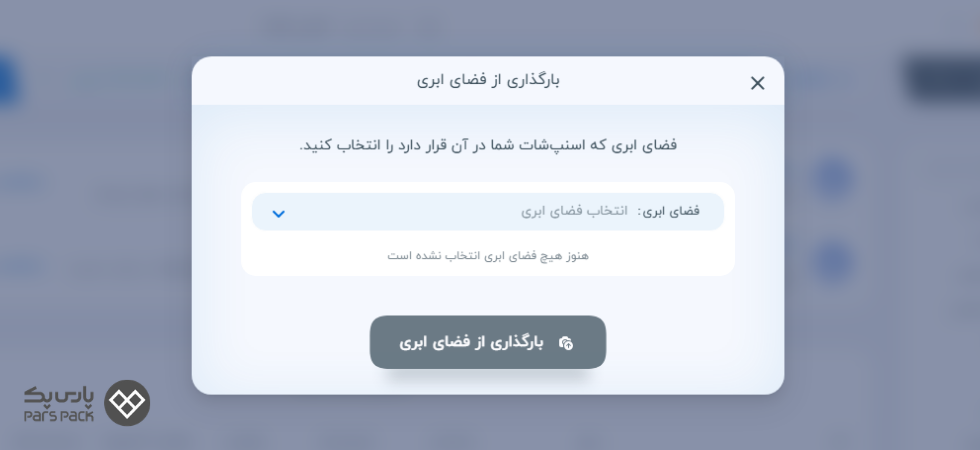
بدین منظور در صفحه اسنپشاتها گزینه «بارگذاری از فضای ابری» را انتخاب کنید. در پنجره بازشده، ابتدا استوریج (فضای ابری) که فایل بکاپ در آن قرار دارد را از منوی کشویی انتخاب کرده و سپس مسیر دقیق فایل را وارد نمایید. در نهایت با تایید عملیات، سیستم فایل را فراخوانی کرده و به عنوان اسنپشات در لیست شما قرار میدهد.