مدیریت فایروال
فایروال ابری پارسپک به شما امکان میدهد تا ترافیک ورودی و خروجی سرورهای خود را در سطح شبکه کنترل کنید. با استفاده از این قابلیت، میتوانید بدون نیاز به تنظیمات پیچیده در داخل سیستمعامل، پورتهای خاصی را باز یا مسدود کرده و امنیت زیرساخت خود را تضمین کنید.
اگر از منوی اصلی وارد بخش فایروال شوید، لیستی از فایروالهایی که استفاده میکنید را مشاهده خواهید کرد.
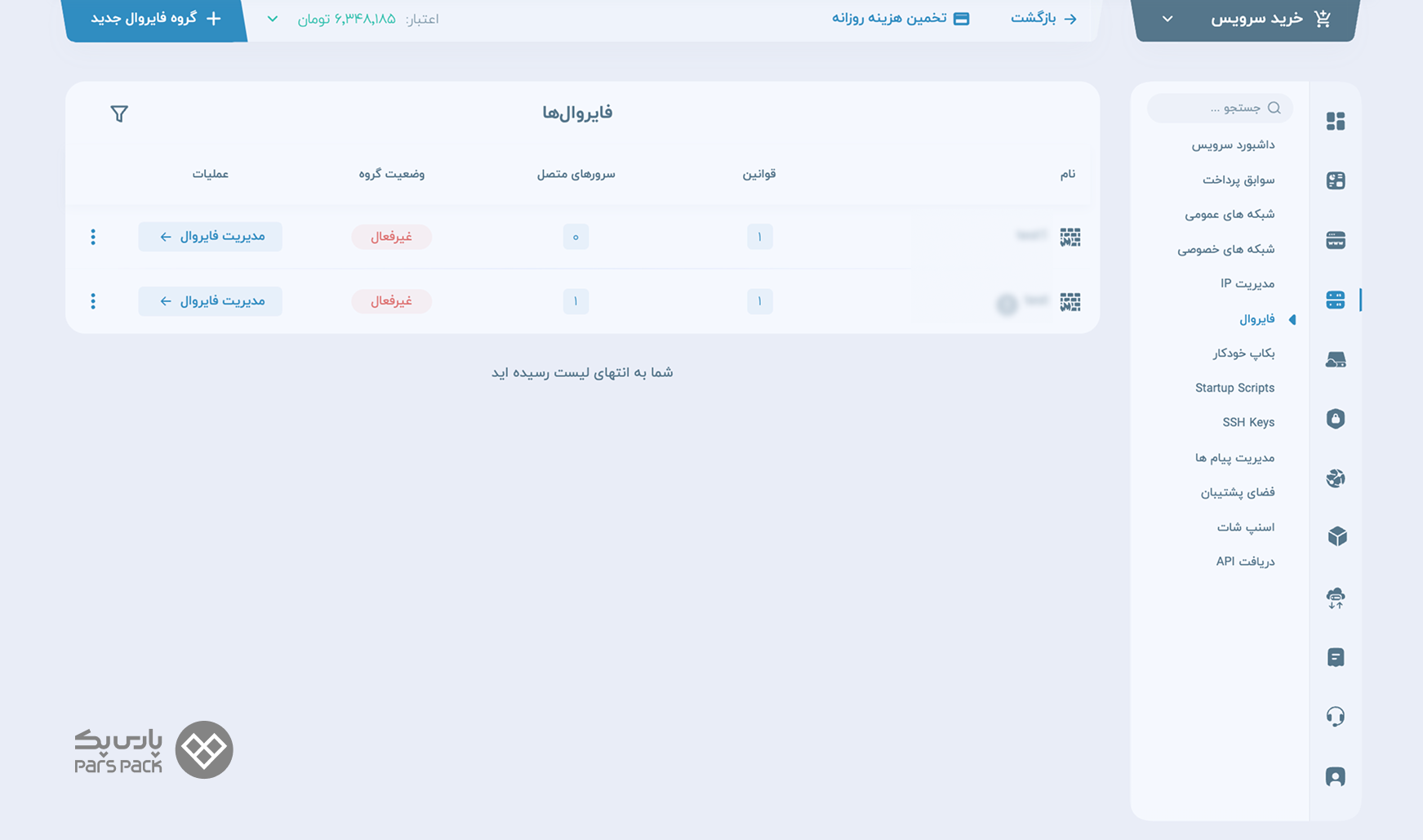
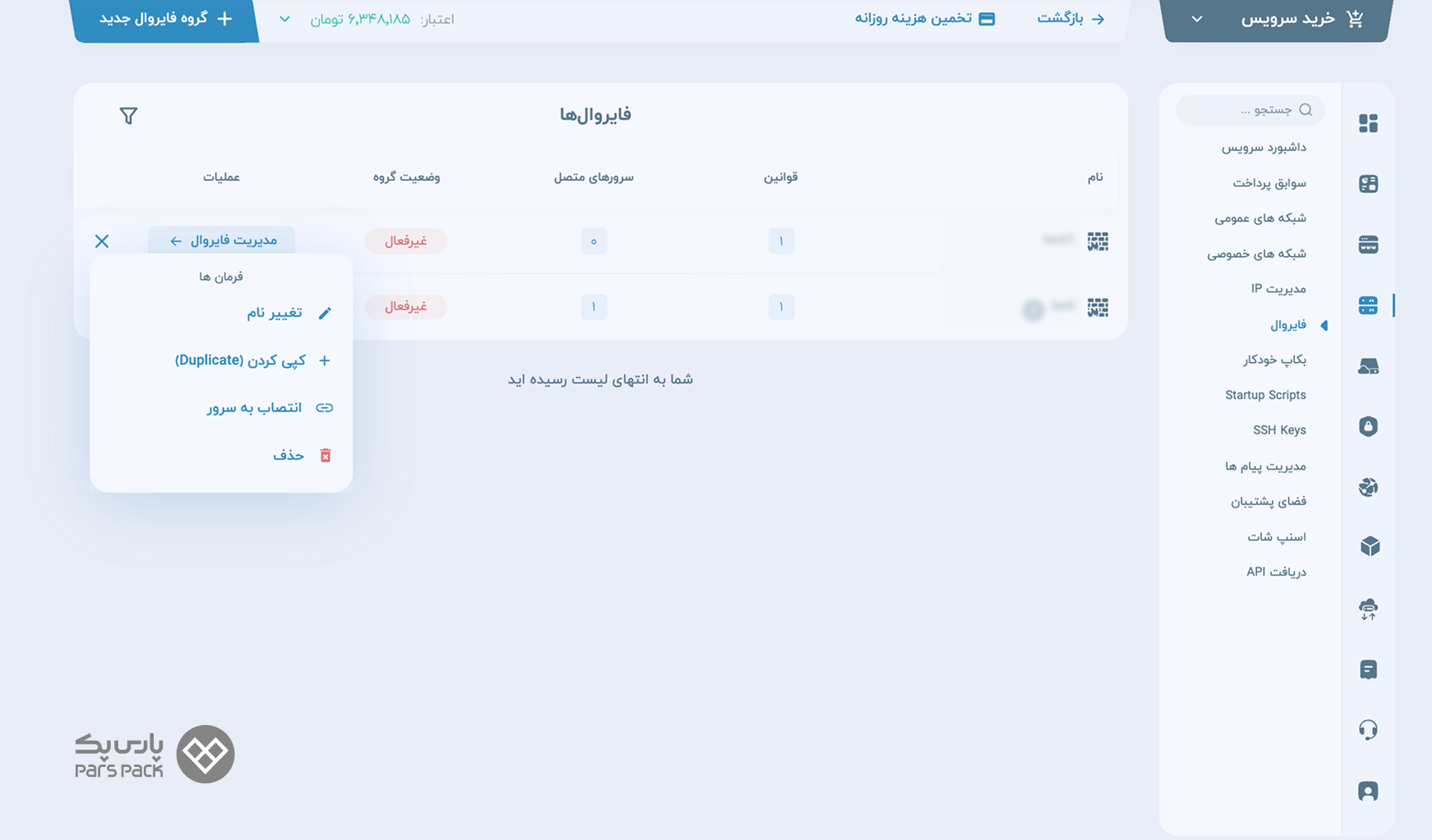
با انتخاب دکمه «سه نقطه» در کنار هر فایروال میتوانید ویرایش لازم را به سرعت انجام دهید. این تغییرات شامل تغییر نام، duplicate، انتصاب به سرور و حذف هستند.
برای شروع، باید یک گروه فایروال ایجاد کنید. این کار به شما اجازه میدهد مجموعهای از قوانین امنیتی را یکبار تعریف کرده و روی چندین سرور اعمال کنید. در این صفحه، مدیریت امنیت بر اساس «گروههای فایروال» انجام میشود؛ به این معنی که شما قوانین امنیتی را در قالب یک گروه تعریف میکنید و میتوانید آن گروه را به یک یا چند سرور اختصاص دهید.
گام اول: فعالسازی و انتصاب گروه فایروال
برای ساخت و انتصاب گروه فایروال جدید میتوانید از دو بخش «منوی اصلی سرور > فایروال» و «مدیریت سرور هر سرور > فایروال» اقدام کنید که در هر دو مراحل انجام کار مشابه است.
در ابتدای ورود به این بخش، لیست گروههای فایروالی که به سرور فعلی متصل هستند نمایش داده میشود. اگر هیچ گروهی متصل نباشد، صفحه خالی است.
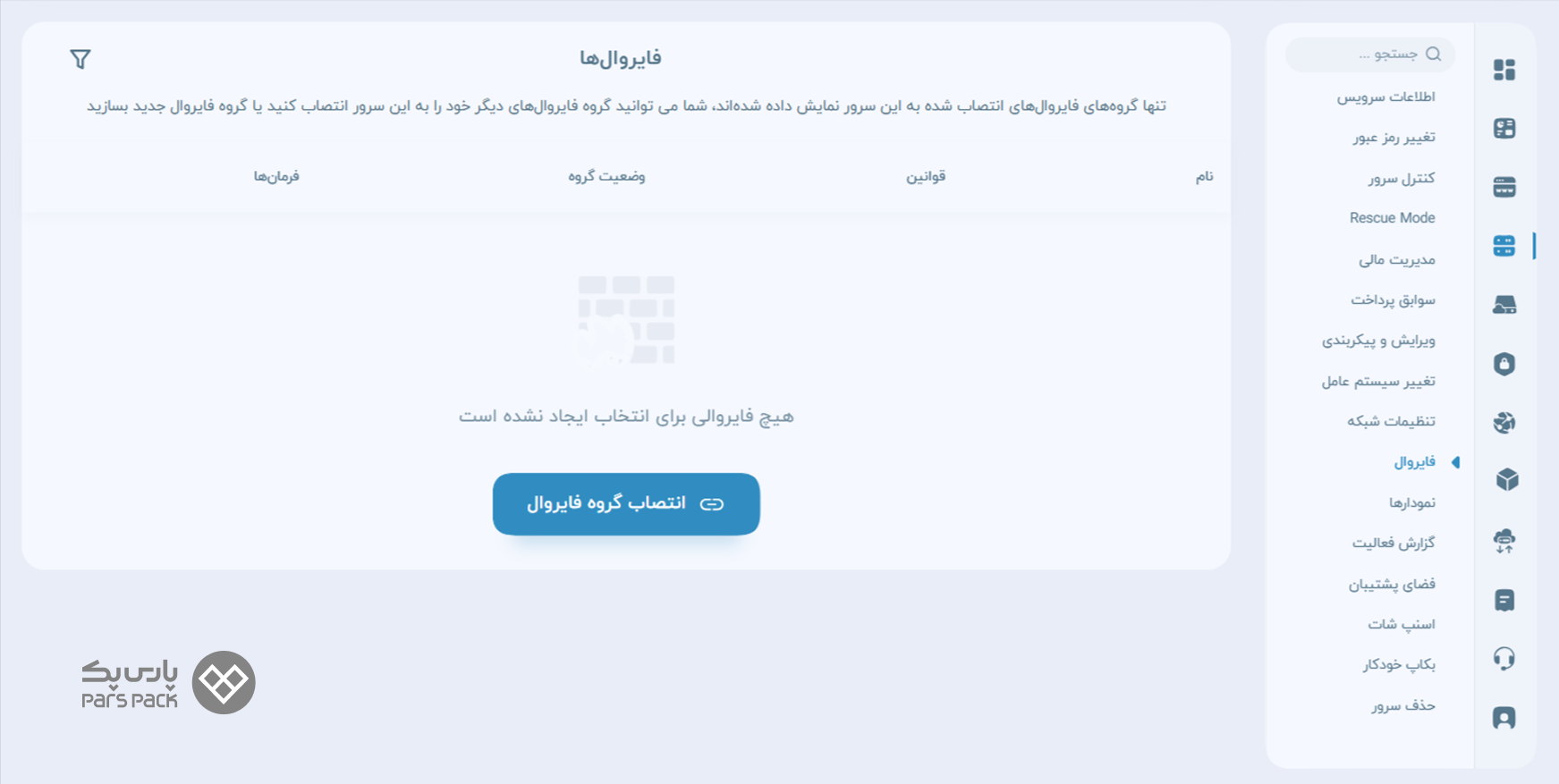
- روی دکمه «انتصاب گروه فایروال» کلیک کنید.
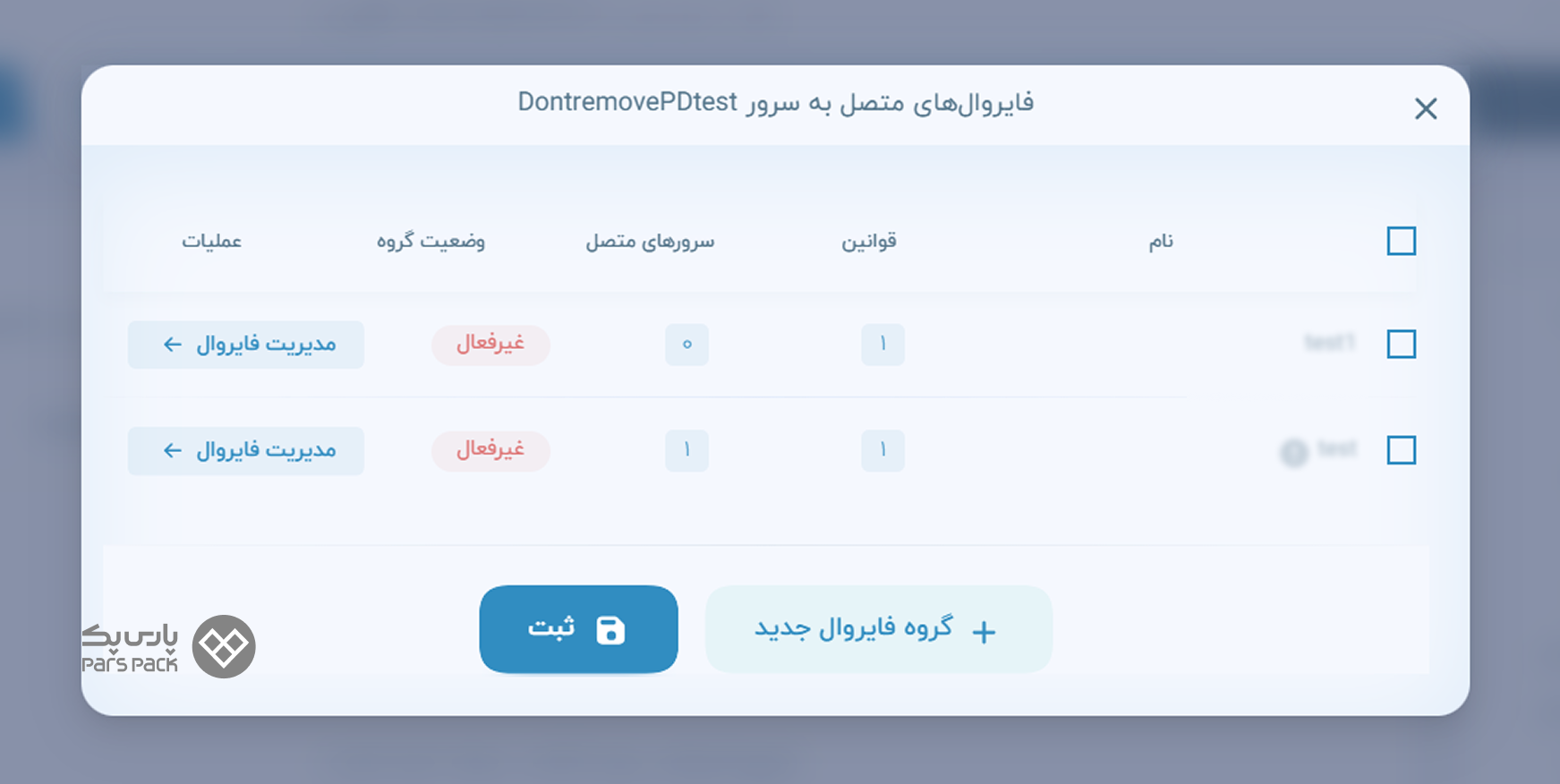
- پنجرهای باز میشود که لیست تمام گروههای فایروال موجود در حساب کاربری شما را نشان میدهد.
-
- اتصال گروه موجود: اگر قبلا گروهی ساختهاید، میتوانید با زدن تیک آن، گروه را به سرور متصل کنید.
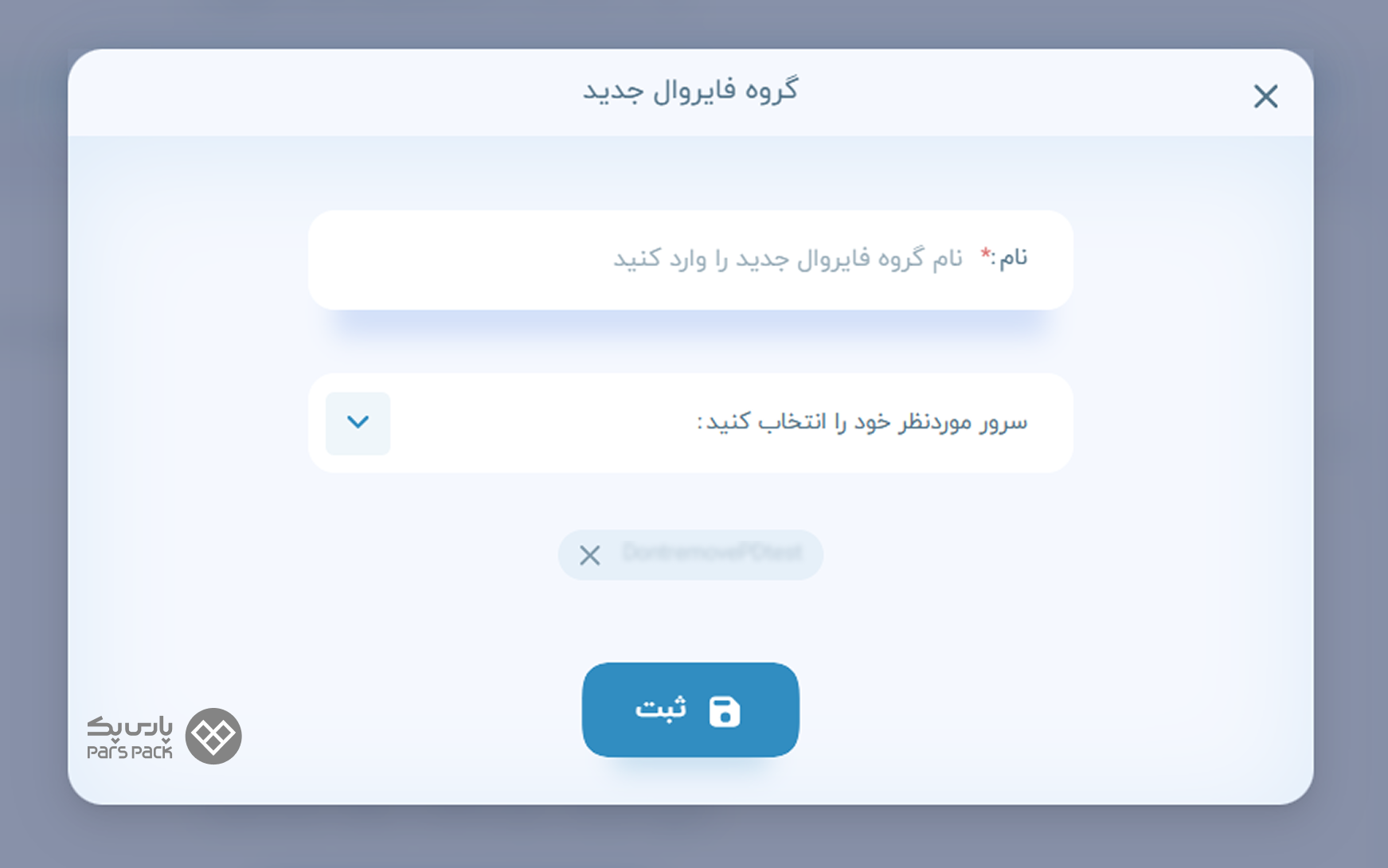
- ساخت گروه جدید: اگر گروهی ندارید، روی دکمه «+ گروه فایروال جدید» کلیک کنید. در پنجره باز شده، یک نام دلخواه وارد کرده و دکمه ثبت را بزنید.
-
گام دوم: مدیریت قوانین
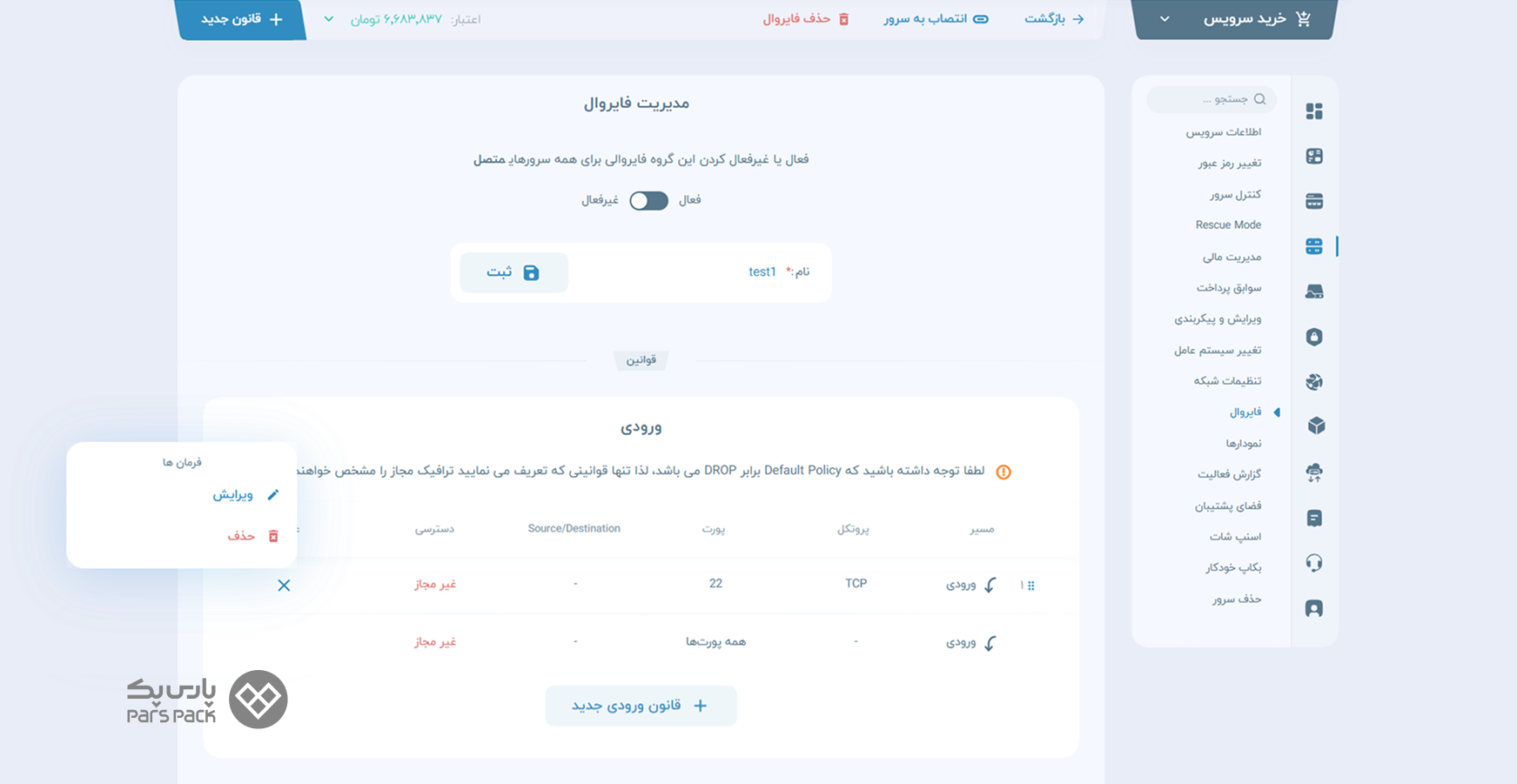
پس از ساخت یا انتخاب گروه، با کلیک روی دکمه «مدیریت فایروال» وارد پنل اصلی تنظیمات میشوید. در این قسمت میتوانید تغییرات لازم را اعمال کنید. مثلا دکمه فعال و غیرفعال را بزنید یا قوانین خاصی برای ورودی و خروجی فایروال خود تعیین کنید. سپس سرور متصل به آن را انتخاب نمایید. در نهایت هم دکمه «ثبت» را بزنید. همچنین از دکمههای موجود در بالا سمت راست میتوانید «انتصاب سرور» یا «حذف فایروال» را بزنید.

هشدار مهم:
لطفا توجه داشته باشید که Default Policy برابر DROP می باشد، لذا تنها قوانینی که تعریف مینمایید ترافیک مجاز را مشخص خواهند کرد.
این یعنی فایروال پارسپک بهصورت پیشفرض تمام ترافیکهای ورودی و خروجی را مسدود میکند، مگر اینکه شما صراحتا با ایجاد یک قانون (Rule)، اجازه عبور ترافیک را صادر کنید. این صفحه به دو بخش اصلی قوانین ورودی و قوانین خروجی تقسیم شده است.
گام سوم: تعریف قانون جدید
برای باز کردن پورتها، باید روی دکمه «+ قانون ورودی جدید» (یا خروجی) کلیک کنید. پنجره تنظیمات شامل پارامترهای زیر است:
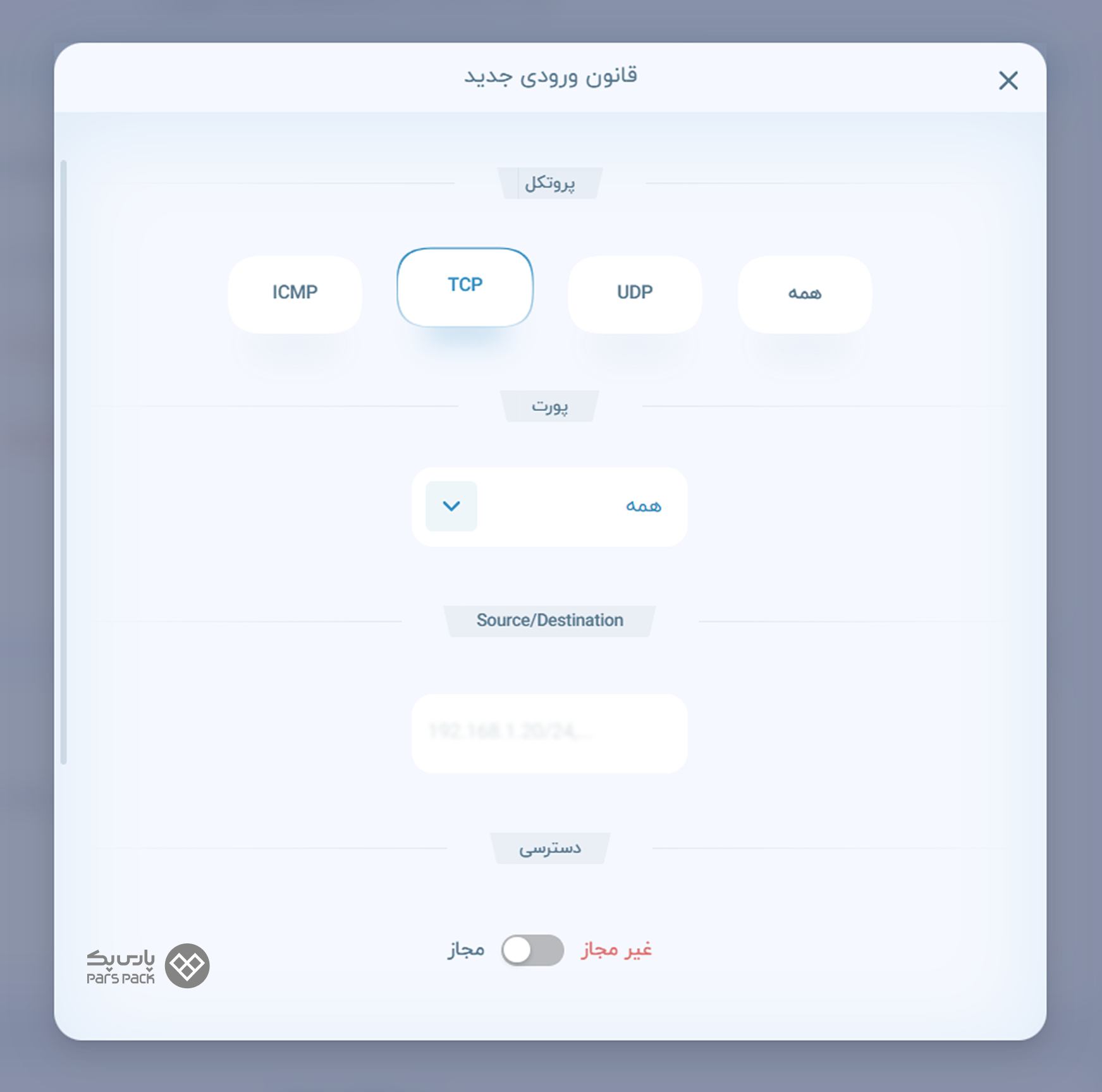
- انتخاب پروتکل: نوع ترافیک را مشخص کنید.
- شماره پورت: پورتی که میخواهید باز یا بسته شود را تعیین کنید. میتوانید از لیست آماده استفاده کرده یا شماره پورت را دستی وارد کنید.
- مبدأ/مقصد (Source/Destination): میتوانید مشخص کنید این قانون برای چه IPهایی اعمال شود.
- دسترسی (Action):
-
- مجاز (Allow): ترافیک اجازه عبور دارد.
- غیرمجاز (Deny): ترافیک مسدود میشود.
-
- اولویت: اگر چندین قانون دارید که ممکن است با هم تداخل داشته باشند، با تعیین «بالاترین اولویت»، مشخص میکنید که کدام قانون زودتر اجرا شود.
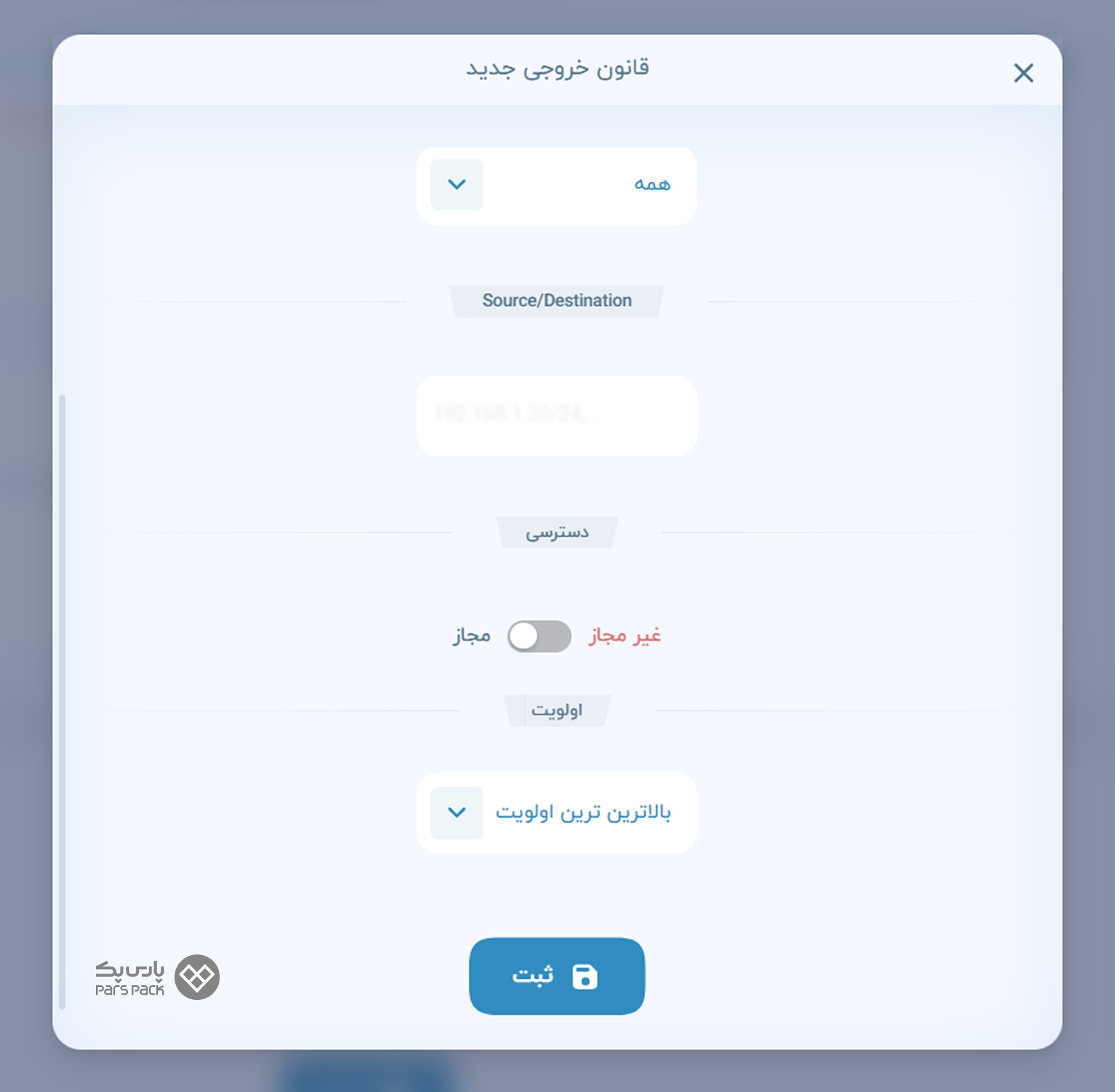
پس از تکمیل فرم، روی دکمه ثبت کلیک کنید تا قانون جدید بلافاصله اعمال شود.