تغییر سیستمعامل
این بخش جهت «نصب مجدد» یا «تعویض» سیستمعامل سرور طراحی شده است.
هشدار بسیار مهم:
این عملیات به معنای فرمت کامل دیسک است. با تایید نهایی، تمامی اطلاعات، فایلها و تنظیمات فعلی سرور بهطور کامل و غیرقابل بازگشت پاک خواهند شد. بنابراین پیش از هرگونه اقدام، از داشتن نسخه پشتیبان مطمئن شوید.
این عملیات از سه روش مختلف قابل انجام است که در تبهای بالای صفحه قابل انتخاب هستند:
-
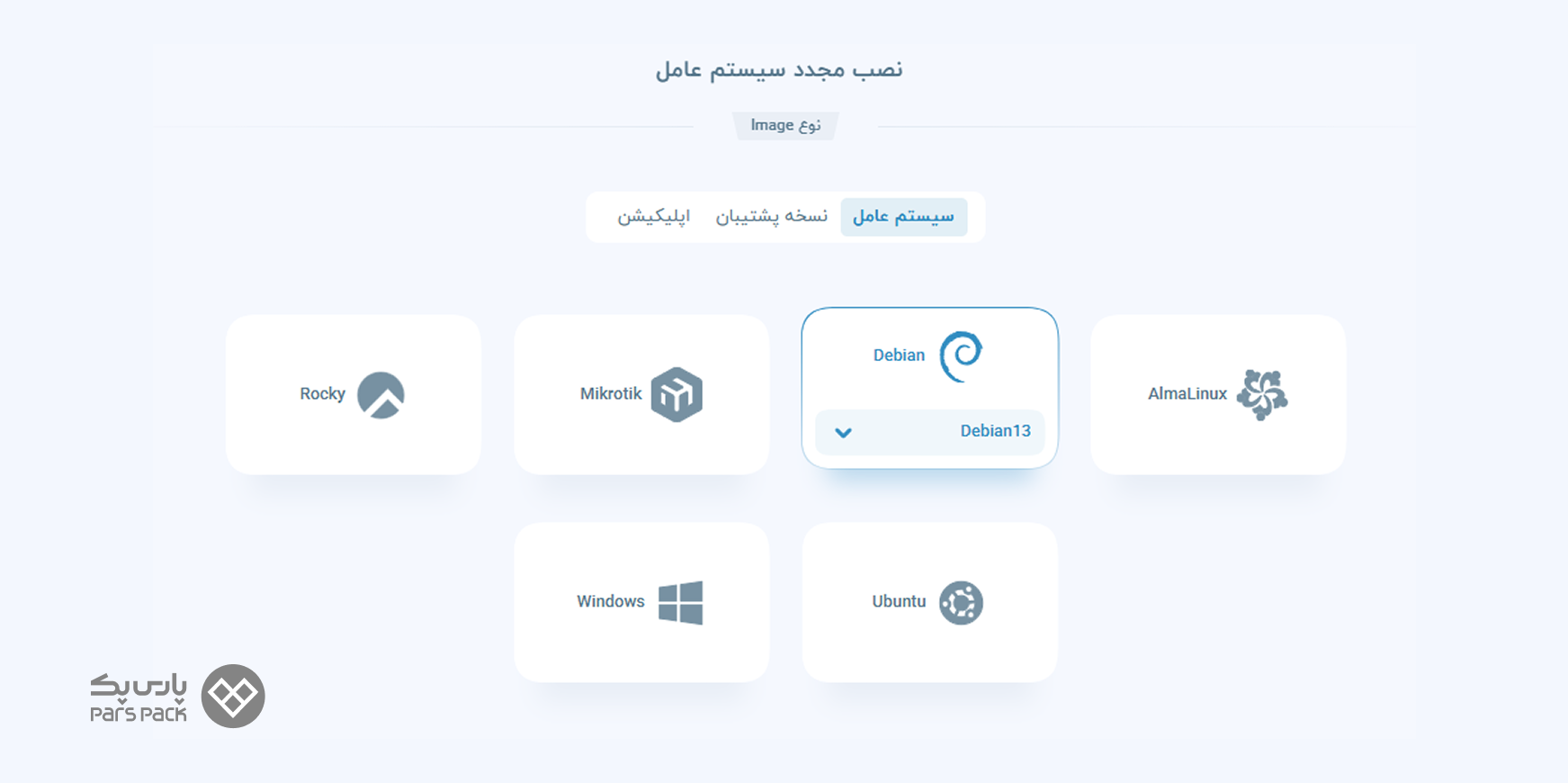
تب سیستم عامل (نصب سیستمعامل جدید)
- در این حالت، شما یک سیستمعامل تازه را روی سرور نصب میکنید.
-
- انتخاب توزیع: ابتدا باید سیستمعامل مورد نظر خود را از میان گزینههای موجود (شامل توزیعهای لینوکسی مانند Ubuntu, Debian, Rocky, AlmaLinux، سیستمعامل Windows و یا Mikrotik) انتخاب کنید.
- تعیین نسخه: پس از انتخاب نوع سیستمعامل، باید ورژن دقیق آن (مثلا Debian 13) را از منوی کشویی تعیین نمایید.
-
- در این حالت، شما یک سیستمعامل تازه را روی سرور نصب میکنید.
-
تب نسخه پشتیبان (بازگردانی ایمیج)
- اگر قبلا از سرور خود «ایمیج» یا بکآپی تهیه کردهاید که در لیست ایمیجهای شخصی شما موجود است، میتوانید سرور را دقیقا به همان وضعیت بازگردانید.
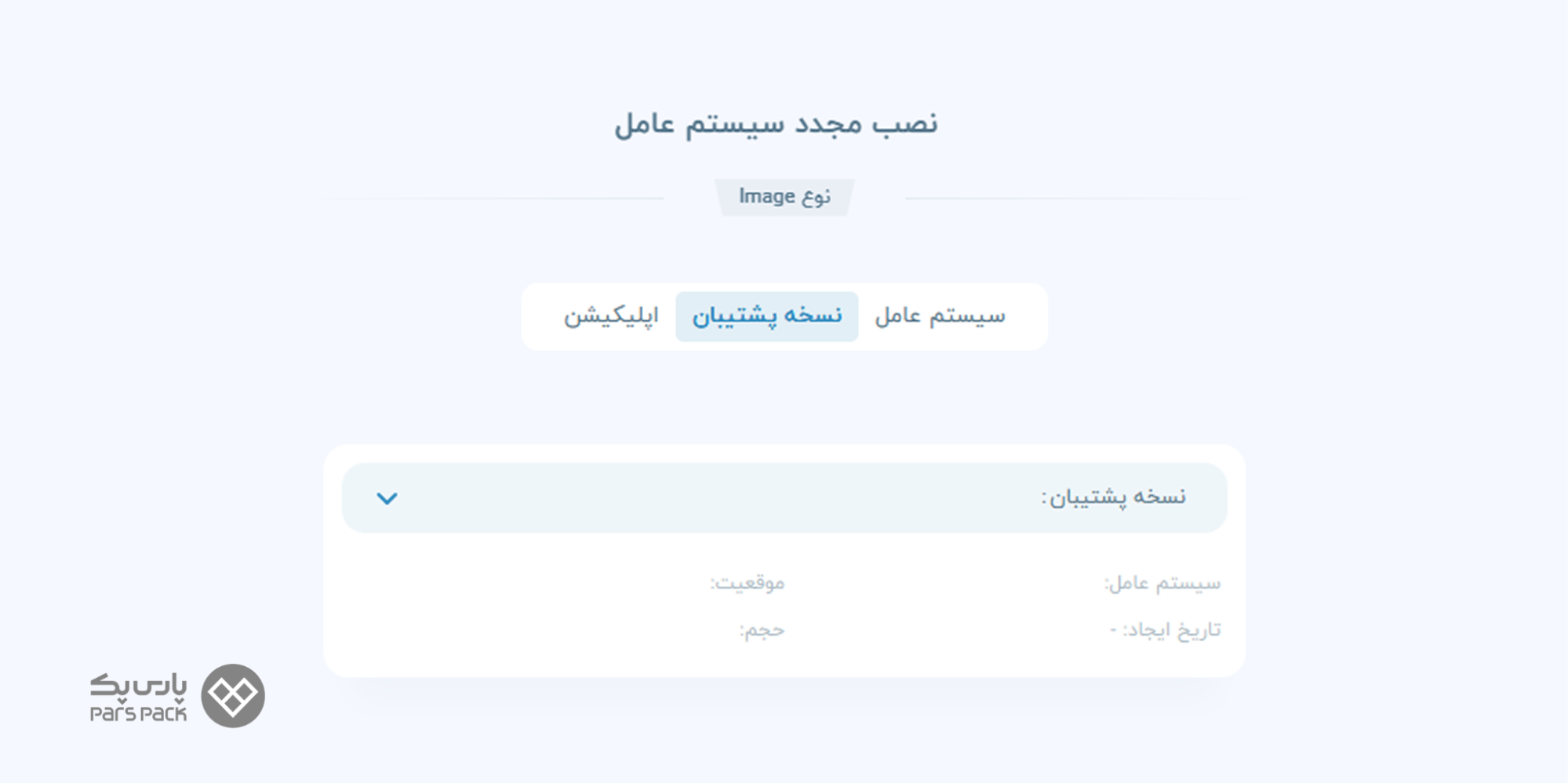
- انتخاب نسخه: از منوی کشویی، فایل پشتیبان مورد نظر را انتخاب کنید.
- اطلاعات ایمیج: پس از انتخاب، مشخصات دقیق آن شامل «موقعیت دیتاسنتر»، «نوع سیستمعامل»، «حجم دیسک» و «تاریخ ایجاد» نمایش داده میشود تا از صحت فایل انتخابی اطمینان حاصل کنید.
- اگر قبلا از سرور خود «ایمیج» یا بکآپی تهیه کردهاید که در لیست ایمیجهای شخصی شما موجود است، میتوانید سرور را دقیقا به همان وضعیت بازگردانید.
-
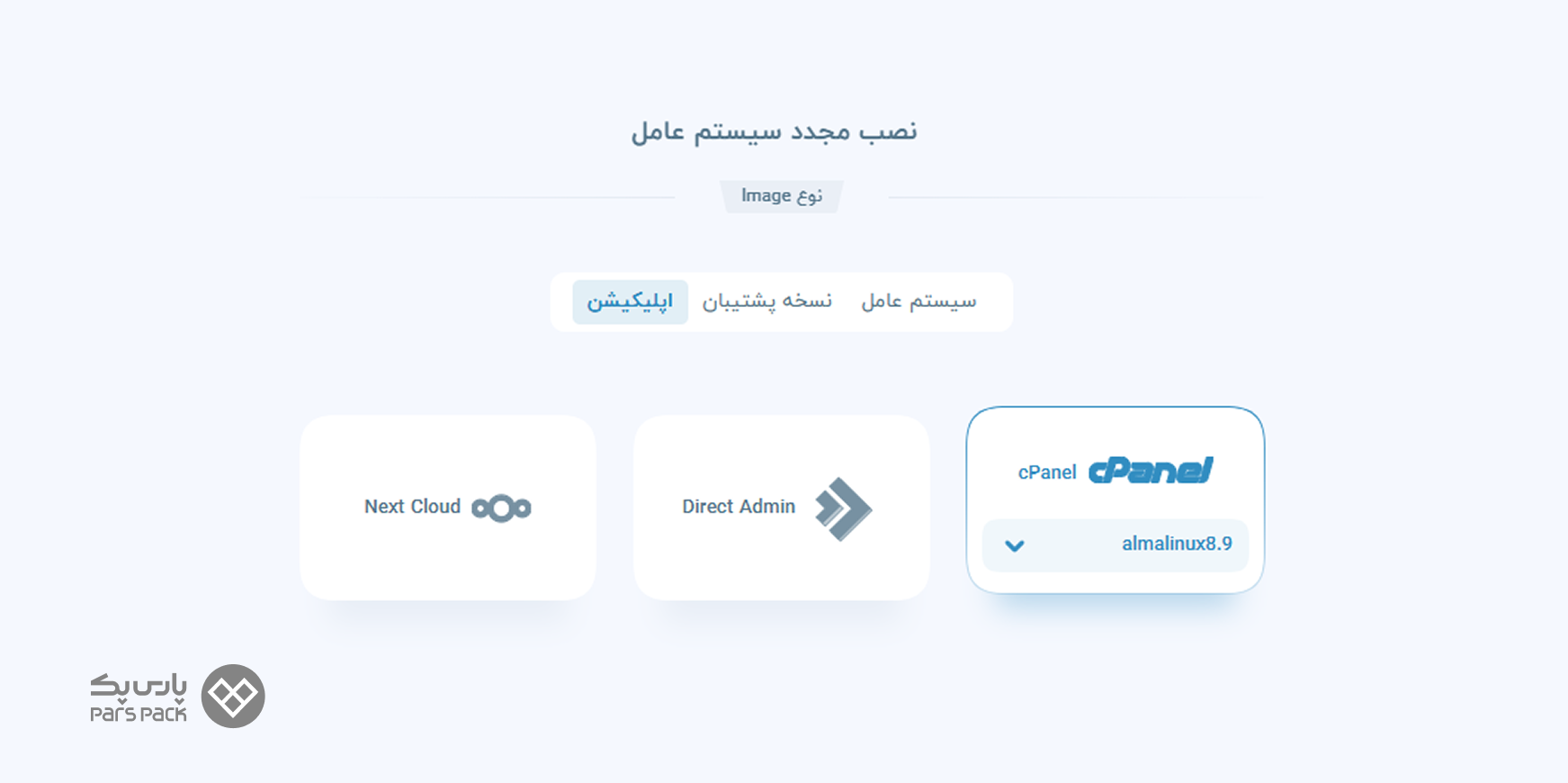
تب اپلیکیشن
در این قسمت میتوانید اپلیکیشن یا کنترلپنل موردنظر خود را انتخاب کنید:
تنظیمات پیشرفته
در هر کدام از روشهای نصب، امکان اعمال تنظیمات اولیه خودکار وجود دارد:
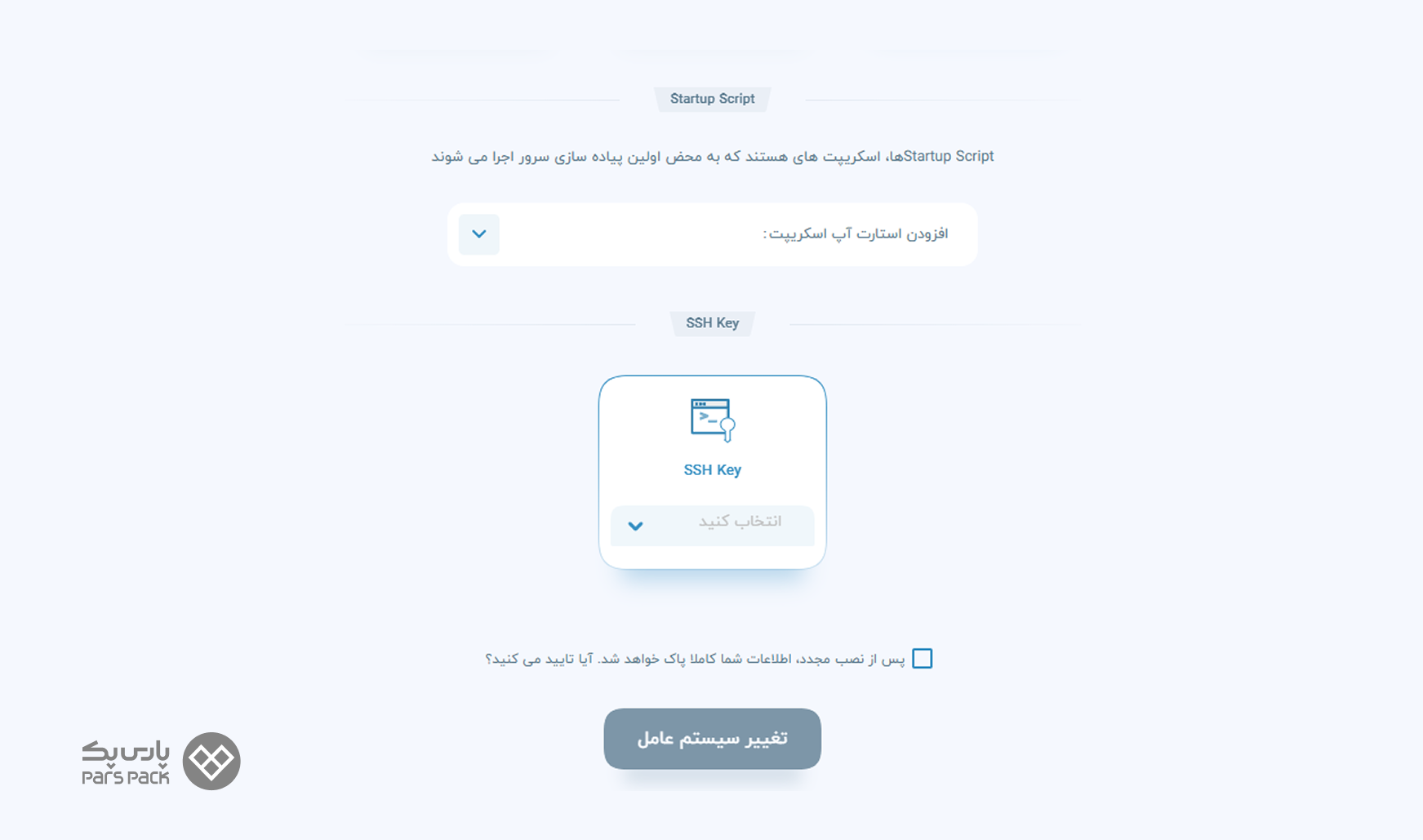
بخش Startup Script برای خودکارسازی فرایند پس از نصب است. اسکریپتهای انتخابشده در این قسمت، بلافاصله پس از اولین بوت شدن سیستمعامل اجرا میشوند. برای افزایش امنیت نیز، میتوانید SSH Key خود را در این بخش انتخاب کنید.
تایید و اجرای عملیات
به دلیل حساسیت بالای این عملیات، دکمه تغییر «سیستمعامل» در حالت پیشفرض غیرفعال است. برای نهاییسازی:
- تیک گزینه «پس از نصب مجدد، اطلاعات شما کاملا پاک خواهد شد. آیا تایید می کنید؟» را فعال کنید.
- روی دکمه تغییر سیستم عامل کلیک کنید تا فرایند نصب آغاز شود.