امکانات مدیریت ایمیل داخل هاست ابری پارسپک
۱- اتصال دامنه به پنل ایمیل هاست
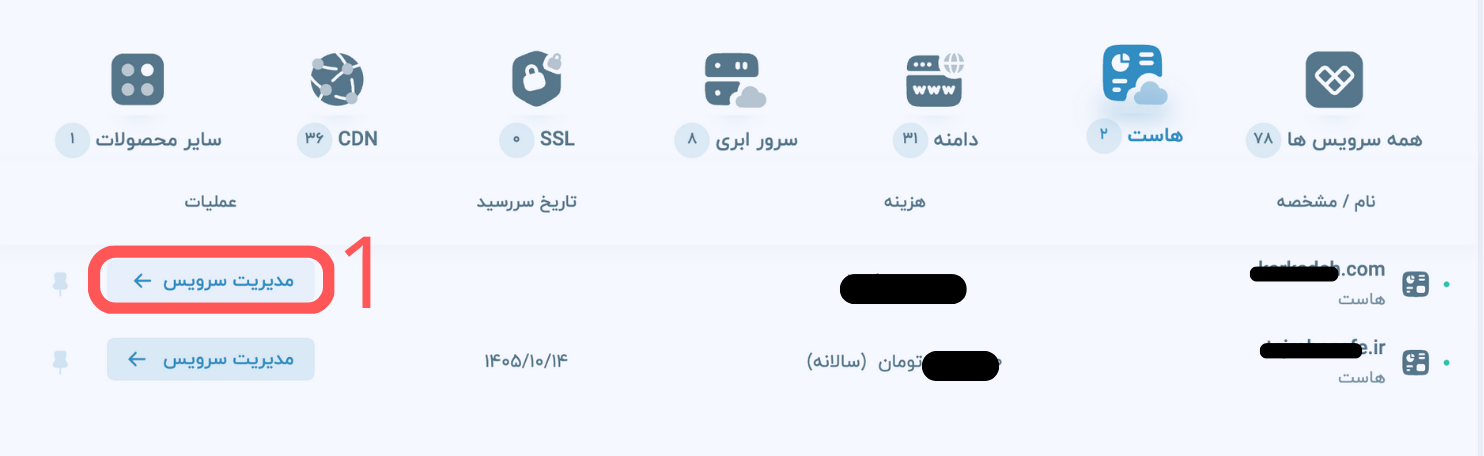
- پس از ورود به بخش «مدیریت سرویس» مربوط به هاست خود
- از منو عمودی سمت راست، گزینه «مدیریت ایمیل» را انتخاب کنید:
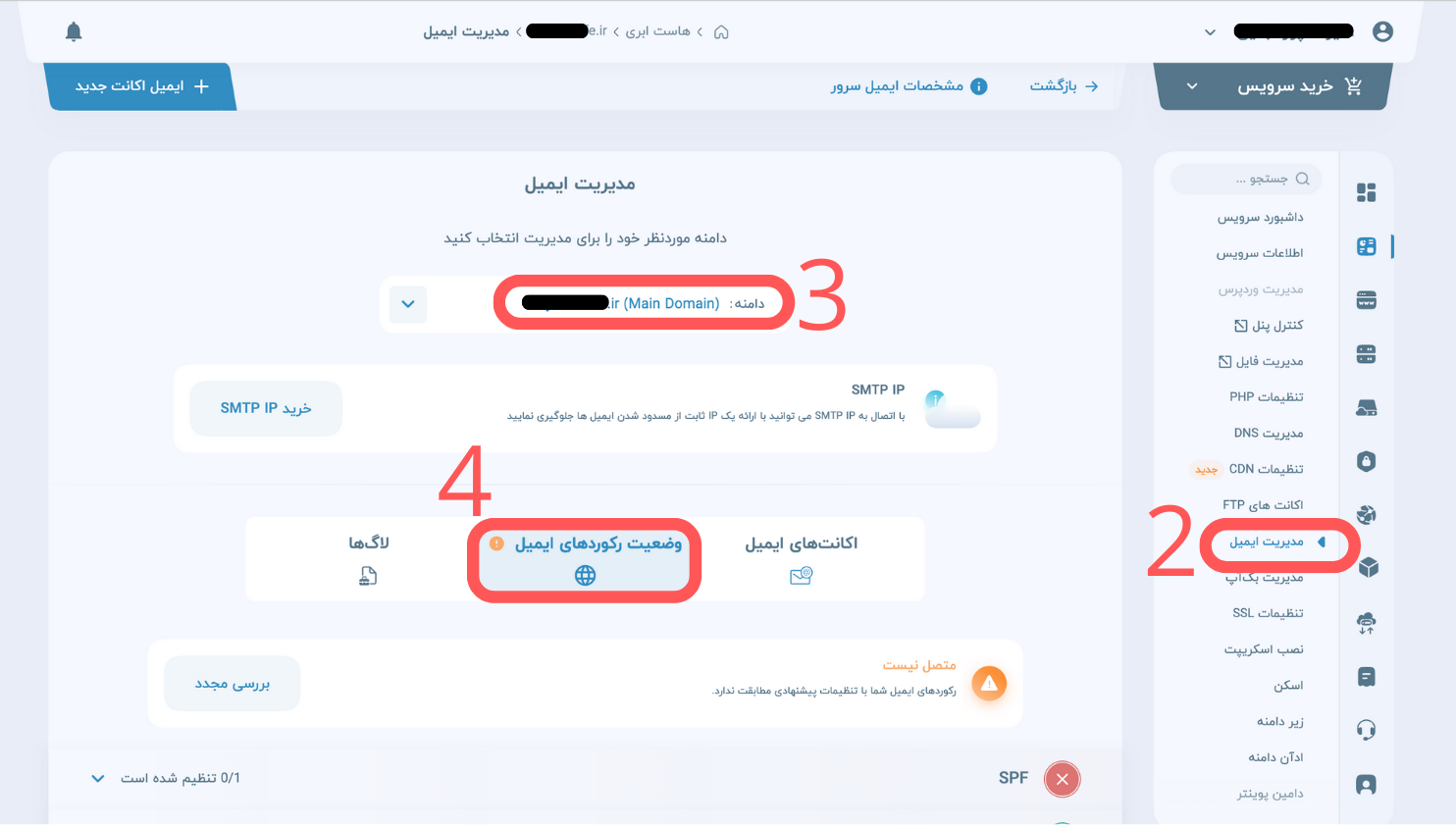
- از لیست دامنههای پارک شده در این هاست، هاستی که قصد مدیریت ایمیلهای آن را دارید انتخاب کنید
- تب «وضعیت رکوردهای ایمیل» را انتخاب کنید
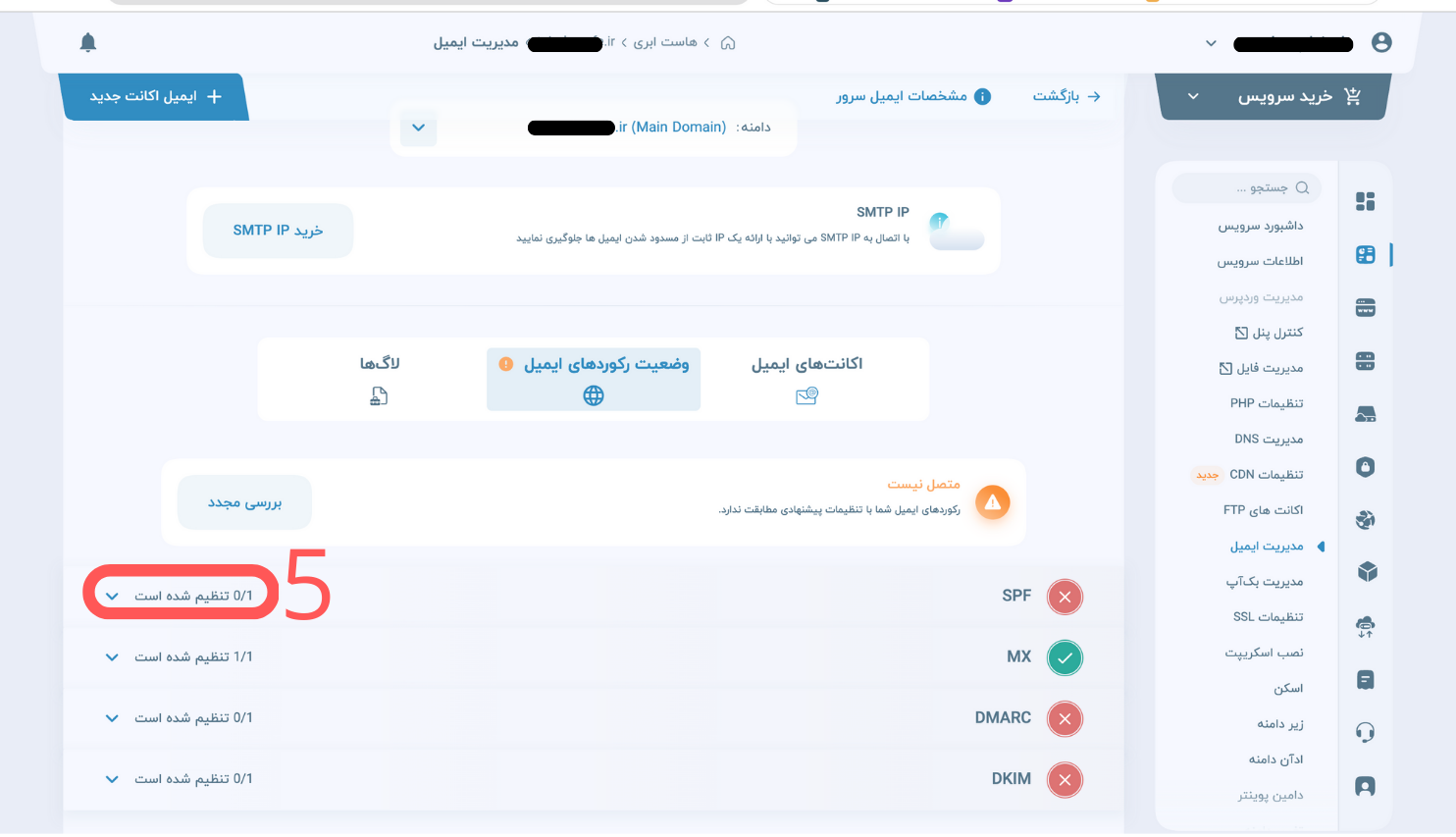
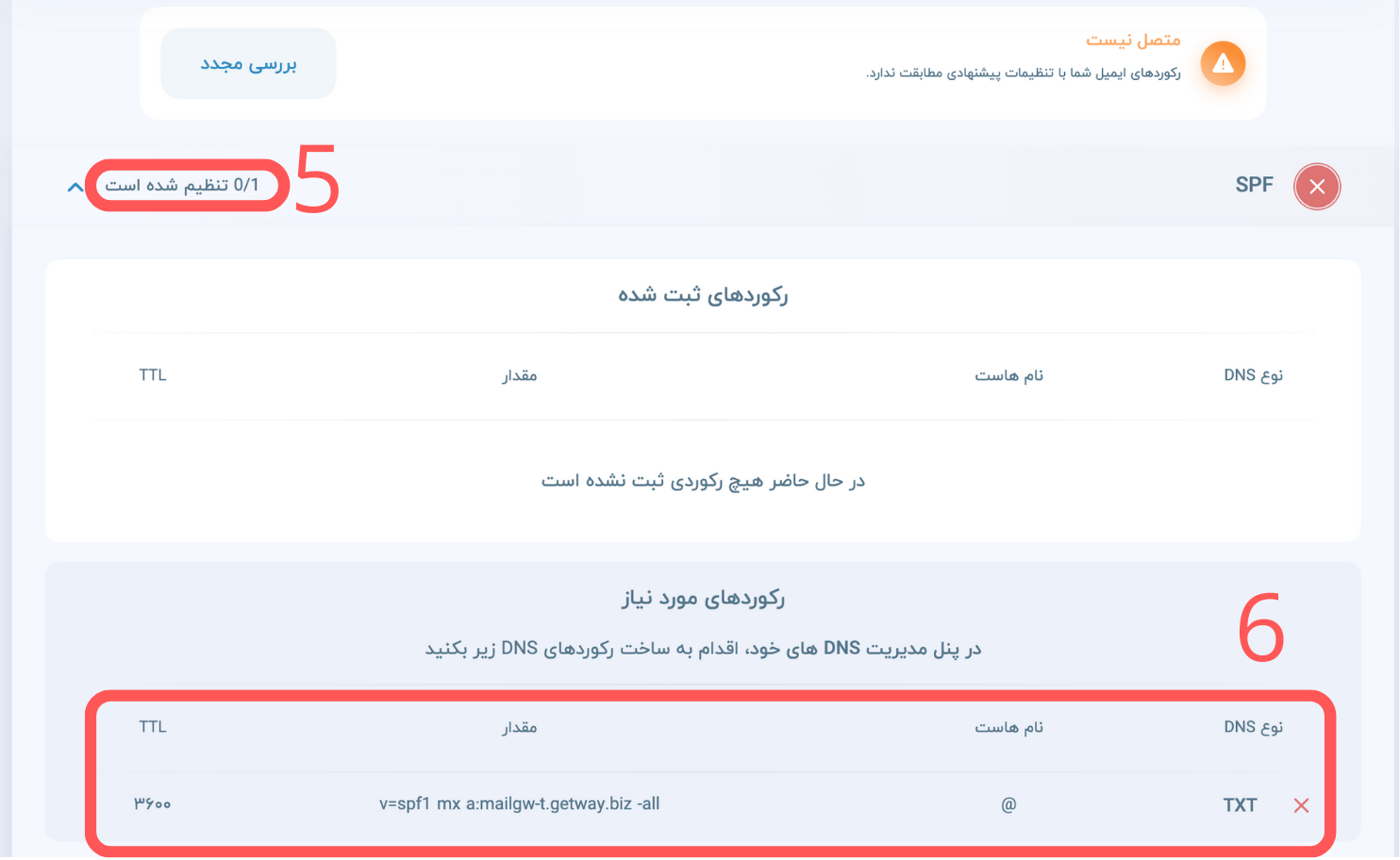
- فضای مربوط به تنظیمات SPF را باز کنید
-
به پایین فضای باز شده و بخش «رکوردهای مورد نیاز» مراجعه کنید و با توجه به اطلاعات درج شده در این قسمت، به سرویس مدیریت DNS دامنه خود مراجعه و یک رکورد مطابق با جزئیات درج شده در این قسمت ایجاد کنید.
توضیح:اگر NSهای دامنه خود را بر روی یک سرویس CDN ست کردهاید، در این مرحله لازم است تا به همان سرویس CDN و بخش مدیریت رکوردهای DNS آن مراجعه کنید تا بتوانید یک رکورد مطابق جزئیات درج شده در بخش شماره ۶ ایجاد کنید
توضیح:اما اگر NSهای دامنه خود را مستقیم بر روی هاست خود ست کردهاید، لازم است تا به تنظیمات هاست و بخش «مدیریت DNS» مراجعه کنید تا بتوانید رکورد مورد نظر را بسازید.
-
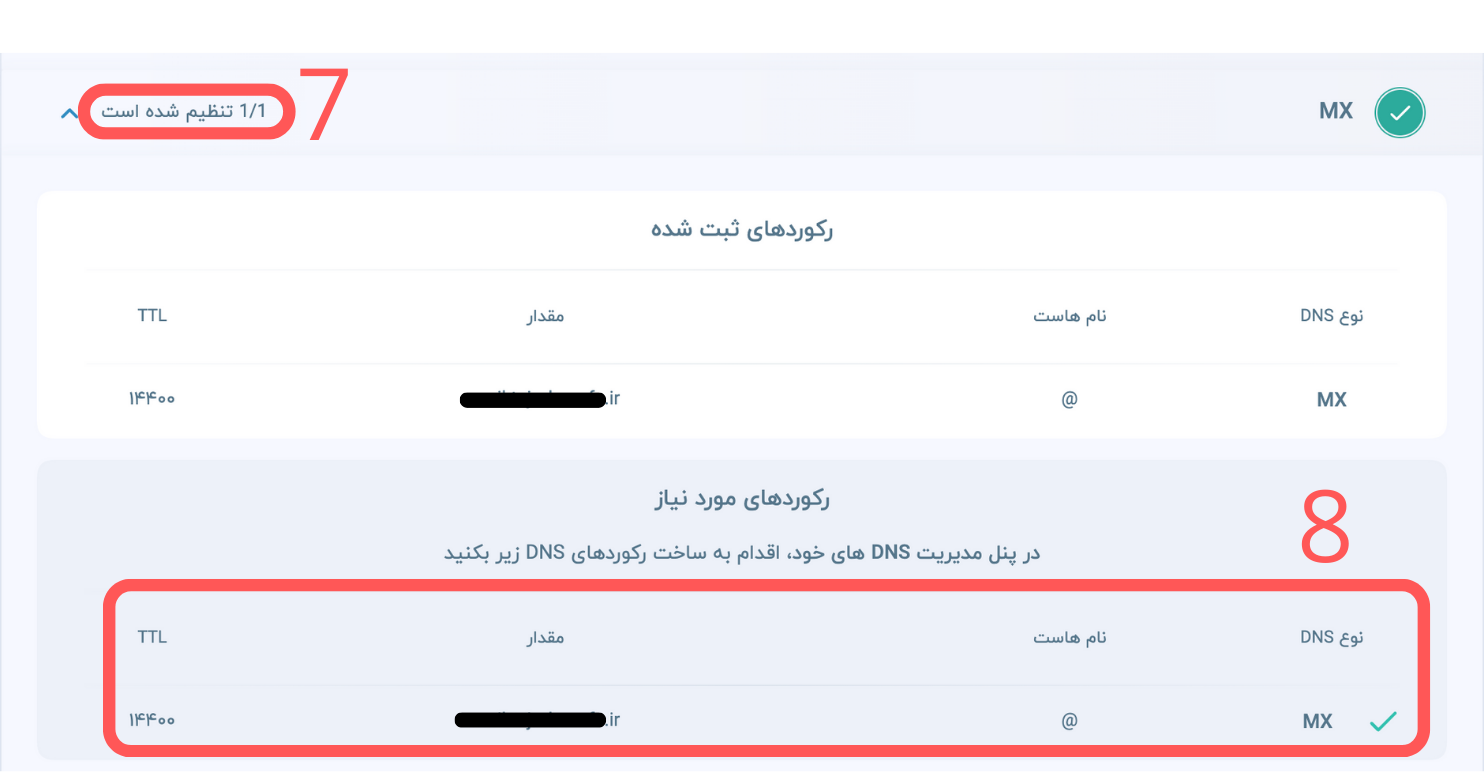
فضای مربوط به تنظیمات MX را باز کنید
-
به پایین فضای باز شده و بخش «رکوردهای مورد نیاز» مراجعه کنید و با توجه به اطلاعات درج شده در این قسمت، به سرویس مدیریت DNS دامنه خود* مراجعه و یک رکورد مطابق با جزئیات درج شده در این قسمت ایجاد کنید.
توضیح:اگر NSهای دامنه خود را بر روی یک سرویس CDN ست کردهاید، در این مرحله لازم است تا به همان سرویس CDN و بخش مدیریت رکوردهای DNS آن مراجعه کنید تا بتوانید یک رکورد مطابق جزئیات درج شده در بخش شماره ۷ ایجاد کنید
توضیح:اما اگر NSهای دامنه خود را مستقیم بر روی هاست خود ست کردهاید، لازم است تا به تنظیمات هاست و بخش «مدیریت DNS» مراجعه کنید تا بتوانید رکورد مورد نظر را بسازید.
-
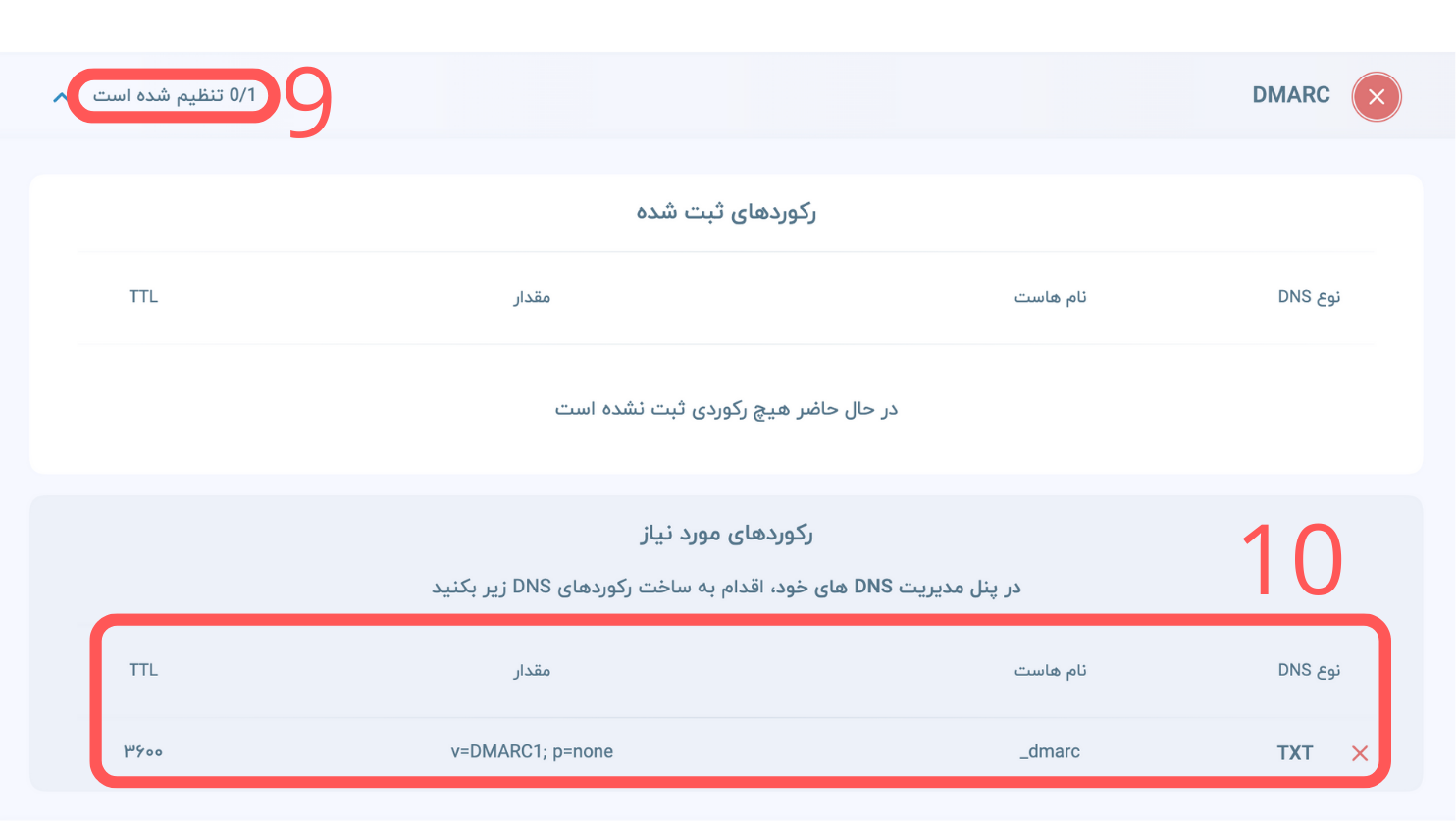
فضای مربوط به تنظیمات DMARC را باز کنید
-
به پایین فضای باز شده و بخش «رکوردهای مورد نیاز» مراجعه کنید و با توجه به اطلاعات درج شده در این قسمت، به سرویس مدیریت DNS دامنه خود مراجعه و یک رکورد مطابق با جزئیات درج شده در این قسمت ایجاد کنید.
توضیح:اگر NSهای دامنه خود را بر روی یک سرویس CDN ست کردهاید، در این مرحله لازم است تا به همان سرویس CDN و بخش مدیریت رکوردهای DNS آن مراجعه کنید تا بتوانید یک رکورد مطابق جزئیات درج شده در بخش شماره ۹ ایجاد کنید
توضیح:اما اگر NS های دامنه خود را مستقیم بر روی هاست خود ست کردهاید، لازم است تا به تنظیمات هاست و بخش «مدیریت DNS» مراجعه کنید تا بتوانید رکورد مورد نظر را بسازید.
-
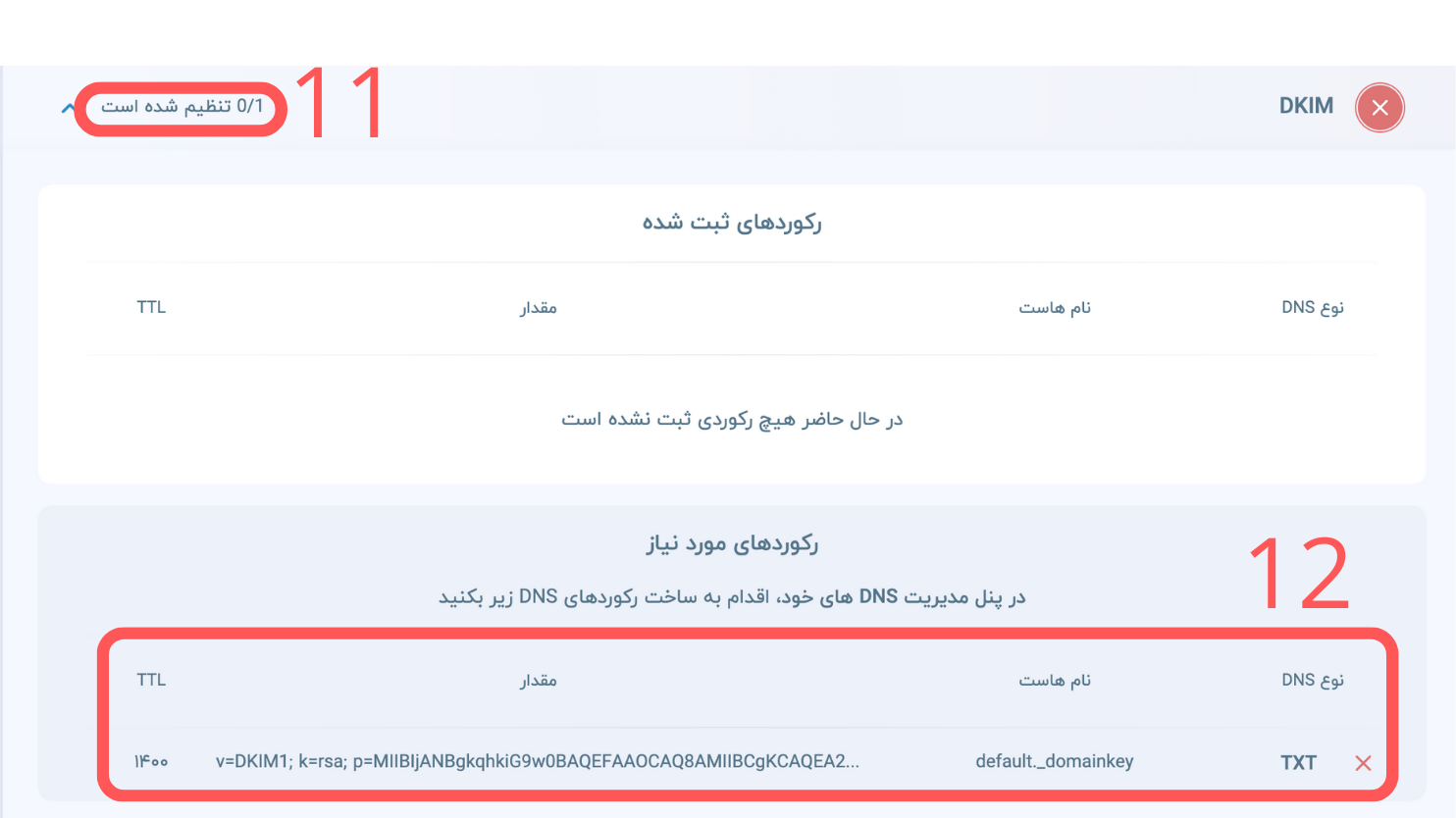
فضای مربوط به تنظیمات DKIM را باز کنید
-
به پایین فضای باز شده و بخش «رکوردهای مورد نیاز» مراجعه کنید و با توجه به اطلاعات درج شده در این قسمت، به سرویس مدیریت DNS دامنه خود* مراجعه و یک رکورد مطابق با جزئیات درج شده در این قسمت ایجاد کنید.
توضیح:اگر NSهای دامنه خود را بر روی یک سرویس CDN ست کردهاید، در این مرحله لازم است تا به همان سرویس CDN و بخش مدیریت رکوردهای DNS آن مراجعه کنید تا بتوانید یک رکورد مطابق جزئیات درج شده در بخش شماره ۱۱ ایجاد کنید
توضیح:اما اگر NS های دامنه خود را مستقیم بر روی هاست خود ست کردهاید، لازم است تا به تنظیمات هاست و بخش «مدیریت DNS» مراجعه کنید تا بتوانید رکورد مورد نظر را بسازید.
-
بعد از درج رکوردهای لازم در DNS های دامنه خود دکمه «بررسی مجدد را انتخاب کنید» و منتظر بمانید تا رکوردها بررسی و نتیجه بررسی در پنل شما نمایان شود.
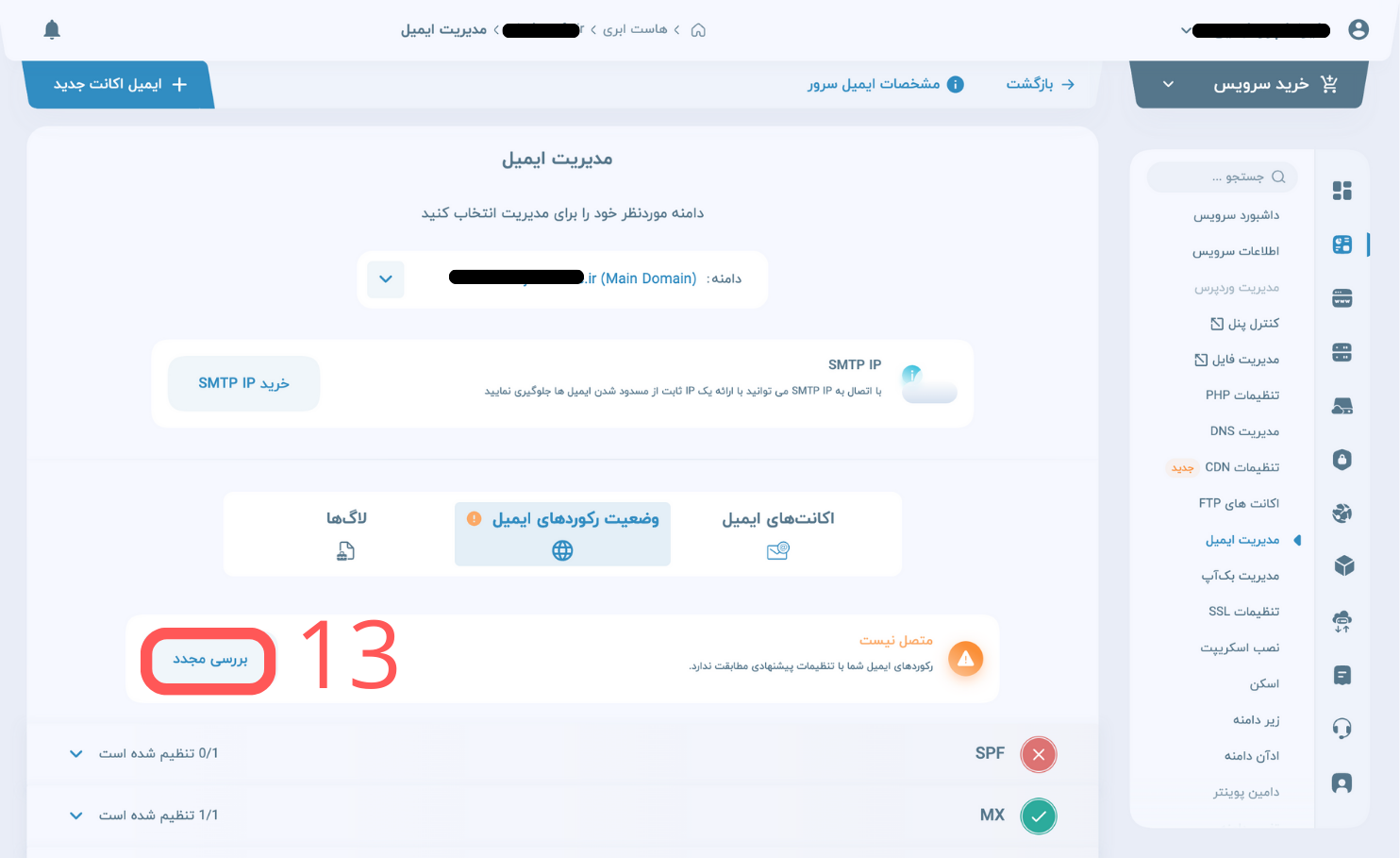
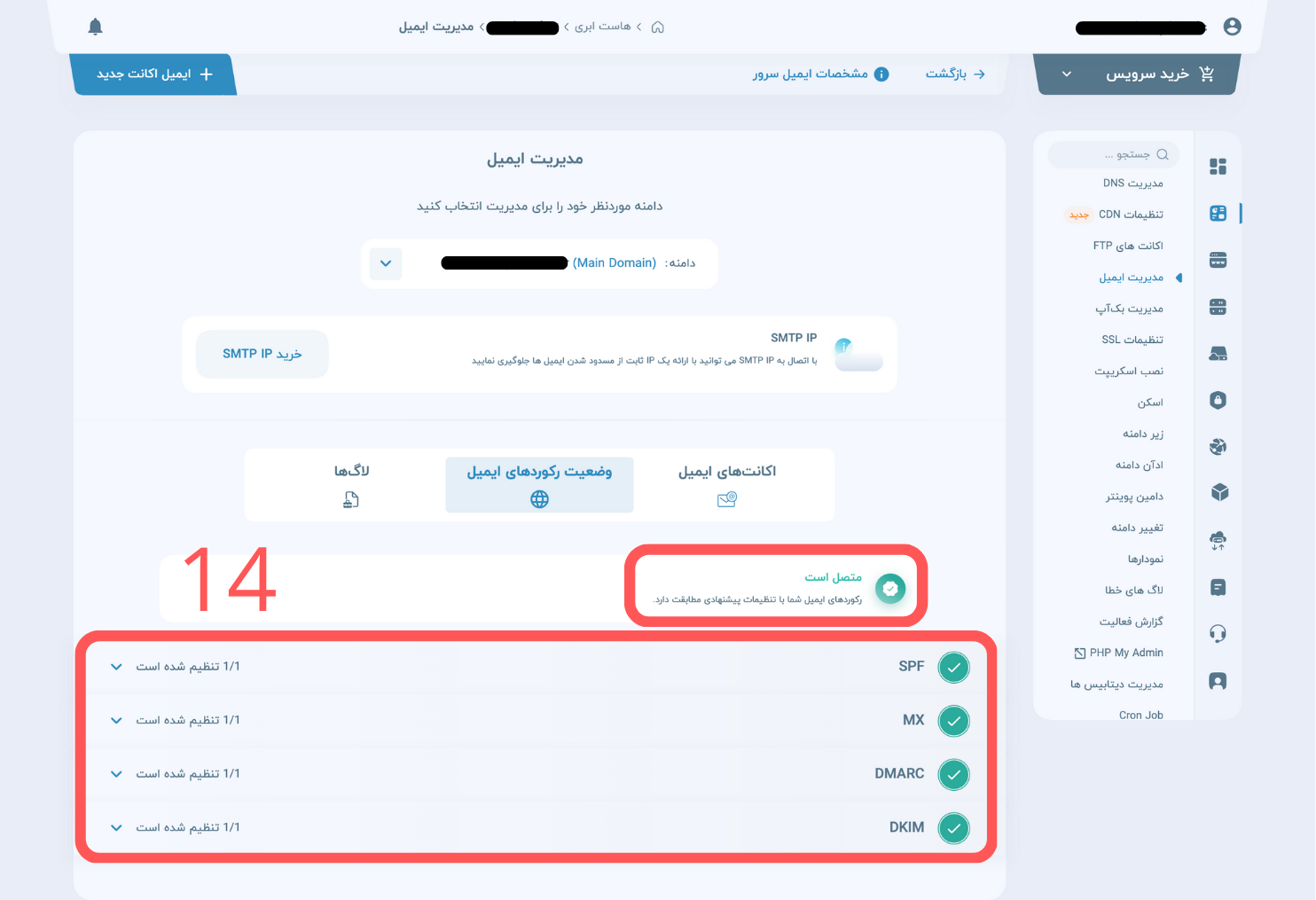
- لازم است مراحل گذشته را به درستی انجام دهید تا جایی که در کنار همه تنظیمات مانند تصویر زیر به جای علامت ضربدر قرمز، علامت تیک سبز به نمایش در بیاید:
۲- ساخت آدرس و اکانت ایمیل
- پس از ورود به بخش «مدیریت سرویس» مربوط به هاست خود
- از منو عمودی سمت راست، گزینه «مدیریت ایمیل» را انتخاب کنید:
- از لیست دامنههای پارک شده در این هاست، هاستی که قصد مدیریت ایمیلهای آن را دارید انتخاب کنید
- تب «اکانتهای ایمیل» را انتخاب کنید
- در گوشه بالا، سمت چپ، دکمه آبی رنگ با عنوان «+ ایمیل اکانت جدید» را انتخاب کنید
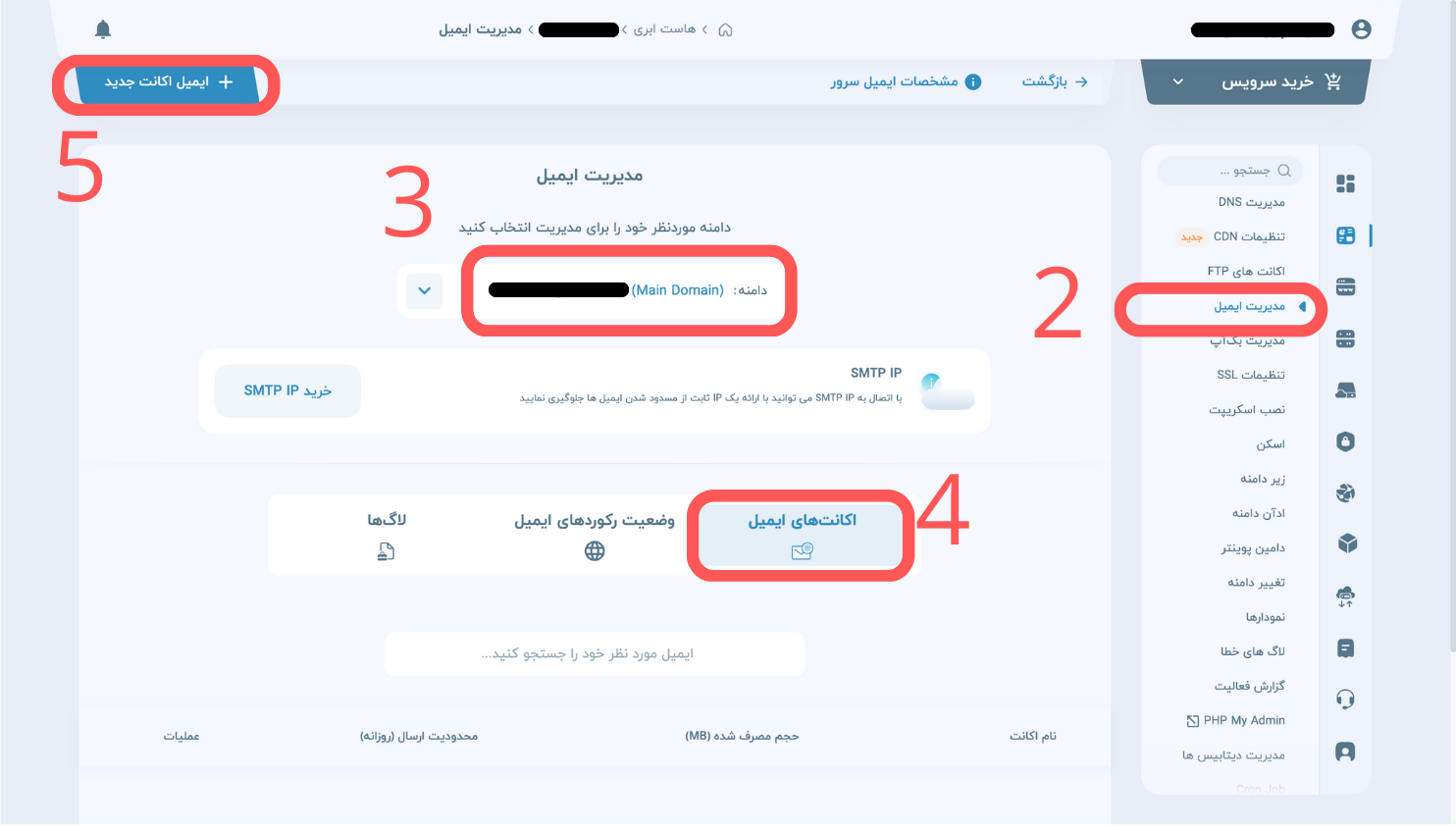
- در کادر جدیدی که برای شما باز شده است، لازم است تا جزئیات ایمیلی که میخواهید بسازید را وارد کنید.
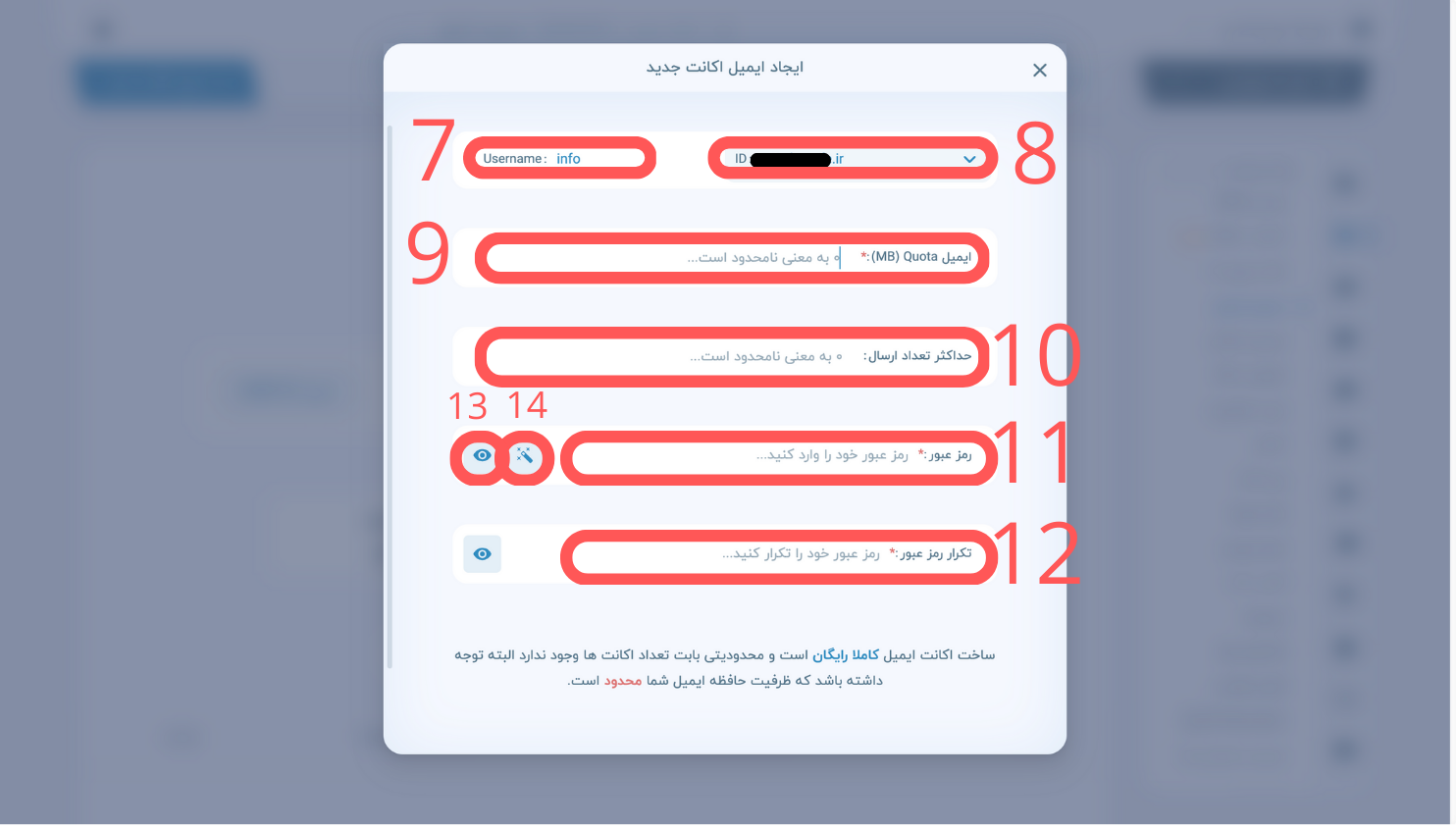
جزئیات و نکات مربوط به هر فیلد را در ادامه توضیح میدهیم:
-
قسمت اول آدرس ایمیل مورد نظر خود را که قبل از علامت @ قرار میگیرد باید در این قسمت نوشته شود.
به عنوان مثال اگر میخواهید یک اکانت ایمیل با آدرس[email protected]بسازید، لازم است تا در فیلد مربوط به Username عبارت info را درج کنید. -
دامنهای که قصد ساخت اکانت ایمیل برای آن دارید را از گزینههای موجود در این قسمت انتخاب کنید.
دامنهای که در این قسمت انتخاب میکنید، قسمت پایانی آدرس ایمیل اکانت شما را تشکیل میدهد. به عنوان مثال اگر میخواهید یک اکانت ایمیل با آدرس[email protected]بسازید، لازم است تا از فیلد مربوط به ID دامنه YOURDOMAIN.COM را انتخاب کنید. -
در این قسمت میتوانید فضایی که از فضای هاست شما در اختیار این اکانت ایمیل قرار میگیرد را با درج یک عدد انگلیسی و بر اساس مگابایت محدود کنید.
نکتهاگر عدد صفر را درج کنید، هیچ محدودیتی برای فضای اشغال شده توسط این اکانت ایمیل اعمال نخواهد شد و ممکن است کل فضای هاست شما را اشغال کند
-
در این قسمت میتوانید برای تعداد ایمیلی که این اکانت میتواند در روز ارسال کند، محدودیت ایجاد کنید. هر عددی که به انگلیسی در این فیلد درج کنید، نهایت تعداد ایمیلی است که از این اکانت به صورت روزانه ارسال میشود و در صورت رسیدن تعداد ایمیلهای ارسالی روز، به این عدد، ارسال سایر ایمیلها تا شروع روز بعد، مسدود خواهد شد.
نکتهاگر عدد صفر را درج کنید، هیچ محدودیتی برای تعداد ارسال ایمیل روزانه قابل ارسال توسط این اکانت ایمیل اعمال نخواهد شد و ممکن است موجب اسپم شدن آدرس و اعتبار ایمیلهای ارسالی از دامنه و هاست شما شود.
-
یک رمز دلخواه برای ورودورود و دسترسی به این اکانت ایمیل تعیین کنید، این رمز را برای ورود به محیط inbox این ایمیل یا اتصال به آن برای ارسال و دریافت ایمیل احتیاج خواهید داشت.
-
رمزی که در مرحله 2-11 انتخاب کردید را مجدد تایپ کنید. لازم است تا رمزی که در مرحله 11 و 12 تایپ میکنید، دقیقا با هم برابر باشند، در غیر این صورت اکانت ایمیل ساخته نخواهد شد و پیام خطا به شما نمایش داده خواهد شد.
-
در صورتی که تمایل دارید عبارات و حروف درج شده به عنوان پسورد را مشاهده کنید، میتوانید با انتخاب این دکمه که آیکون چشم بر روی آن وجود دارد، عباراتی که به عنوان پسورد تایپ کردهاید را مشاهده کنید تا از انتخاب خود مطمئن باشید
-
در صورتی که تمایل دارید یک عبارت تصادفی و بی معنا شامل اعداد، حروف و علائم انگلیسی به عنوان پسورد این اکانت ساخته و بطور خودکار در هر دو فیلد درج شود میتوانید از این دکمه که آیکون چوب شعبده بازی بر روی آن وجود دارد استفاده کنید.
در صورت استفاده از این دکمه، حتما پسورد ساخته شده را کپی و در جای مطمئن و قابل دسترسی ذخیره کنید تا در مواقع نیاز بتوانید از آن استفاده کنید. -
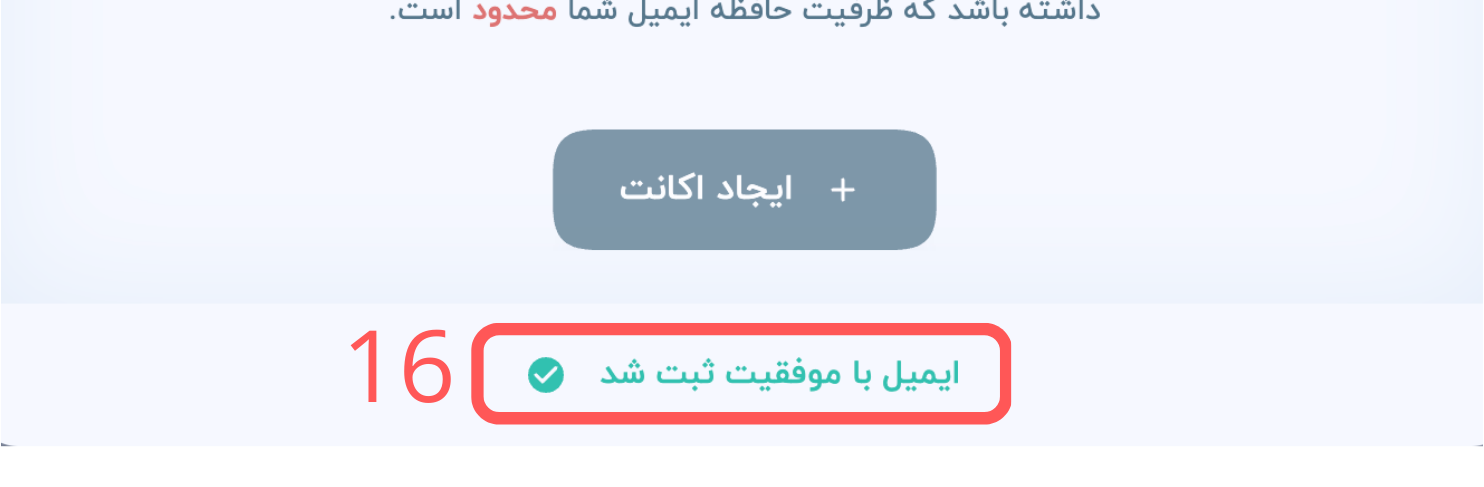
بعد از انجام مراحل قبل کادر محاورهای درج اطلاعات را کمی به پایین اسکرول کنید تا دکمه آبی رنگ با عنوان «+ ایجاد اکانت» نمایان شود. با انتخاب این دکمه مراحل ساخت اکانت و آدرس جدید ایمیل شما شروع میشود و پس از چند ثانیه، نتیجه آن در پایین همین دکمه به شما اعلام خواهد شد.
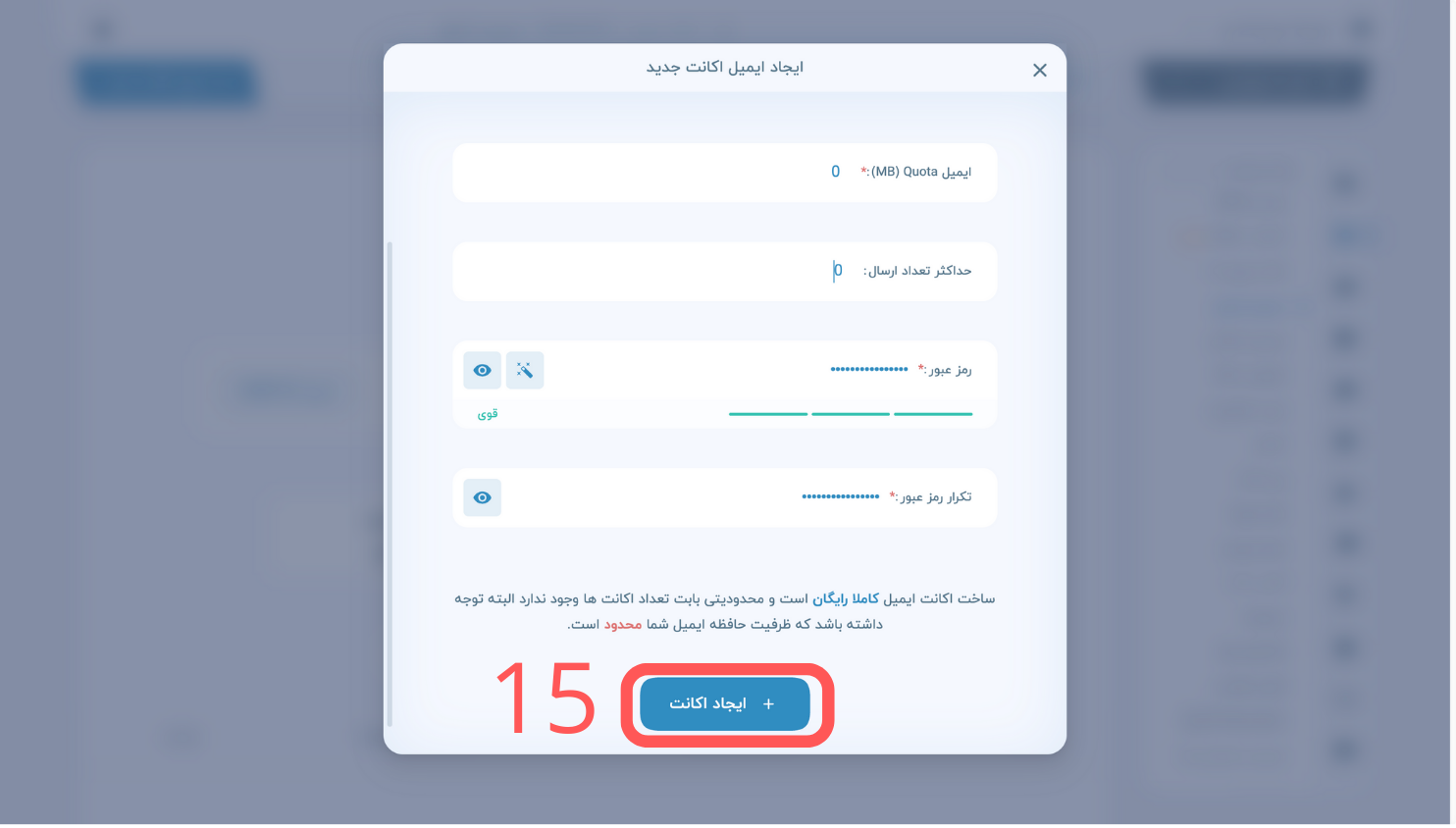
- در صورتی که ساخت اکانت با موفقیت انجام شده باشد. پیام زیر با رنگ سبز و آیکون تیک در زیر دکمه مرحله 15 برای شما به نمایش در خواهد آمد:
«ایمیل با موفقیت ثبت شد»