مدیریت بکاپ در هاست ابری
تهیه فایل پشتیبان (Backup) به شما اطمینان میدهد که در صورت بروز هرگونه خطای انسانی یا سیستمی، دادههای وبسایت شما امن هستند. در پنل هاست ابری پارسپک، شما به ابزارهای کاملی برای بکاپگیری خودکار، دستی، بازیابی و انتقال مستقیم دادهها به فضای ابری دسترسی دارید.
ورود به داشبورد سرویس
برای دسترسی به تنظیمات پشتیبانگیری، ابتدا وارد پنل کاربری پارسپک شوید.
- از منوی سمت راست، بخش هاست ابری را انتخاب کنید.
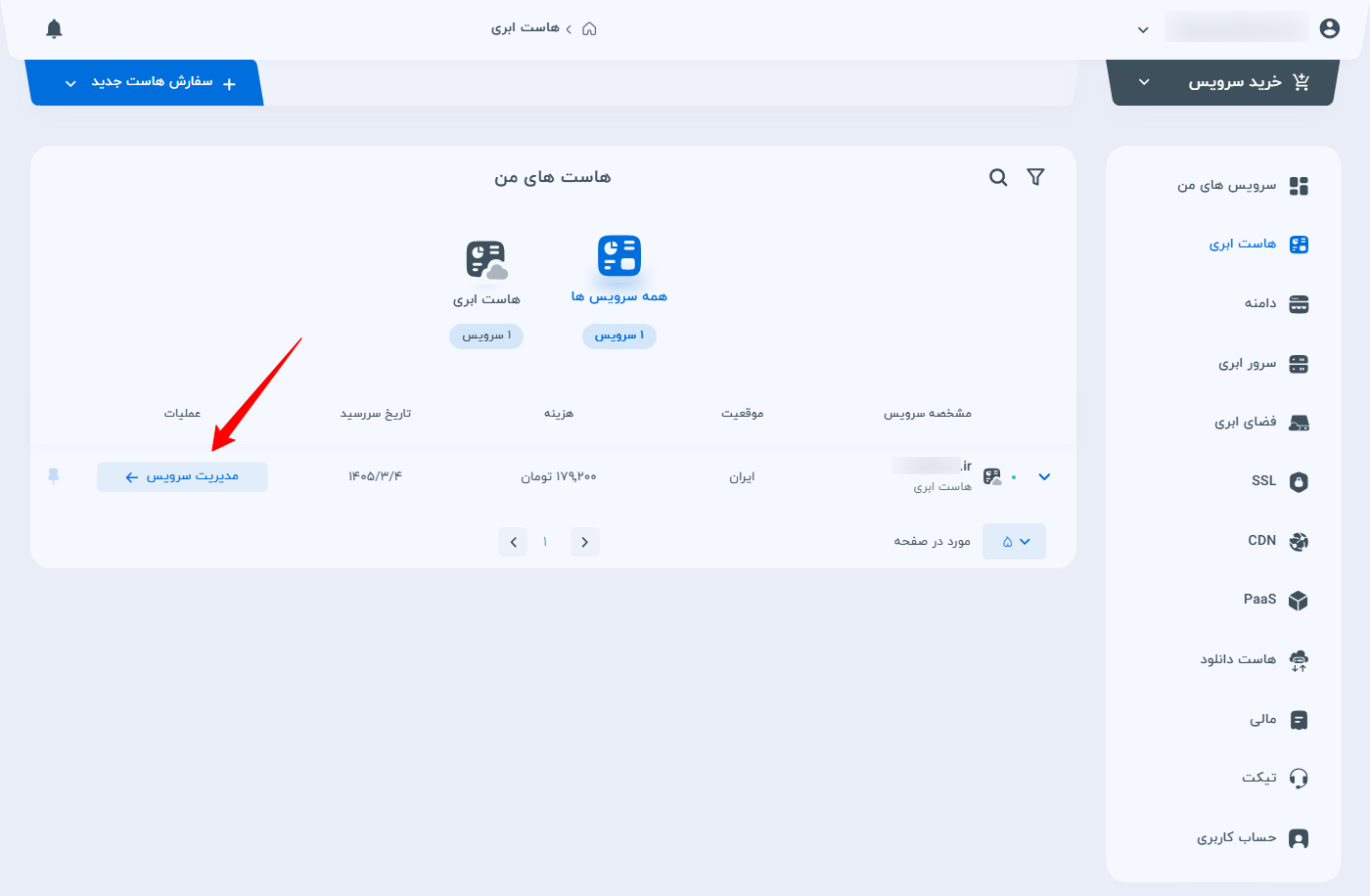
- در صفحه «هاستهای من»، هاست مورد نظرتان را پیدا کرده و روی دکمه «مدیریت سرویس» کلیک کنید.
سرویس بکاپگیری خودکار (بکآپ پلاس)
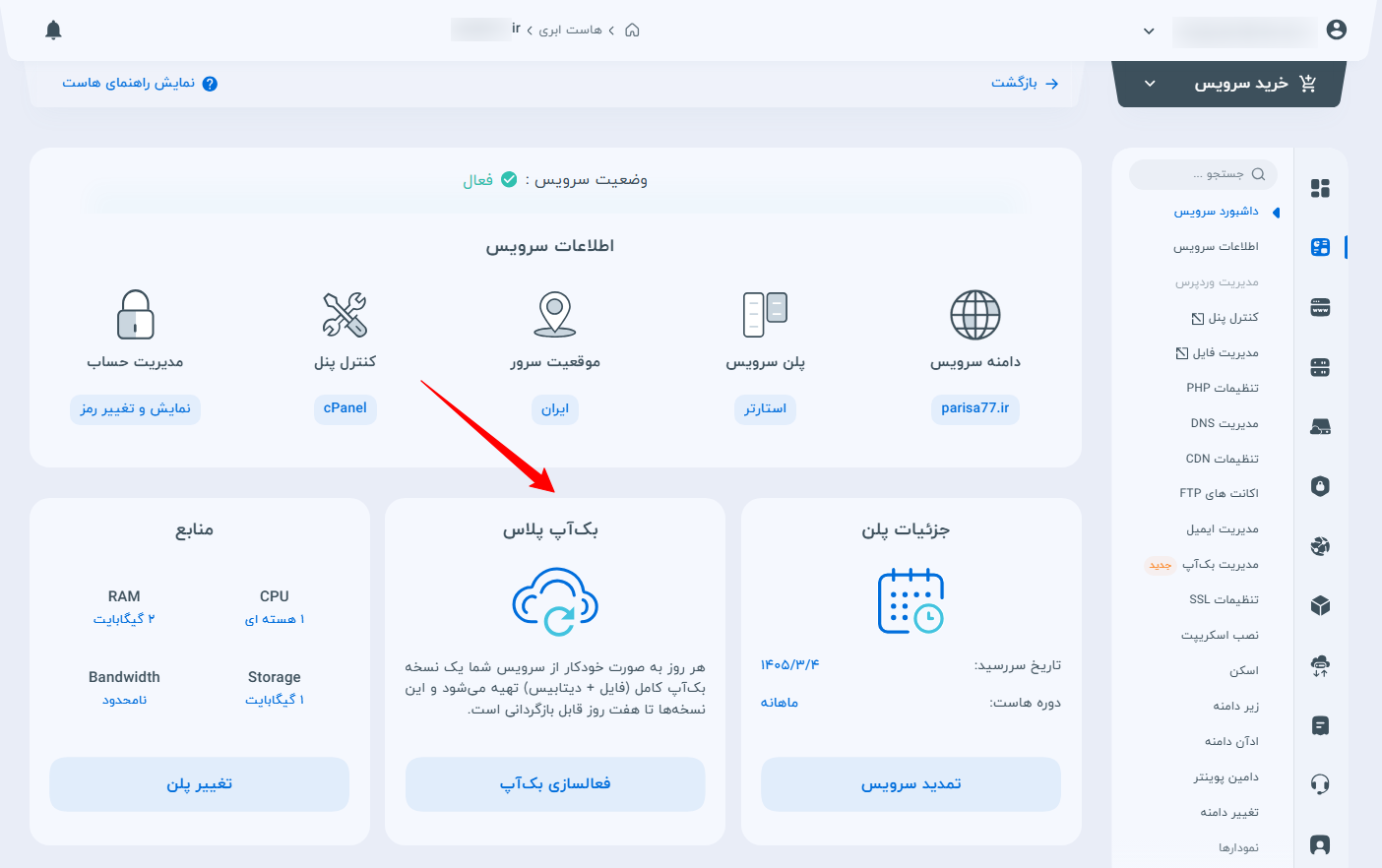
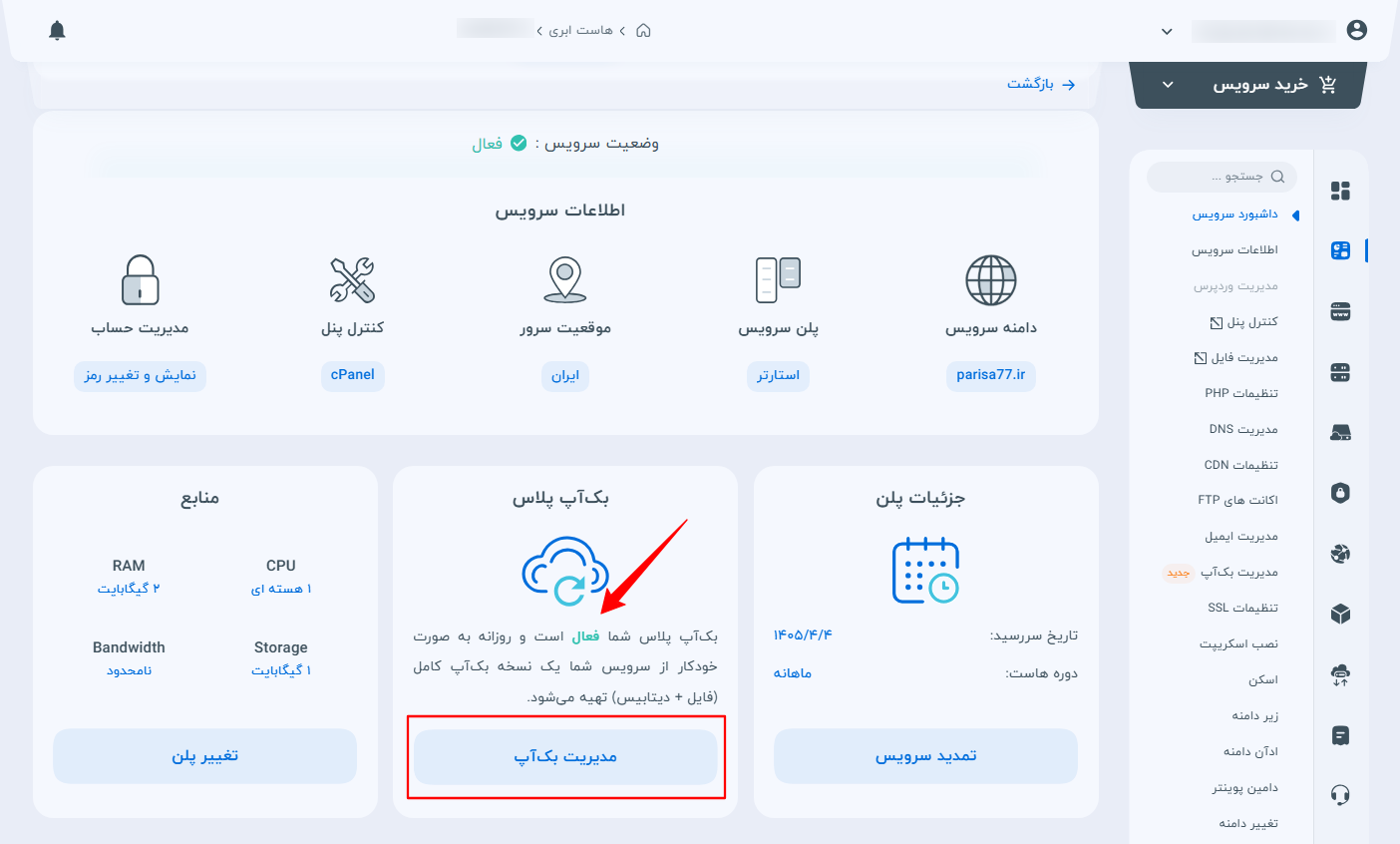
با ورود به داشبورد سرویس، در بخش کارتهای اطلاعاتی، قابلیت «بکآپ پلاس» را مشاهده میکنید. پارسپک برای حفظ امنیت دادههای شما، این سرویس را ارائه میدهد که به صورت روزانه یک نسخه کامل از فایلها و دیتابیس شما تهیه کرده و آنها را تا ۷ روز در سروری مجزا نگهداری میکند.
مراحل فعالسازی:
- در کارت بکآپ پلاس، روی دکمه فعالسازی بکآپ کلیک کنید.
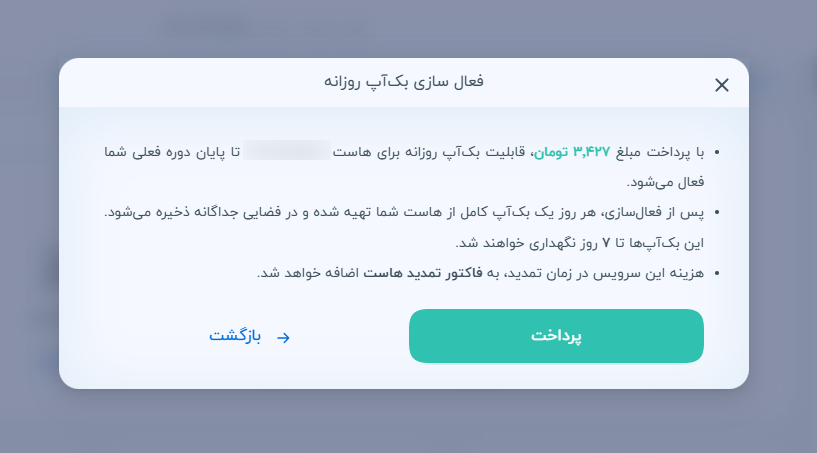
- در پنجره باز شده، هزینه محاسبهشده تا پایان دوره فعلی هاست نمایش داده میشود. با کلیک روی دکمه پرداخت، درخواست شما ثبت میشود.
- پس از مشاهده پیغام «سفارش بکآپ روزانه با موفقیت ثبت شد»، فاکتور سرویس ایجاد میگردد.
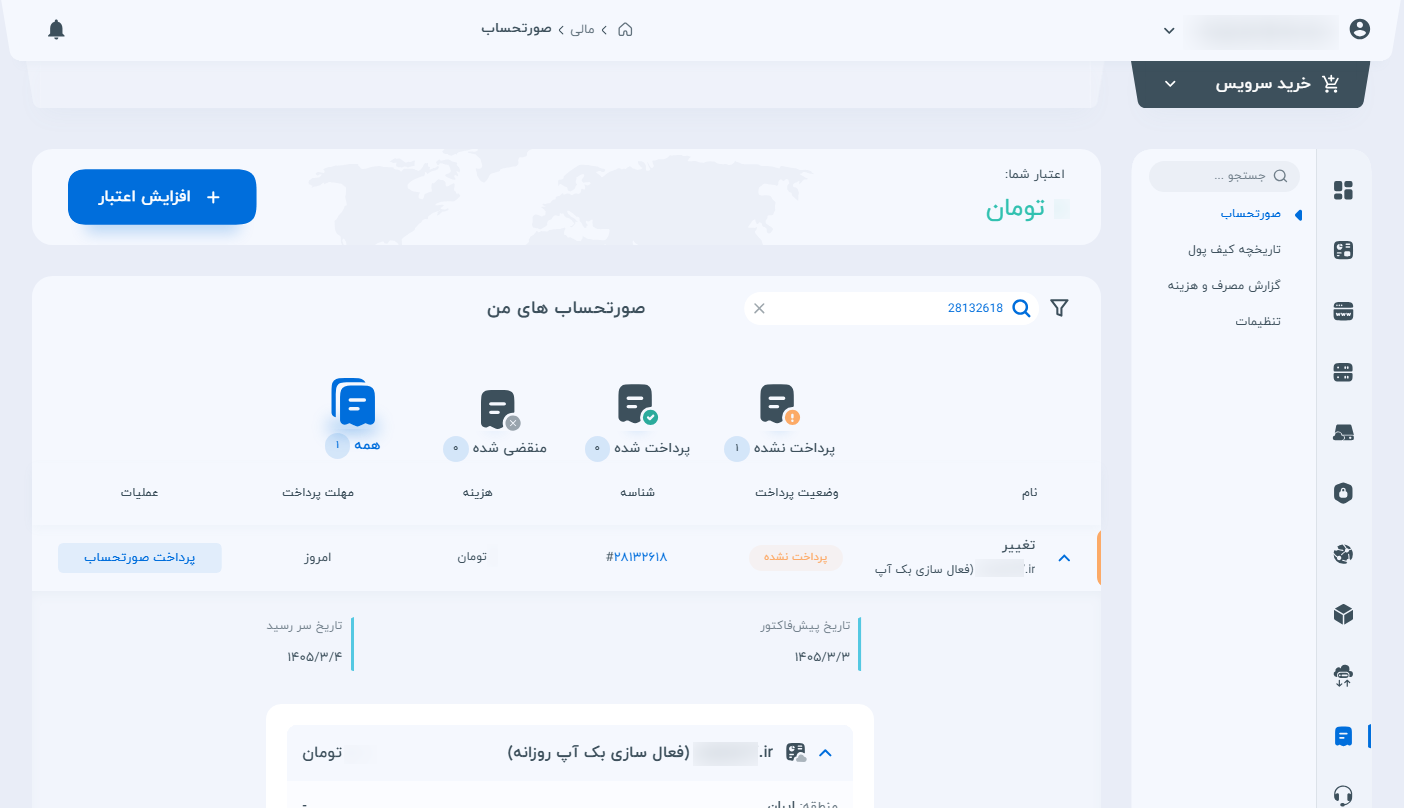
- برای تکمیل فرایند، از منوی سمت راست وارد بخش مالی > صورتحساب شده و فاکتور ایجاد شده را پرداخت کنید.
- پس از پرداخت موفق، وضعیت کارت بکآپ پلاس در داشبورد سرویس به «فعال» تغییر کرده و دکمه آن به مدیریت بکآپ تبدیل میشود.
نکته: پس از فعالسازی، هزینه تمدید این سرویس در دورههای بعدی به صورت خودکار به فاکتور تمدید هاست شما اضافه خواهد شد.
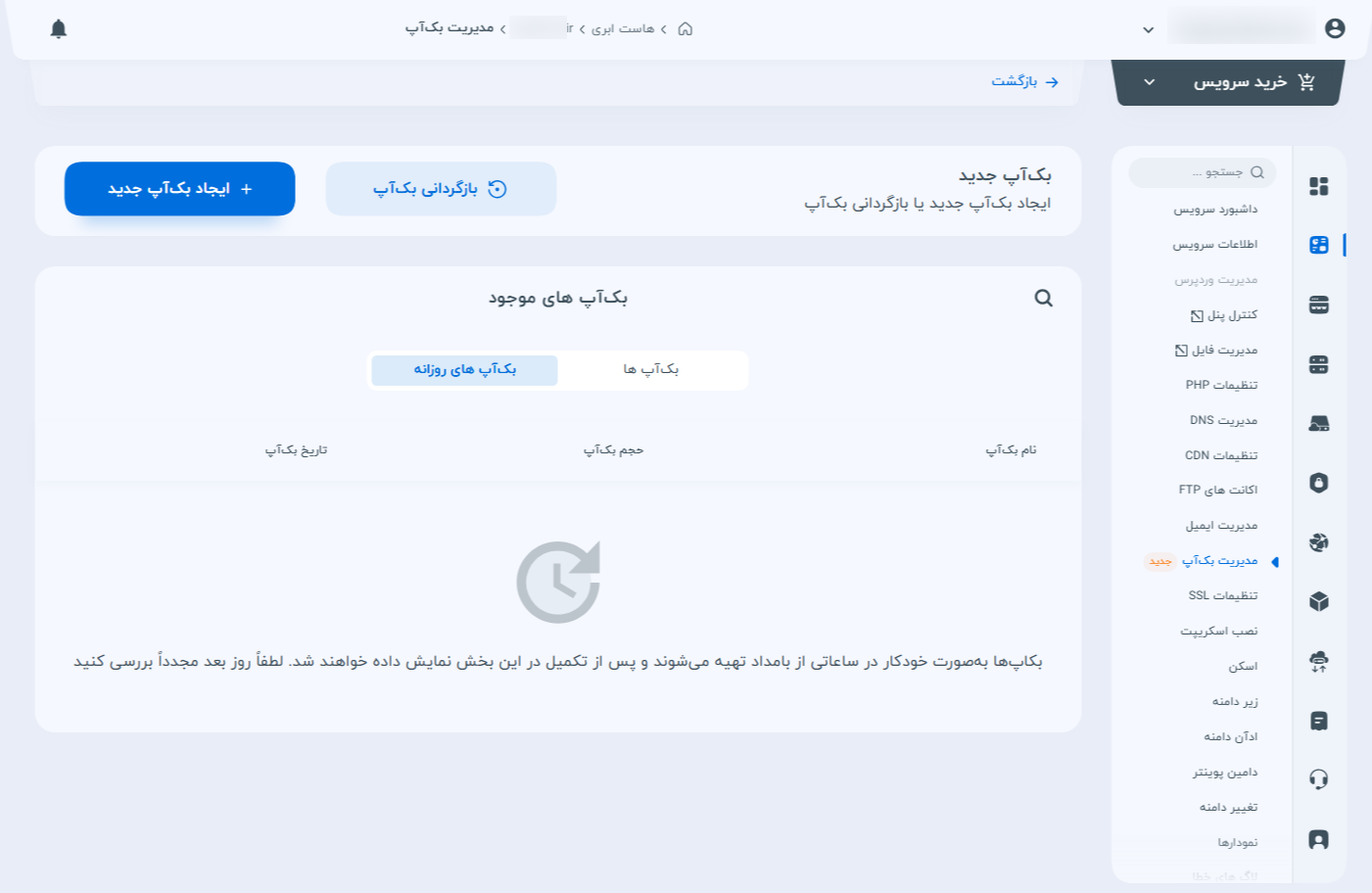
نکته فنی: بکاپهای خودکار در ساعاتی از بامداد تهیه میشوند. اگر بلافاصله پس از فعالسازی به تب «بکآپهای روزانه» مراجعه کنید، با پیغام در حال تکمیل بودن دادهها مواجه میشوید. پس از تهیه اولین نسخه در بامداد روز بعد، لیست فایلها در دسترس خواهد بود.
تهیه بکاپ دستی (Manual Backup)
در صورت نیاز به ایجاد تغییرات مهم در سایت، میتوانید پیش از شروع کار به صورت دستی بکاپ تهیه کنید.
محدودیتها: برای هر هاست حداکثر ۲ بار امکان ثبت درخواست بکاپ در روز وجود دارد و سقف حجم مجاز برای هر فایل بکاپ ۱۰ گیگابایت است.
مراحل تهیه بکاپ
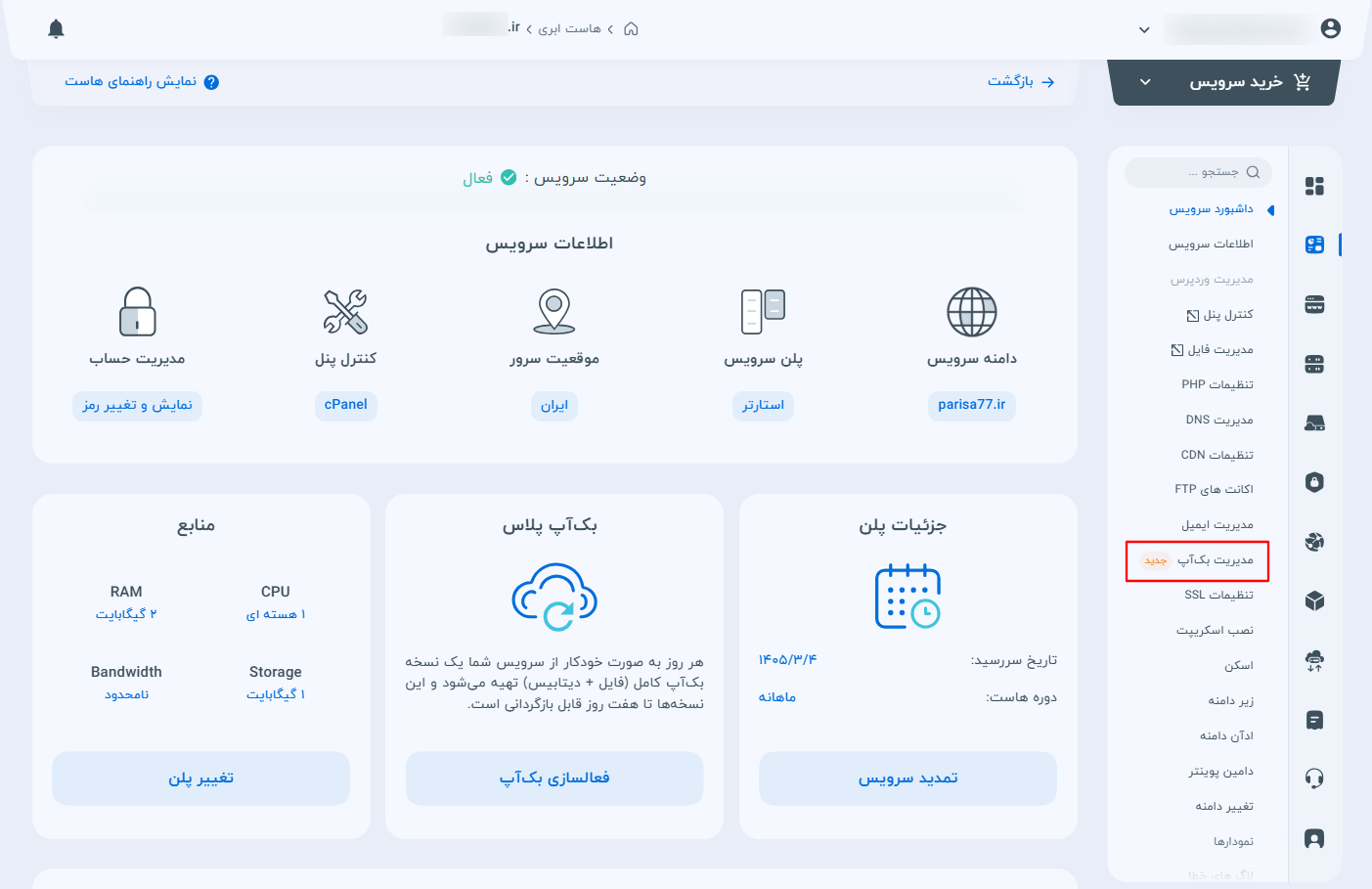
- در داشبورد سرویس، از منوی ناوبری سمت راست، روی گزینه مدیریت بکآپ کلیک کنید.
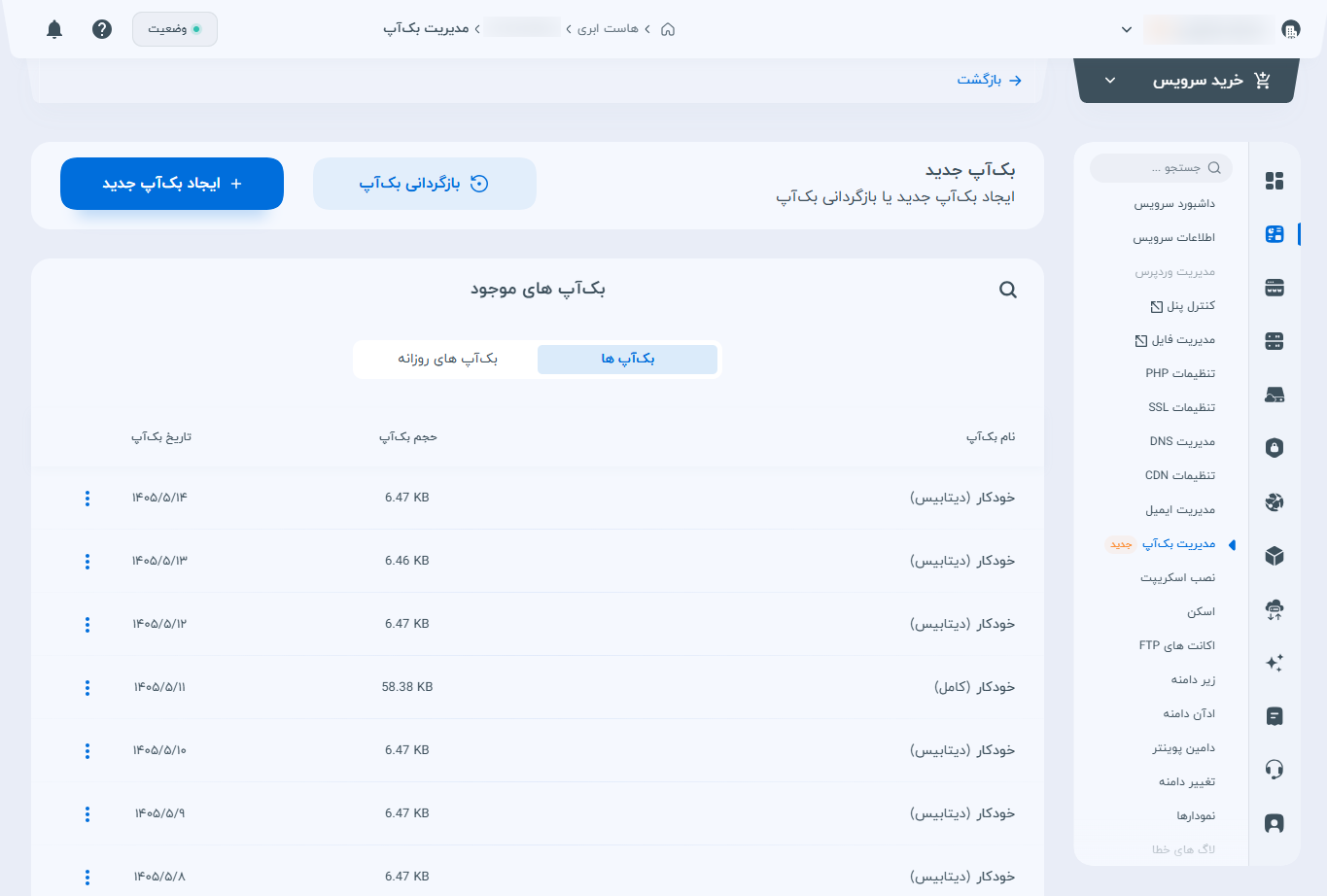
- در این صفحه، مطمئن شوید که در تب «بکآپها» قرار دارید (این تب مختص بکاپهای دستی است). سپس روی دکمه آبیرنگ ایجاد بکآپ جدید کلیک کنید.
- در پنجره باز شده، نوع بکاپ را مشخص کنید: فعال کردن سوییچ بکآپ کامل (برای کل فایلها و دیتابیس) یا غیرفعال کردن آن برای تهیه بکآپ از دیتابیس.
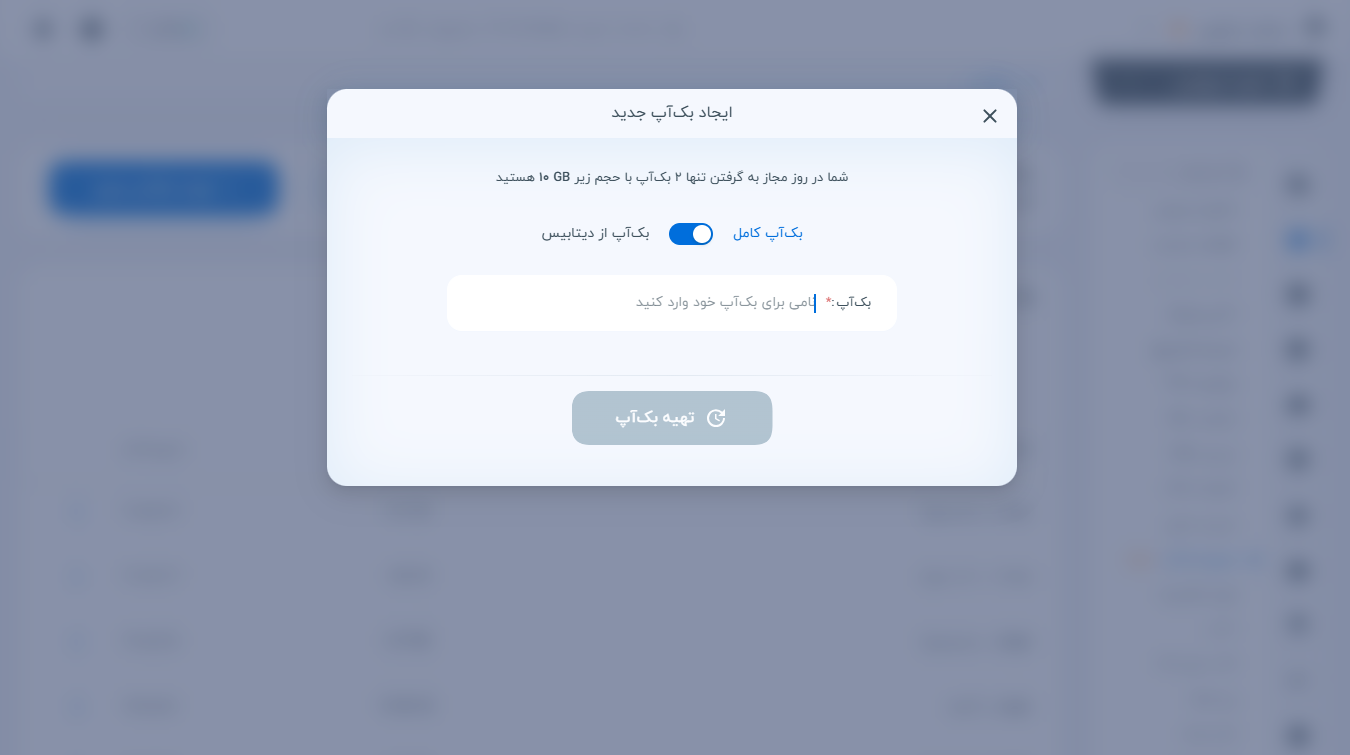
- یک نام برای فایل وارد کرده و روی تهیه بکآپ کلیک کنید.
مدیریت فایلهای پشتیبان در هاست
در لیست بکاپهای موجود، روبروی هر فایل یک آیکون سهنقطه (تنظیمات) قرار دارد که امکانات زیر را در اختیار شما میگذارد:
دانلود بکاپ
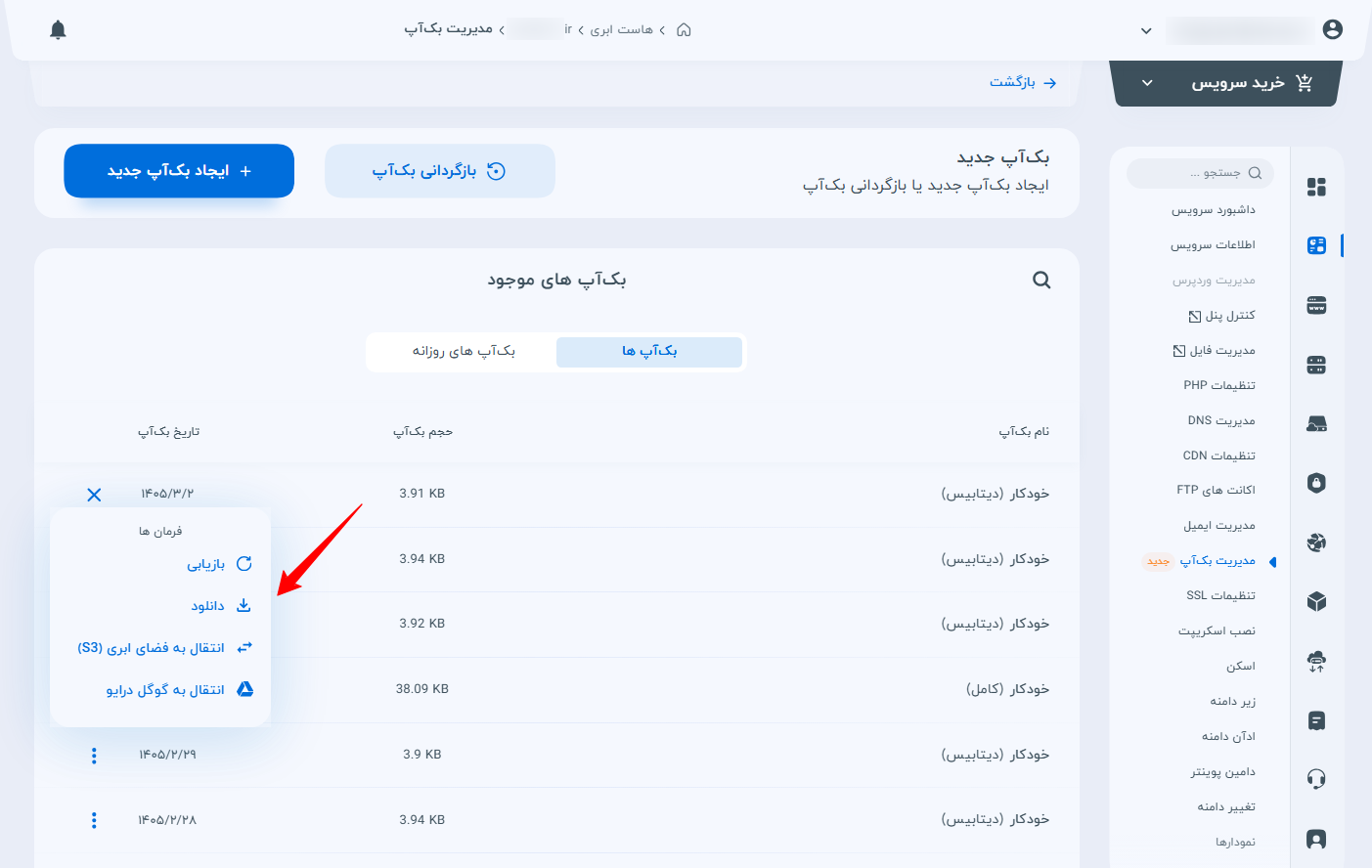
- با انتخاب گزینه دانلود از منوی سهنقطه، پنجره دریافت فایل باز میشود.
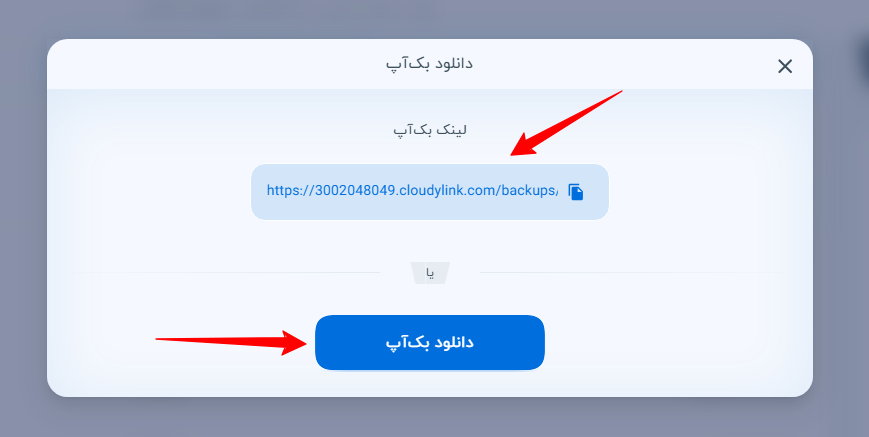
- در این پنجره میتوانید لینک مستقیم بکاپ را کپی کرده یا با کلیک روی دکمه دانلود بکآپ، فایل را مستقیما دریافت کنید.
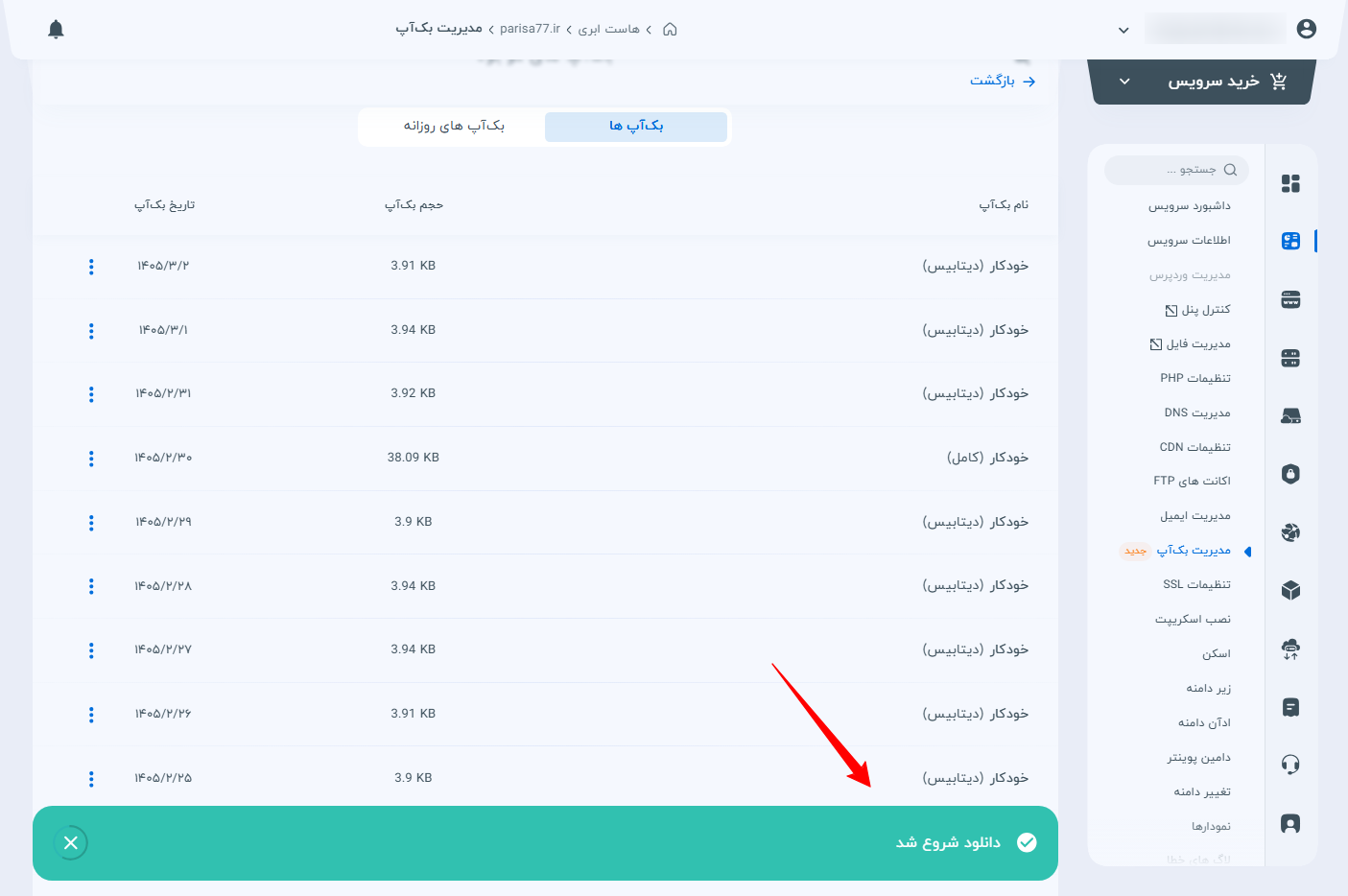
- پس از کلیک، پیغام «دانلود شروع شد» در پایین صفحه نمایش داده میشود و فایل روی سیستم شما ذخیره میگردد.
بازیابی اطلاعات از لیست موجود
این فرایند اطلاعات سایت شما را به یکی از نسخههای پشتیبان موجود در تب بکاپها برمیگرداند.
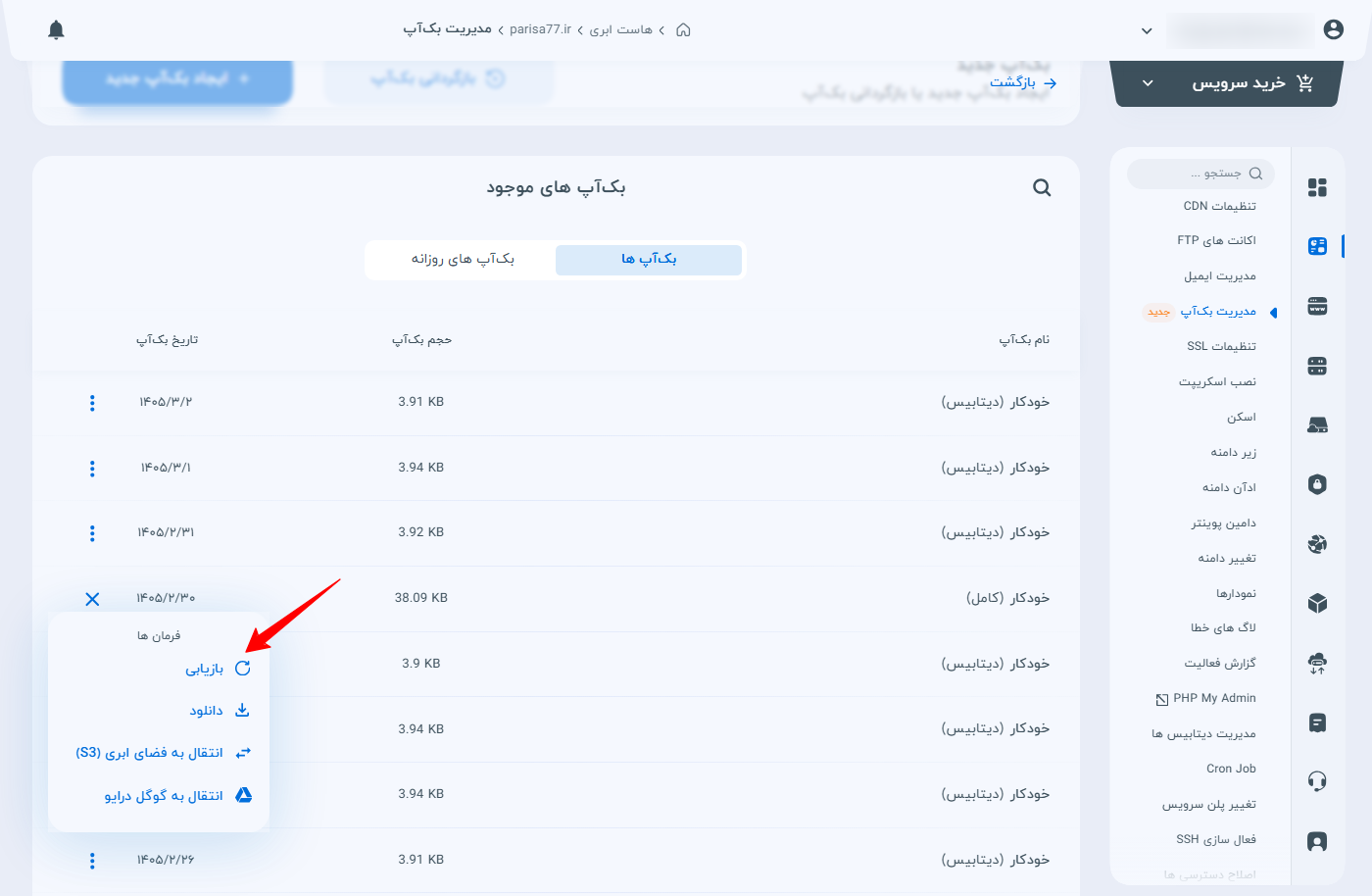
- در لیست بکاپها، روی منوی سهنقطه فایل مورد نظر کلیک کرده و گزینه بازیابی را انتخاب کنید.
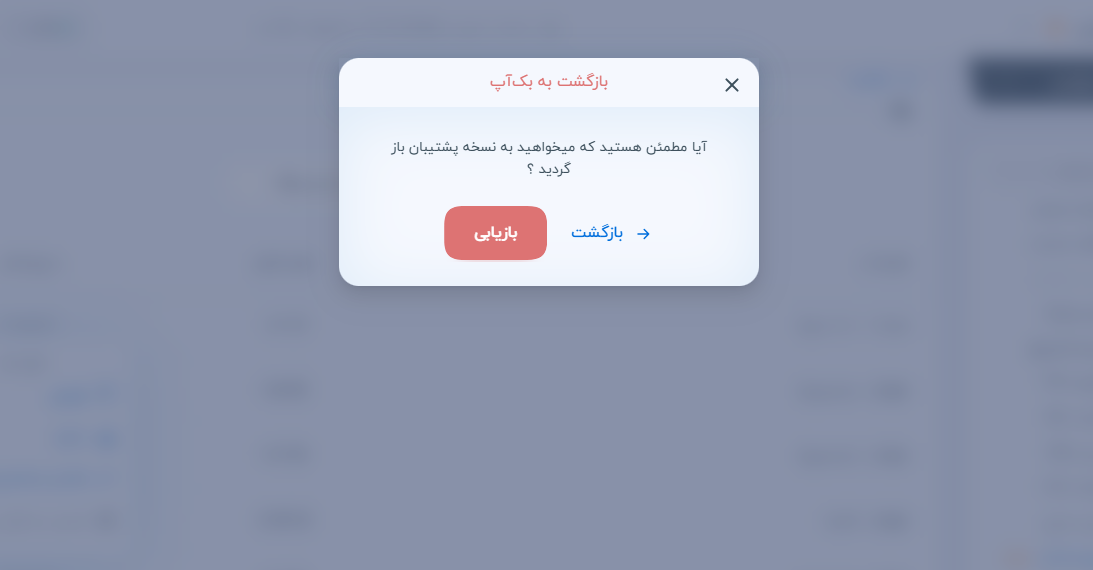
- در پنجره تایید نهایی، مجددا روی دکمه بازیابی کلیک کنید.
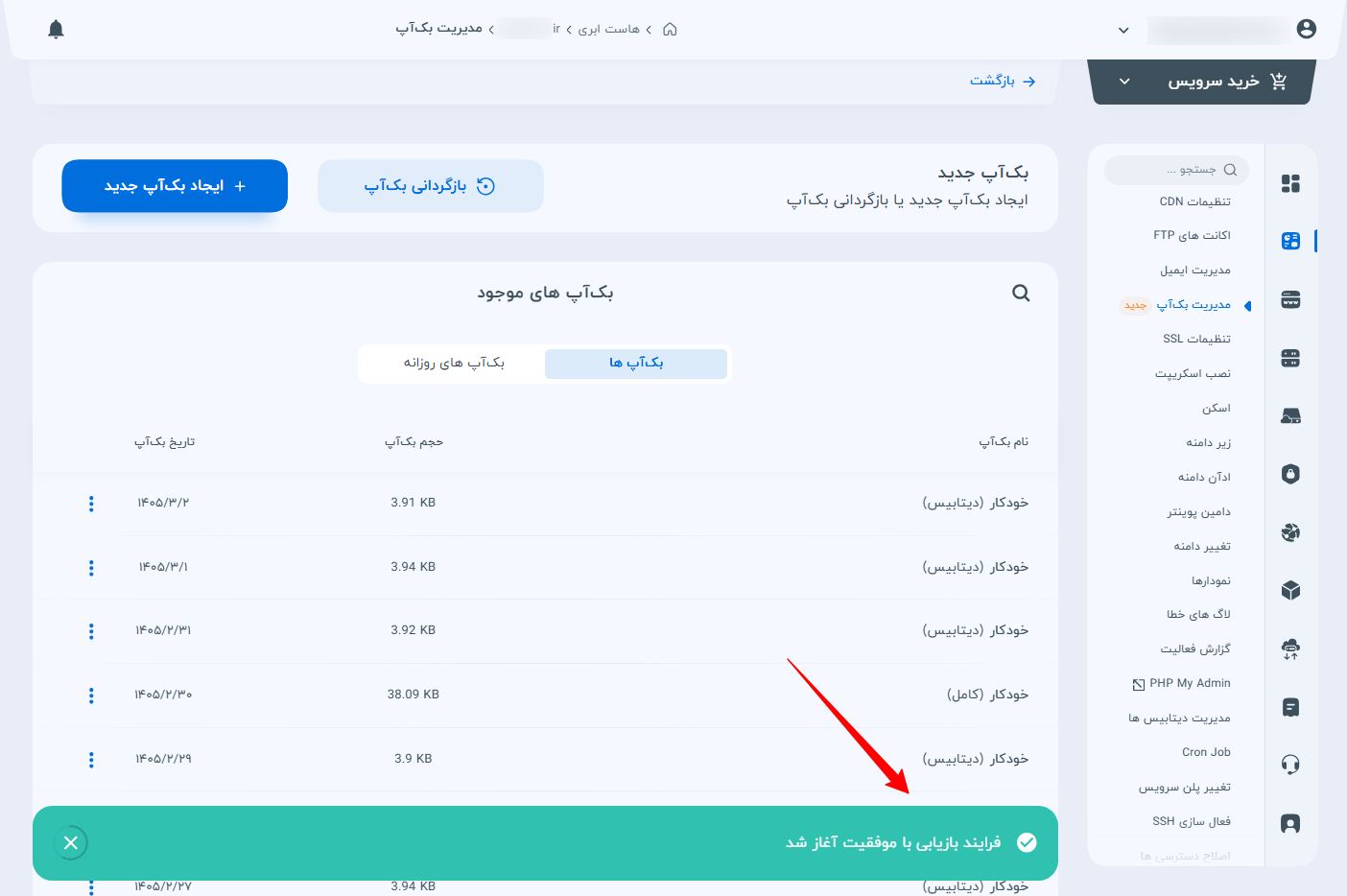
- با نمایش پیغام «فرایند بازیابی با موفقیت آغاز شد»، عملیات در پسزمینه سیستم شروع میشود. پس از اتمام این فرایند، حتما صحت اطلاعات سایت را بررسی کرده و در صورت بروز مشکل، تیکت پشتیبانی ثبت کنید.
بازگردانی بکآپ (Restore Full Backup)
این گزینه در قالب یک عملیات مجزا برای بازگردانی فایلهای فول بکاپ استفاده میشود.
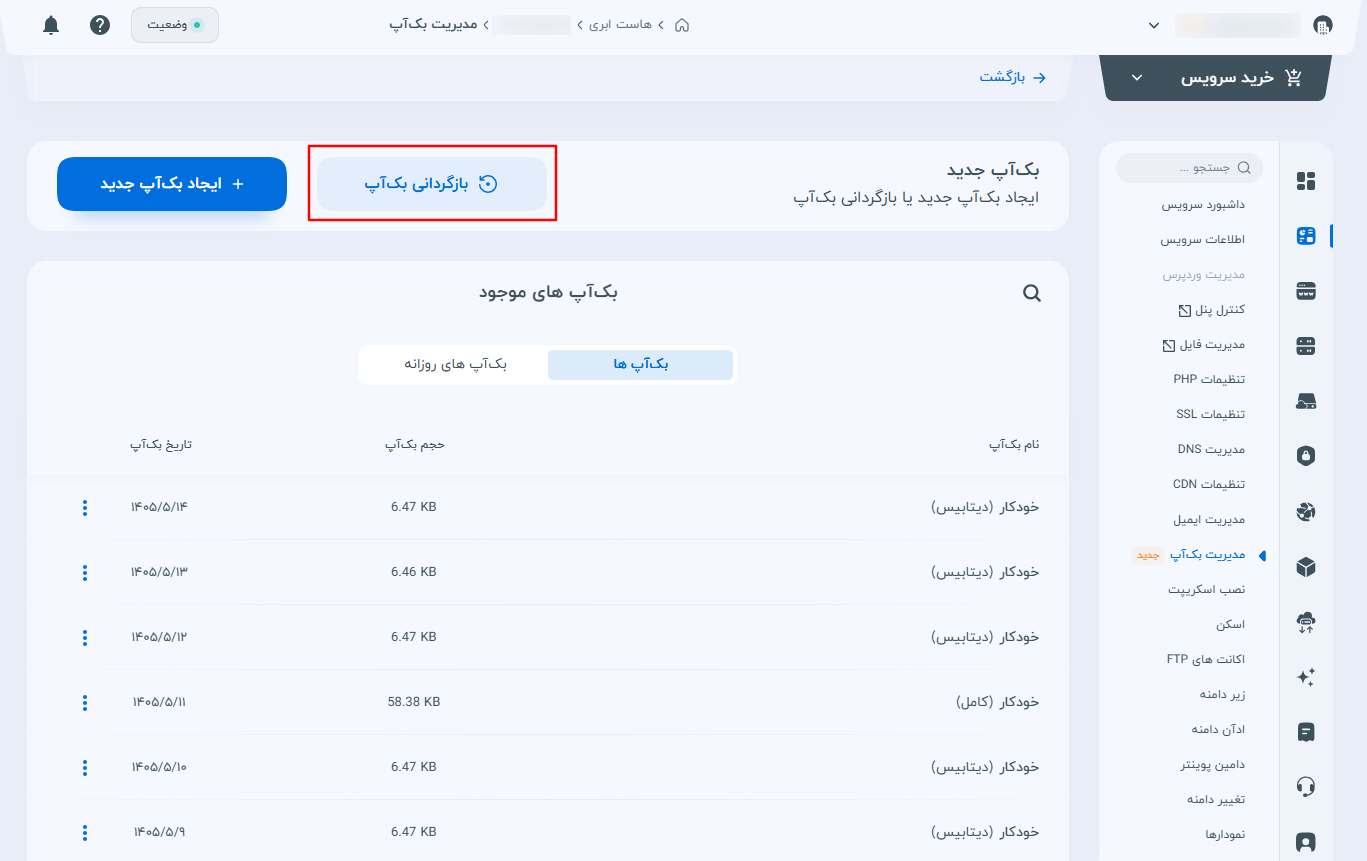
- در بالای صفحه مدیریت بکآپ، در کنار دکمه ایجاد بکاپ جدید، روی دکمه بازگردانی بکآپ کلیک کنید.
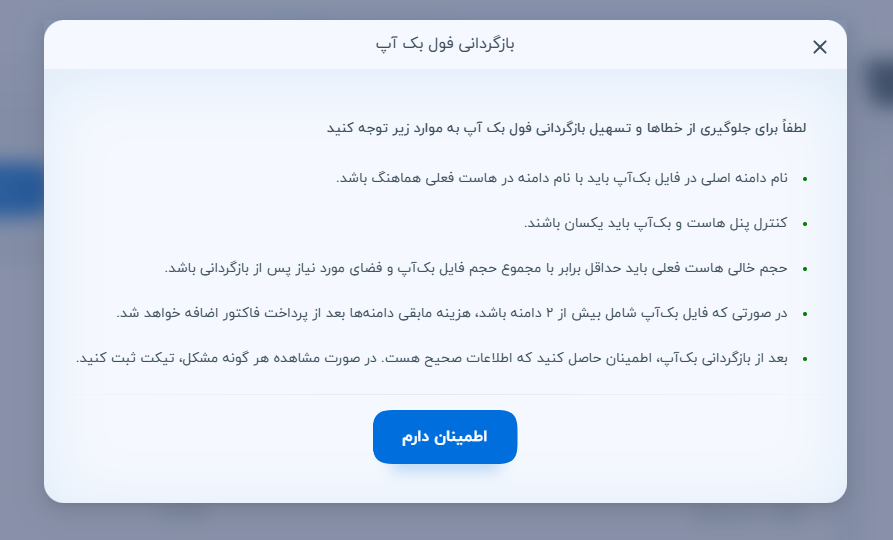
- پیش از شروع عملیات، پنجرهای حاوی الزامات فنی بسیار مهم نمایش داده میشود. برای جلوگیری از قطعی سایت و خطاهای سیستمی، حتما موارد زیر را بررسی کنید:
- تطابق دامنه و کنترلپنل: نام دامنه اصلی و نوع کنترلپنل در فایل بکاپ باید دقیقا با هاست فعلی یکسان باشد.
- فضای ذخیرهسازی: حجم خالی هاست فعلی باید حداقل برابر با مجموع حجم فایل بکاپ و فضای مورد نیاز پس از اکسترکت شدن (خارج شدن از حالت فشرده) فایلها باشد.
- دامنههای اضافه: اگر فایل بکاپ شامل بیش از ۲ دامنه باشد، هزینه دامنههای مازاد در فاکتور جداگانهای به حساب شما اضافه خواهد شد.
- پس از بررسی دقیق و اطمینان از صحت اطلاعات، روی دکمه اطمینان دارم کلیک کنید تا فرایند بازگردانی در سرور آغاز شود.
انتقال بکاپ به فضای ذخیرهسازی ابری (S3)
برای نگهداری طولانیمدت نسخههای پشتیبان، میتوانید آنها را مستقیما به فضای ذخیرهسازی ابری (S3) منتقل کنید. برخلاف پروتکل FTP که نیازمند دانلود فایل روی سیستم شخصی و آپلود مجدد آن در سرور مقصد با نرمافزارهای جانبی است، انتقال به S3 به صورت مستقیم، امن و از داخل خود پنل پارسپک انجام میشود.
مراحل انتقال:
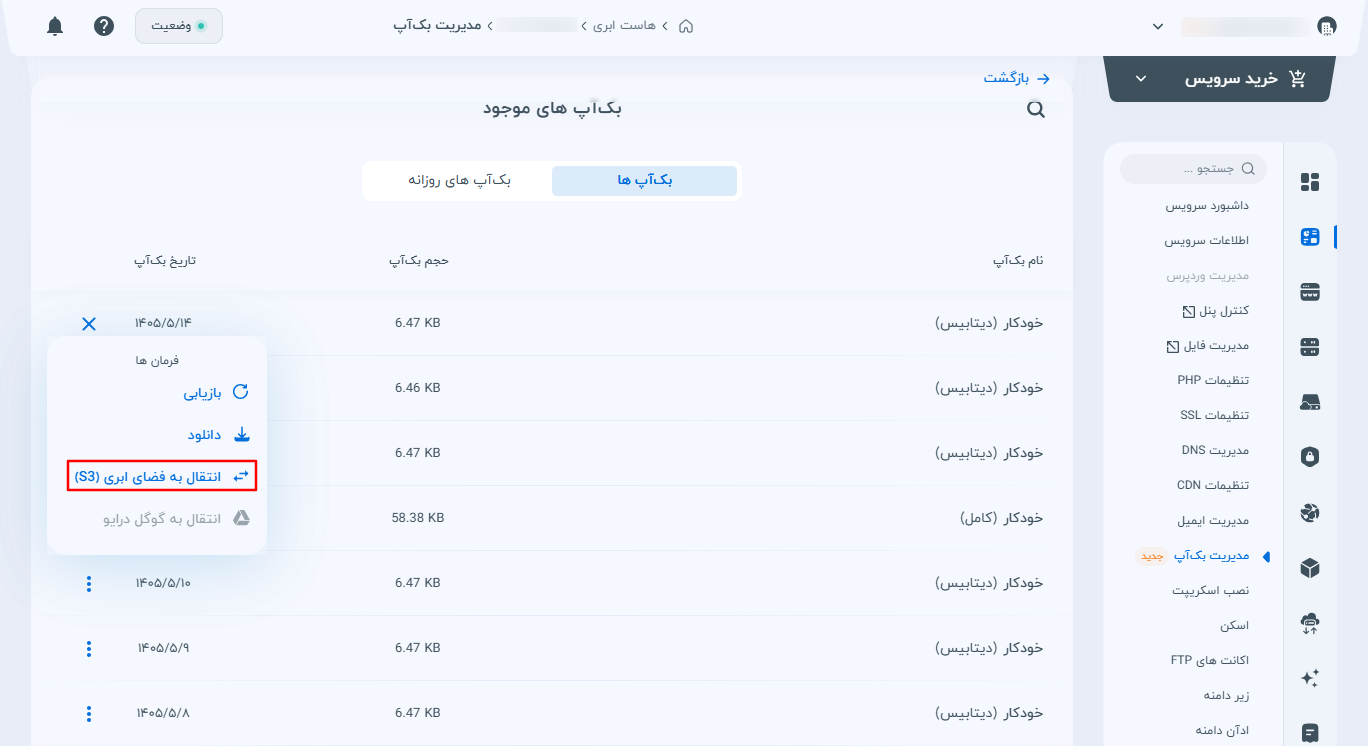
- از منوی سهنقطه روی فایل بکاپ، گزینه انتقال به فضای ابری (S3) را انتخاب کنید.
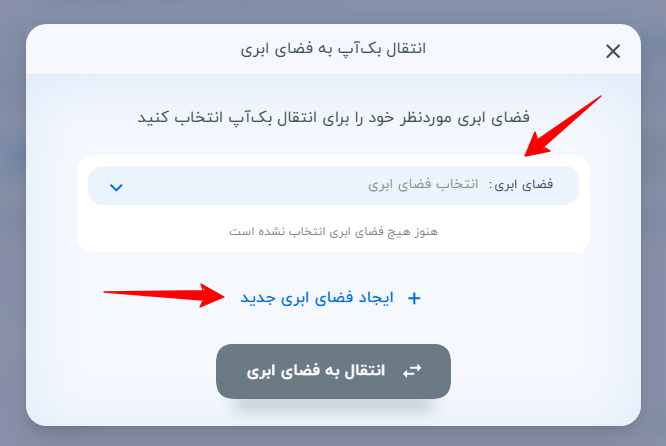
- از منوی کشویی، باکت مورد نظر را انتخاب کنید. اگر فضای ابری ندارید، روی ایجاد فضای ابری جدید کلیک کنید.
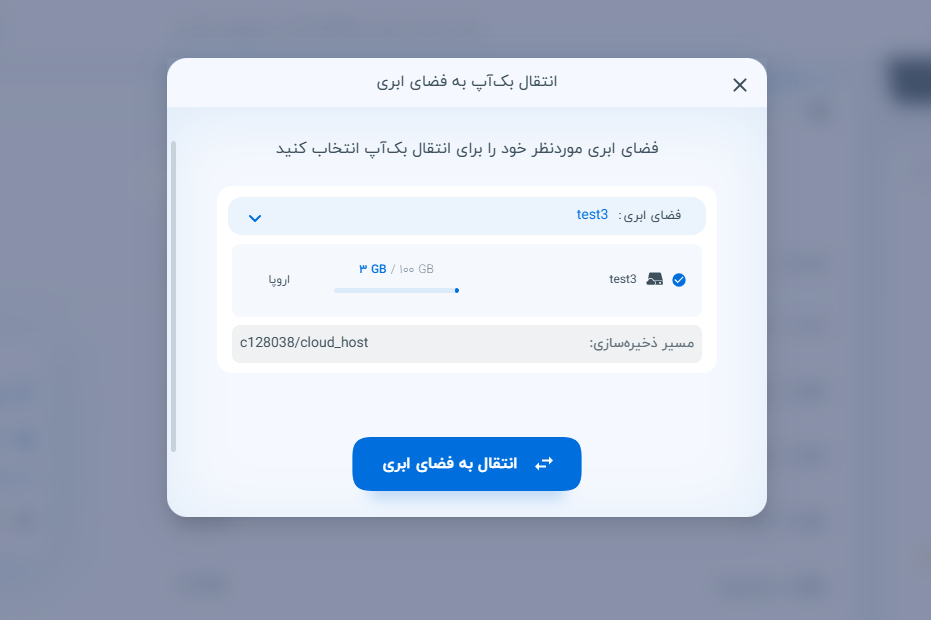
- پس از انتخاب فضای ابری، مسیر دقیق ذخیرهسازی نمایش داده میشود. روی انتقال به فضای ابری کلیک کنید.
رهگیری و مدیریت فایل در فضای ابری (S3)
پس از انتقال، فایل شما با یک ساختار دایرکتوری منظم در سرویس Object Storage قرار میگیرد.
- وارد تب مدیریت آبجکتها در پنل S3 شوید. سیستم پوشهای به نام cloud_host ایجاد کرده است.
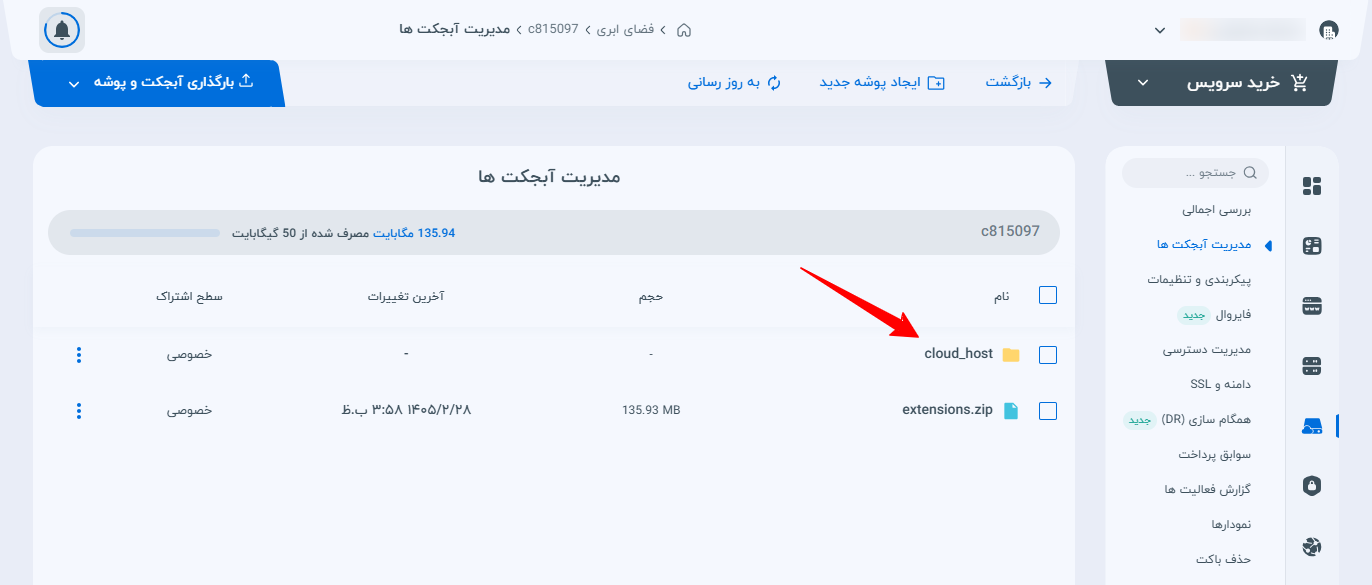
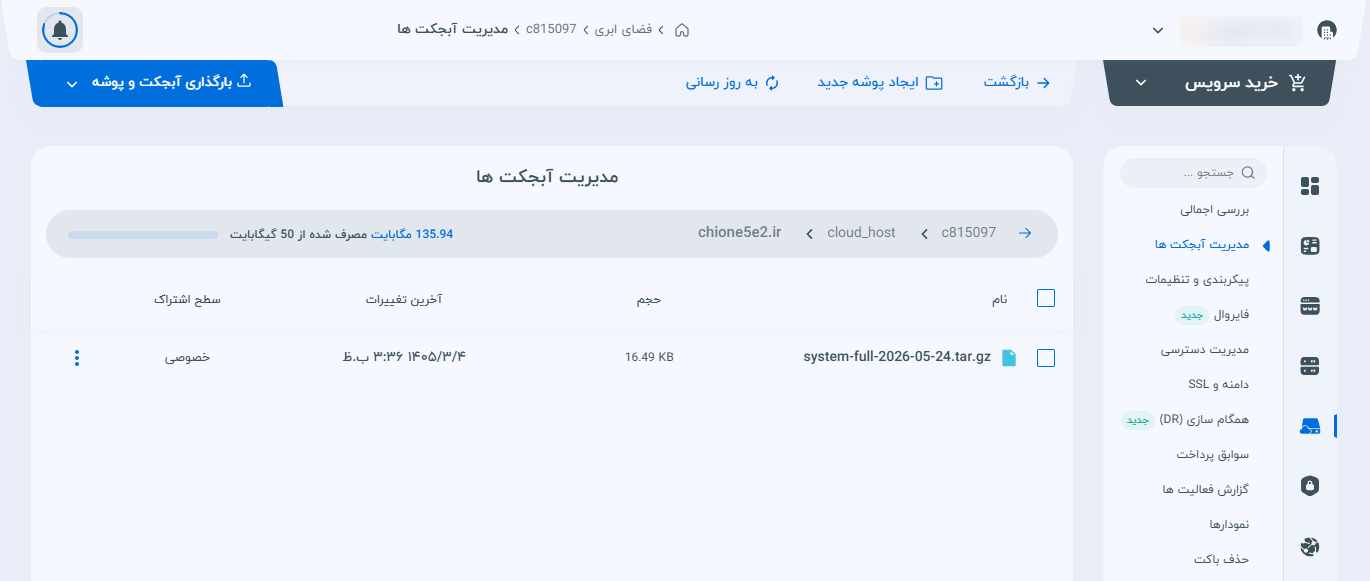
- با ورود به این پوشه و انتخاب دایرکتوری اختصاصی دامنه خود، فایل فشرده بکاپ را مشاهده خواهید کرد.
با کلیک روی منوی سهنقطه کنار فایل در پنل S3، ابزارهای پیشرفته مدیریت فایل در دسترس شماست:
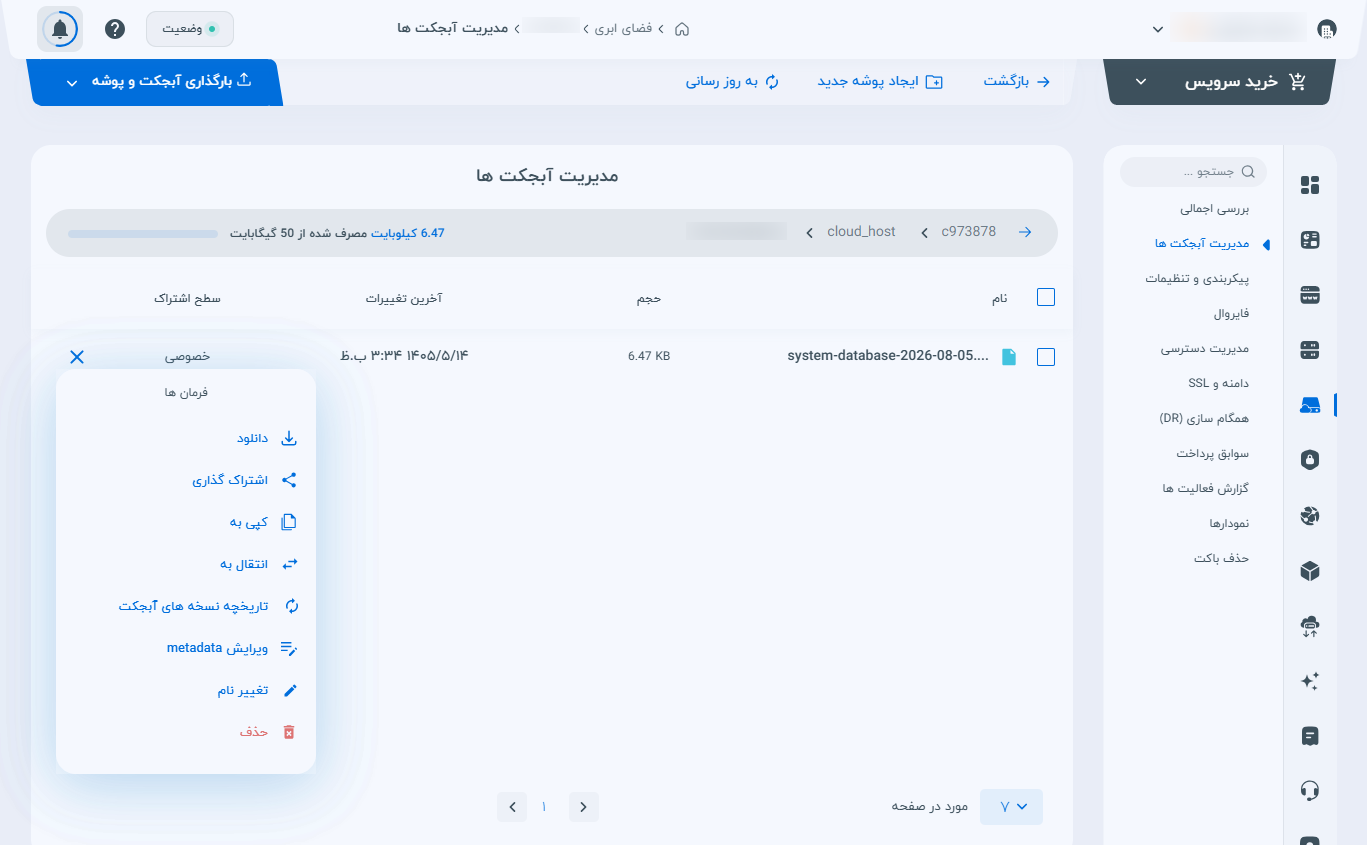
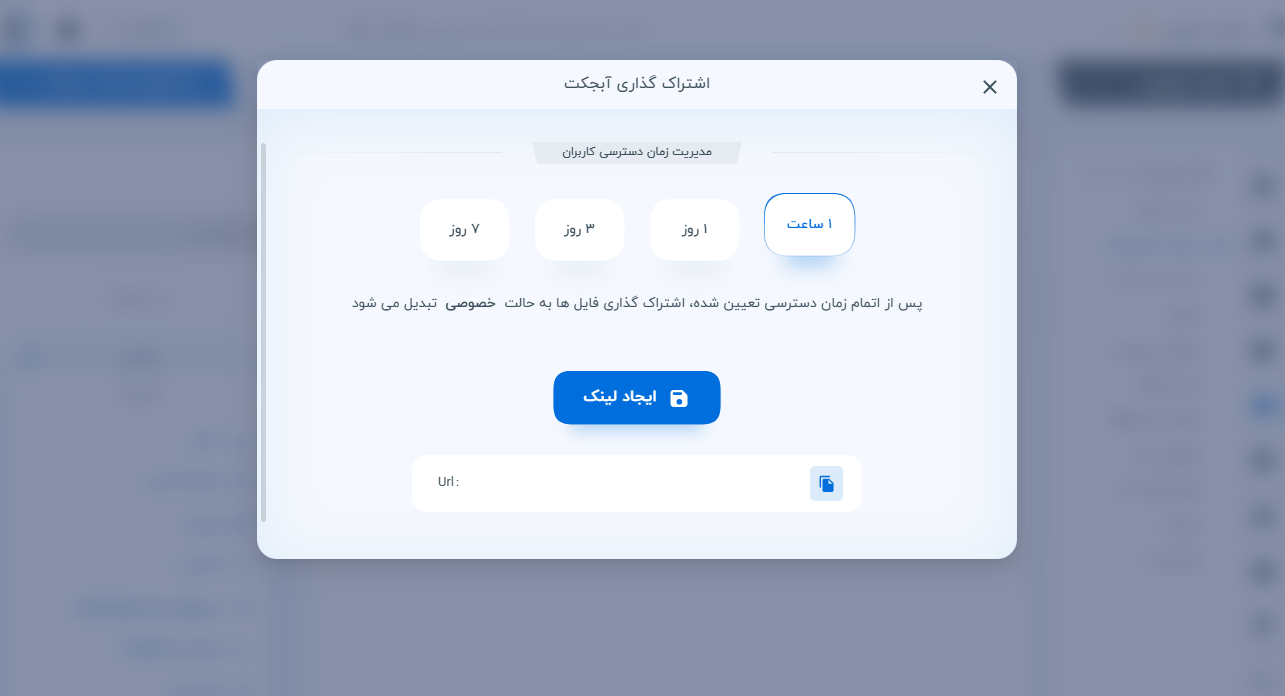
اشتراکگذاری: ساخت لینک موقت و امن (با اعتبار ۱ ساعت تا ۷ روز) برای دانلود مستقیم فایل.
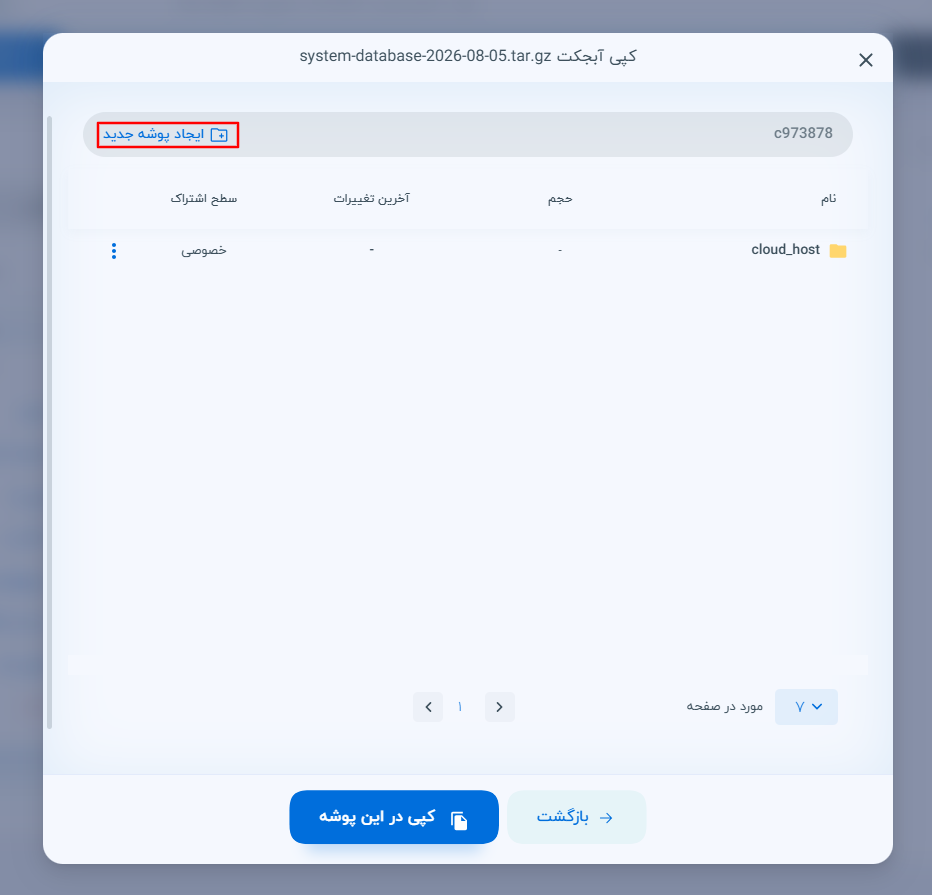
کپی / انتقال: جابجایی فایل بین پوشهها و باکتهای مختلف به صورت درونشبکهای. همچنین میتوانید پوشه جدید نیز ایجاد کنید.
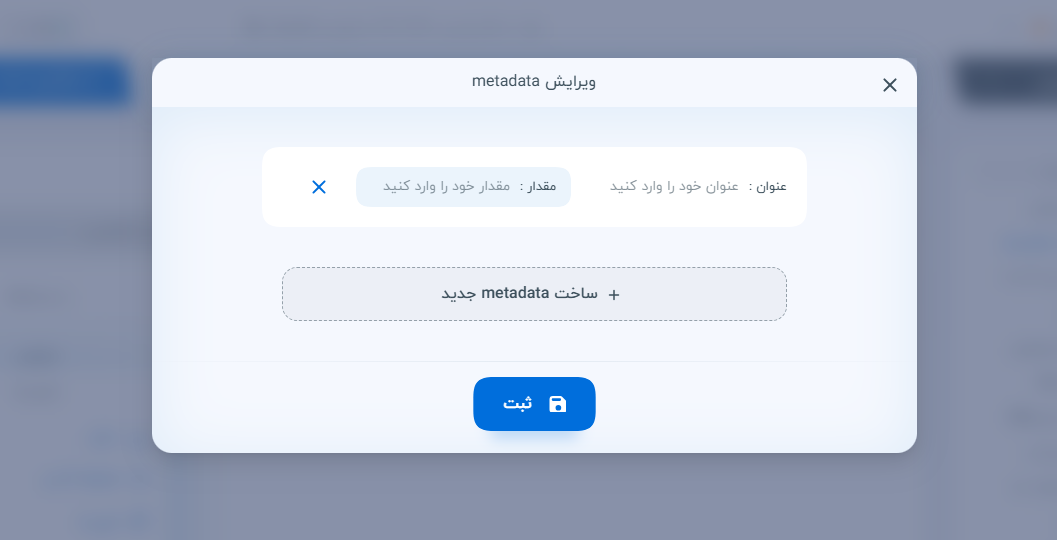
ویرایش metadata: ثبت مقادیر متنی سفارشی برای مدیریت و شناسایی بهتر فایلها.
تاریخچه نسخهها: (این قابلیت به دلیل غیرفعال بودن پیشفرض Versioning در باکتها، رکوردی نمایش نمیدهد).