راهنمای گامبهگام حذف هاست ابری
در برخی سناریوها، مانند پایان یک پروژه یا انتقال کامل زیرساخت، نیاز به آزادسازی منابع و لغو کامل سرویس فعلی خواهید داشت. در این مستند، مسیر اصولی حذف دائمی هاست ابری را در پنل کاربری پارسپک بررسی میکنیم.
هشدار:
از آنجا که این عملیات غیرقابلبازگشت است و منجر به حذف کامل و فوری تمامی فایلها و پایگاههای داده میشود، اکیدا توصیه میشود پیش از اجرای این مراحل، یک نسخه پشتیبان کامل از اطلاعات حیاتی خود تهیه کرده و به فضای ذخیرهسازی محلی یا سرور دیگری منتقل کنید.
گام اول: دسترسی به بخش حذف سرویس
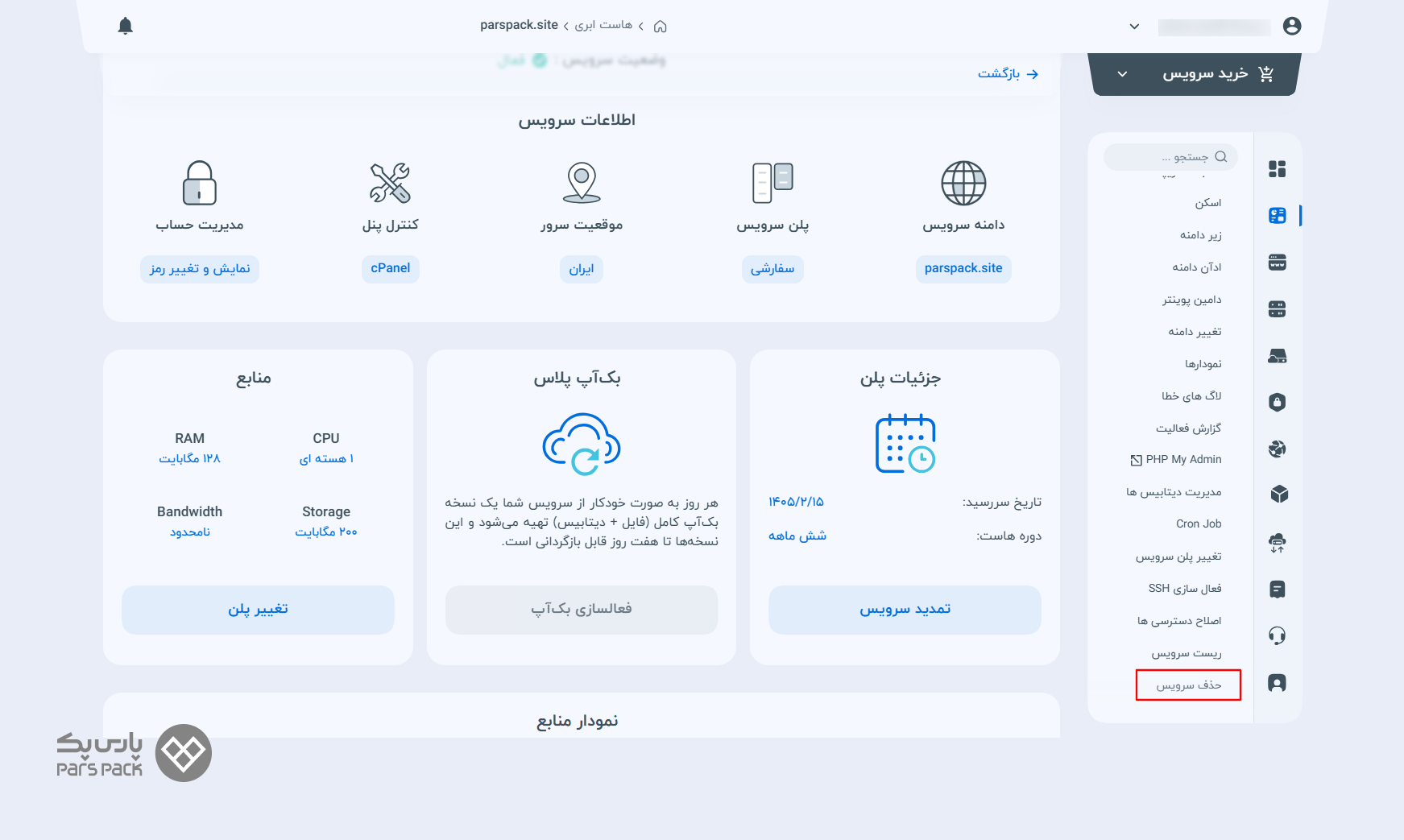
- پس از ورود به پنل و انتخاب بخش «هاست ابری»، از بین هاستهای موجود، هاست مورد نظر خود را انتخاب کرده و دکمه «مدیریت سرویس» را بزنید.
- سپس روی گزینه «حذف سرویس» کلیک کنید تا به صفحه هشدارهای امنیتی هدایت شوید.
گام دوم: تاییدیه امنیتی و احراز هویت حذف
- در این صفحه با تیتر قرمز رنگ «آیا از حذف سرویس خود اطمینان دارید؟» به شما اعلام میکنیم که این عملیات غیرقابلبازگشت است و منجر به از بین رفتن دائمی کلیه اطلاعات و دیتابیسها خواهد شد.
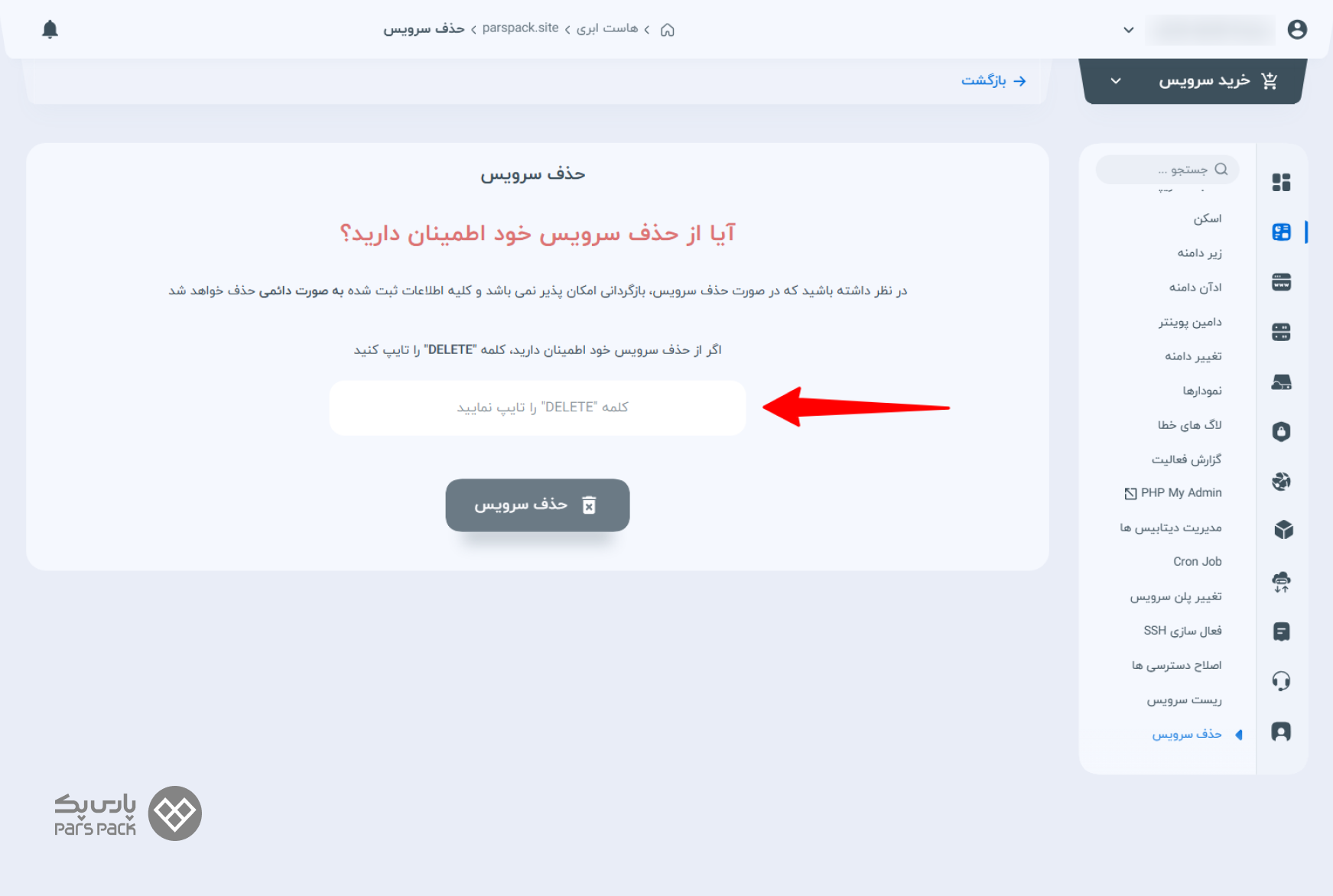
- اقدام الزامی: دکمه تایید در حالت پیشفرض خاکستری و غیرفعال است. شما میبایست دقیقا کلمه DELETE را در فیلد متنی تعبیهشده تایپ کنید.
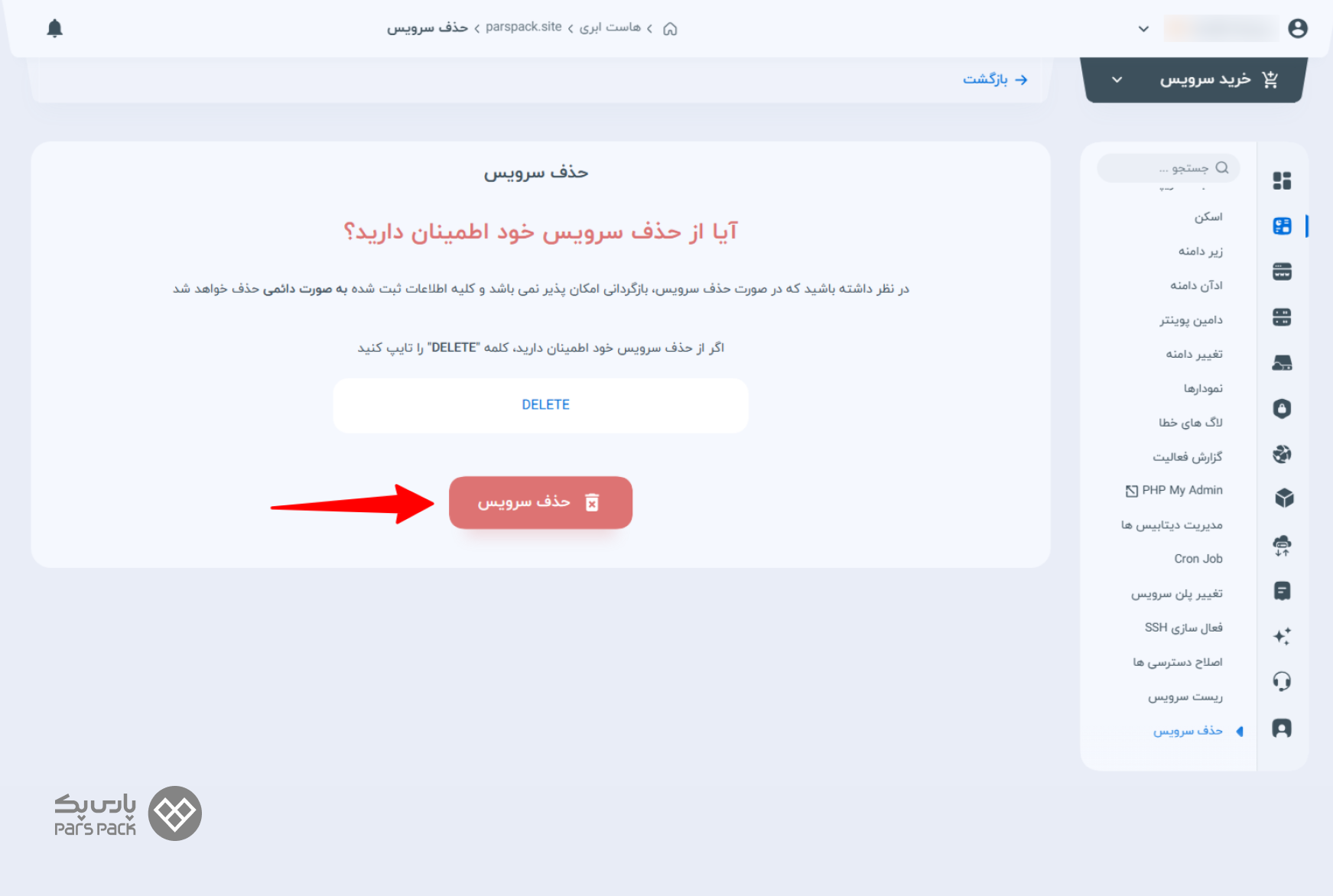
- تغییر وضعیت: بلافاصله پس از تایپ صحیح عبارت، دکمه تغییر رنگ داده و به حالت قرمز رنگ «حذف سرویس» درمیآید.
گام سوم: ثبت درخواست و آغاز پردازش
- روی دکمه قرمز رنگ «حذف سرویس» کلیک کنید.
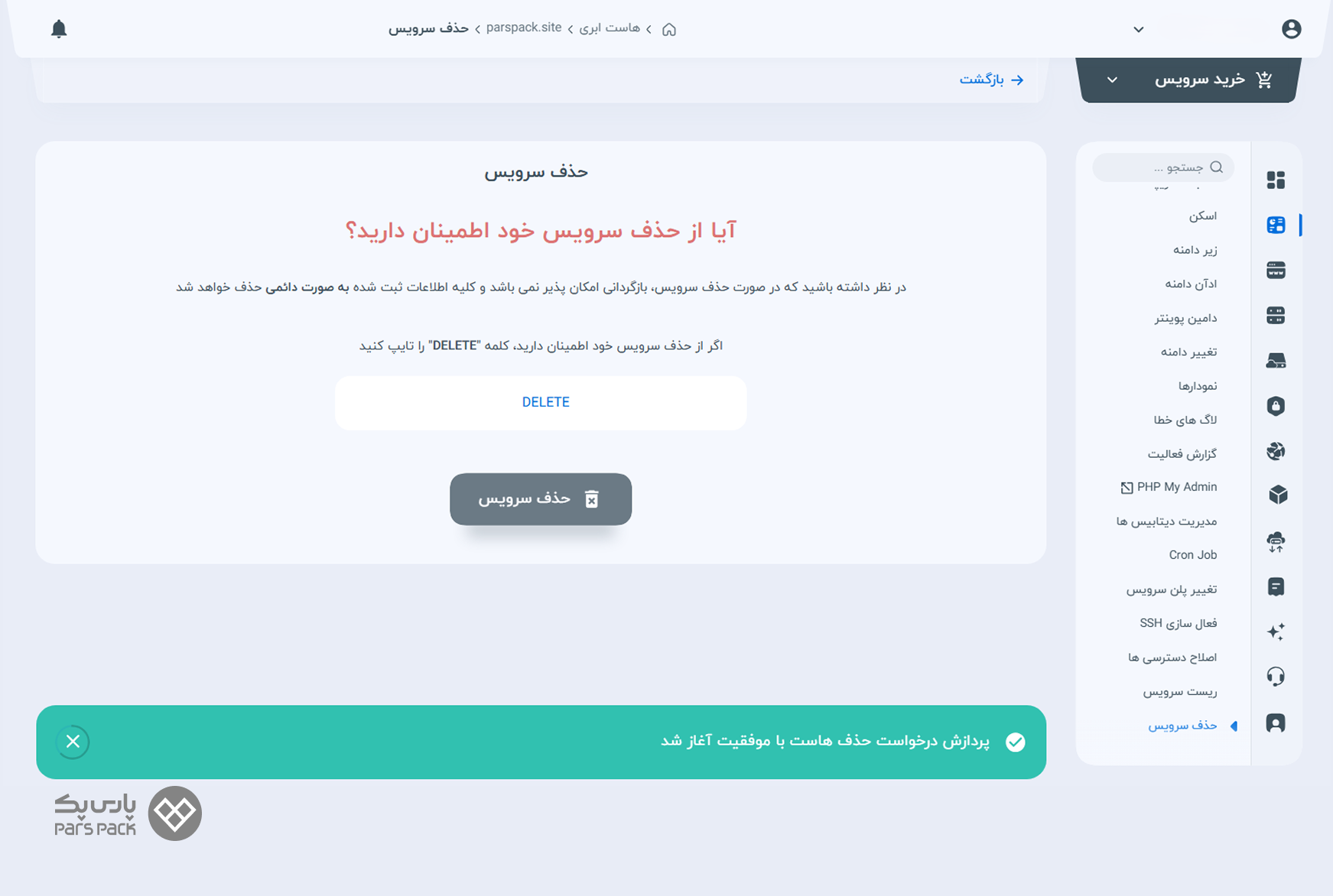
- یک اعلان سبز رنگ در پایین صفحه با پیغام «پردازش درخواست حذف هاست با موفقیت آغاز شد» نمایش داده میشود.
نکته:
استفاده از کلمه «پردازش» در این پیام نشان میدهد که پاکسازی منابع بهصورت آنی رخ نمیدهد، بلکه درخواست در صف سیستم قرار گرفته و سرور/کانتینر مربوطه طی فرایندی در پسزمینه بهطور کامل ترمینیت (Terminate) میشود. شما پس از این مرحله دیگر به مدیریت این سرویس دسترسی نخواهد داشت.
استفاده از کلمه «پردازش» در این پیام نشان میدهد که پاکسازی منابع بهصورت آنی رخ نمیدهد، بلکه درخواست در صف سیستم قرار گرفته و سرور/کانتینر مربوطه طی فرایندی در پسزمینه بهطور کامل ترمینیت (Terminate) میشود. شما پس از این مرحله دیگر به مدیریت این سرویس دسترسی نخواهد داشت.