امکانات جانبی
برخی از اپلیکیشنهای PaaS بسته به نوع و زبان برنامهنویسیشان، دارای افزونهها و امکانات جانبی مفیدی هستند که میتوانید آنها را فعال یا غیرفعال کنید.
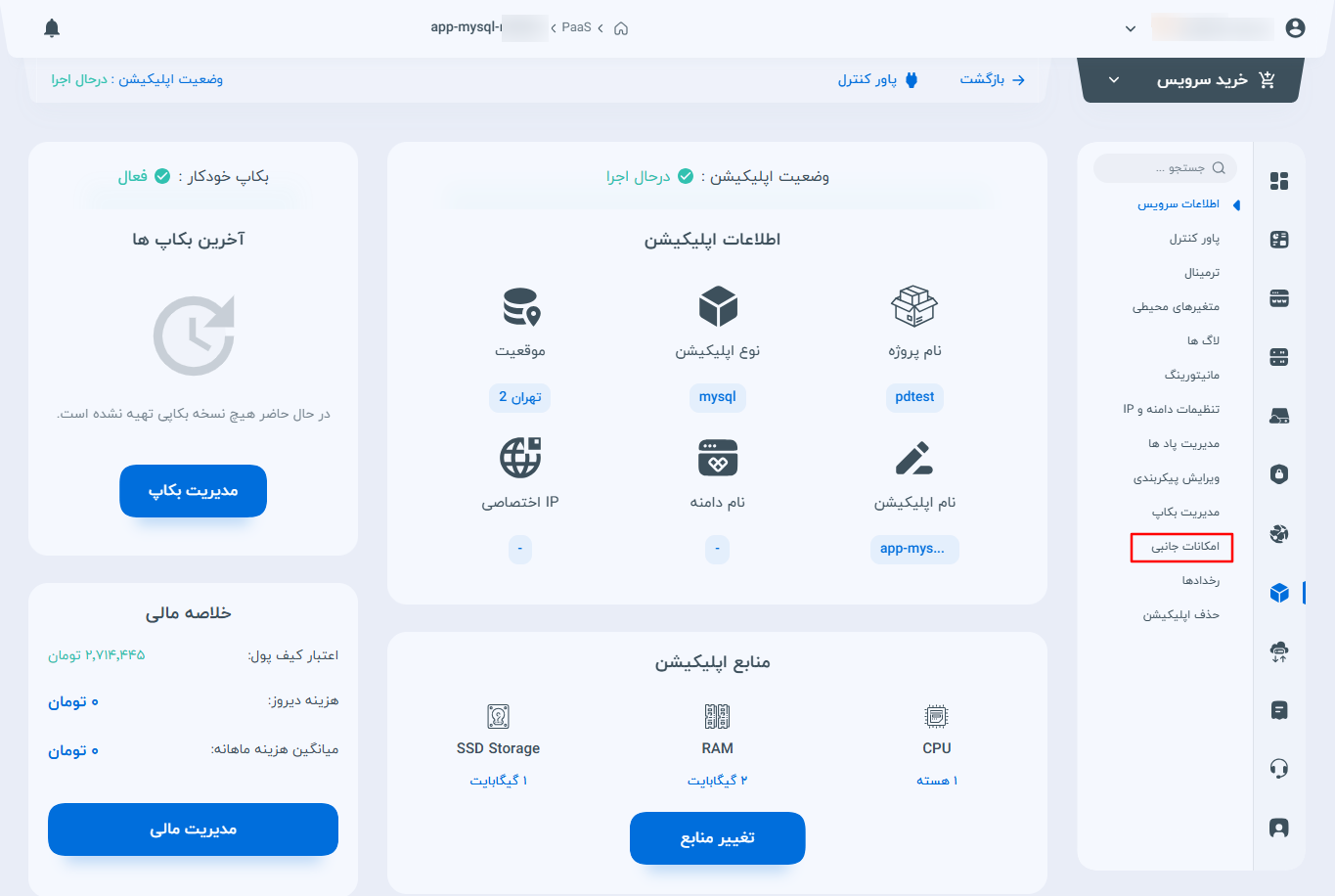
جهت بررسی پشتیبانی اپلیکیشن شما از این موارد و استفاده از آنها، از داشبورد سرویس وارد منوی «امکانات جانبی» شوید.
روند فعالسازی و غیرفعالسازی افزونهها
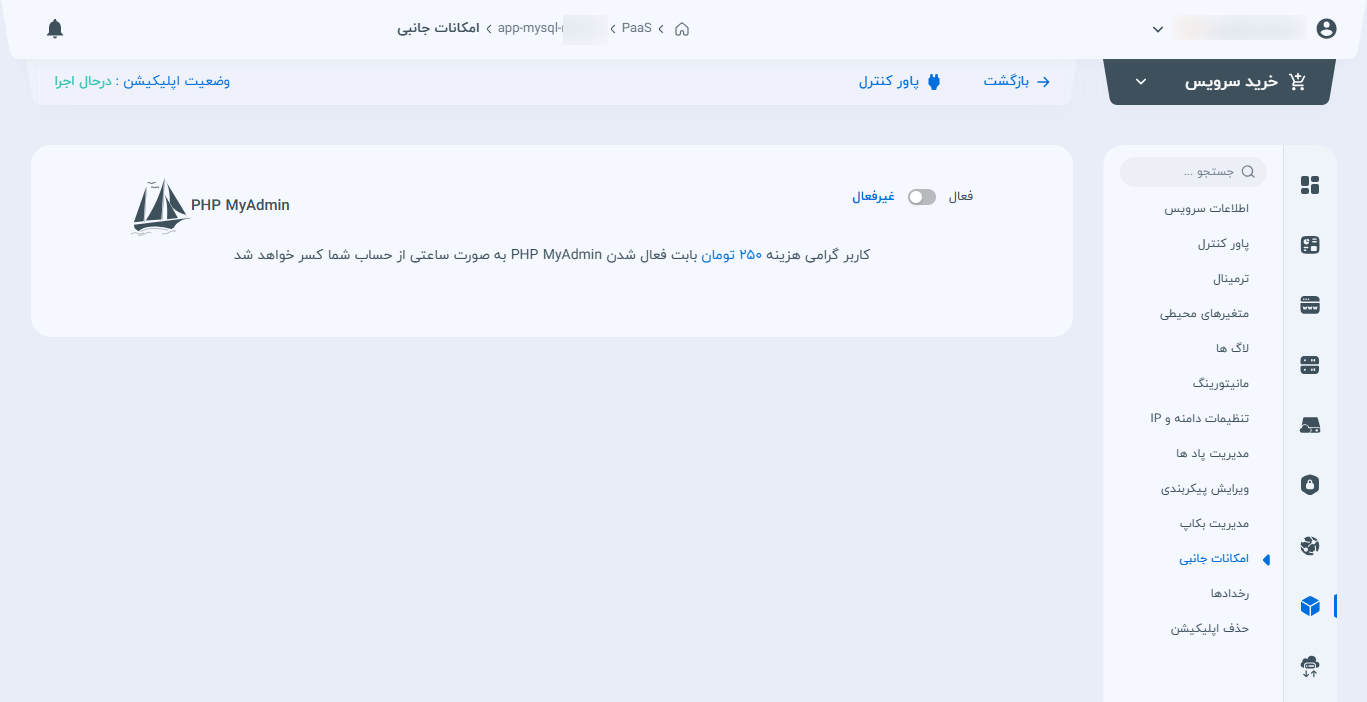
۱. در صفحه امکانات جانبی، افزونه مورد نظر را پیدا کرده و سوییچ روبهروی آن را روشن (فعال) یا خاموش (غیرفعال) کنید.
توجه:
با انجام این کار، سرویس اپلیکیشن شما یکبار خاموش و روشن میشود. همچنین ممکن است فعالسازی برخی افزونهها مشمول هزینهی ساعتی در حساب شما شود که مبلغ آن در همان قسمت درج شده است.
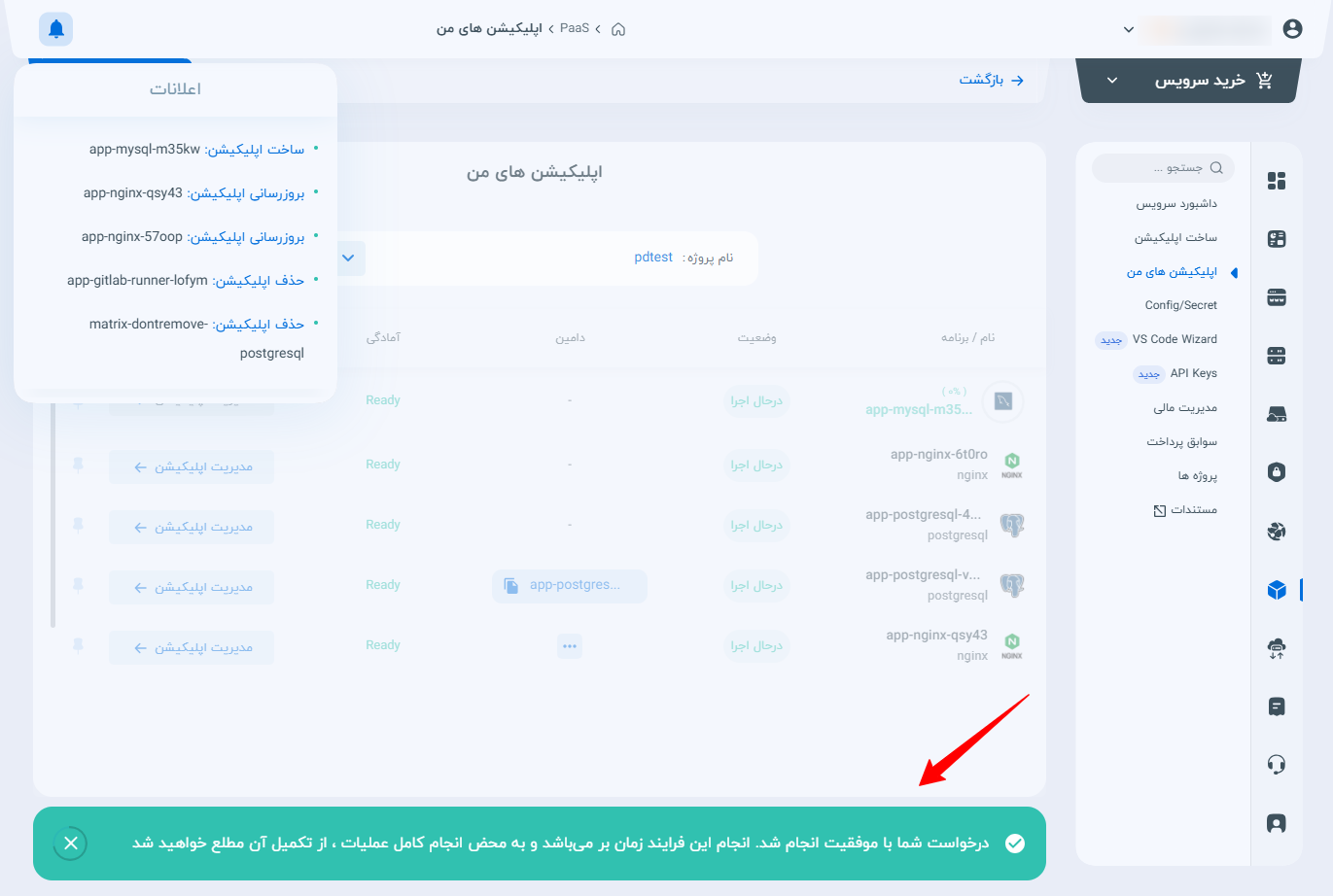
۲. پس از آغاز فرایند فعالسازی، سیستم بهطور خودکار شما را به صفحهی «اپلیکیشنهای من» منتقل میکند. سرویسهای اپلیکیشن تا پایان یافتن این عملیات قفل خواهند شد.
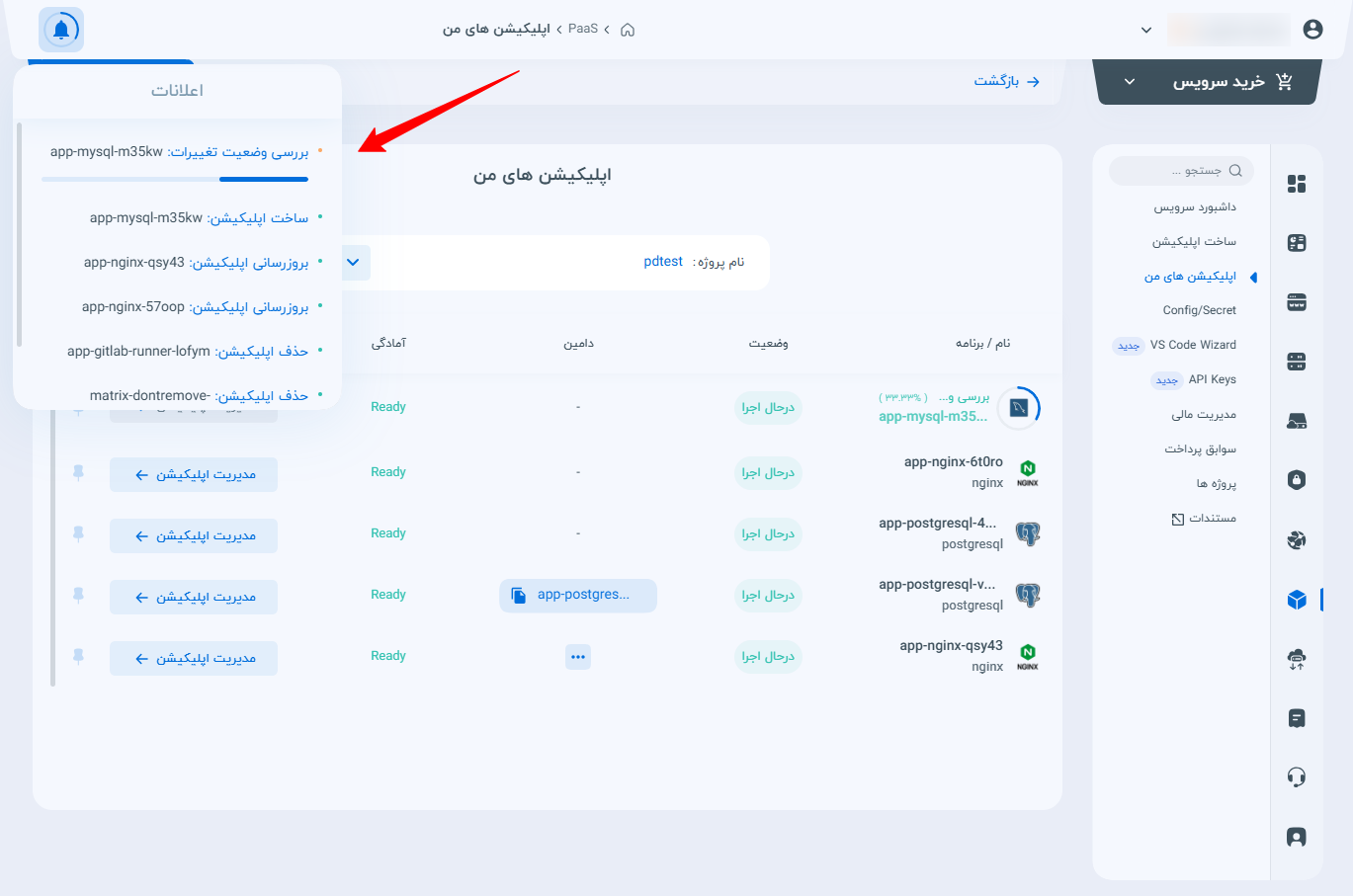
شما میتوانید روند پیشرفت و وضعیت تغییرات را از طریق منوی «اعلانات» (آیکون زنگوله در بالای صفحه) پیگیری کنید.
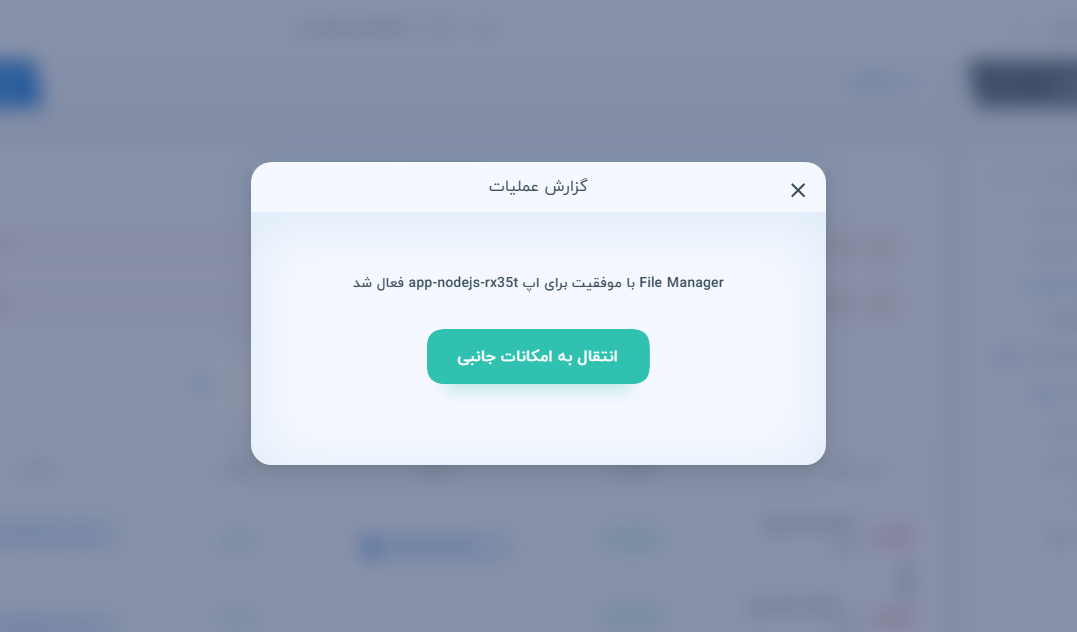
۳. پس از اتمام فرایند، پیغام تکمیل عملیات بهصورت «گزارش عملیات» نمایش داده میشود. با انتخاب دکمهی «انتقال به امکانات جانبی» میتوانید نتیجه را مشاهده کنید.
معرفی افزونههای کاربردی
افزونههای کاربردی، رابطهای گرافیکی تحت وبی هستند که مدیریت مستقیم دیتابیسها و فایلهای روی دیسک را بدون نیاز به درگیری با ترمینال امکانپذیر میکنند.
۱. افزونه File Manager (برای اپلیکیشنهای NodeJs ،PHP و…)
این افزونه یک رابط کاربری تحت وب و بصری برای مدیریت فایلهای اپلیکیشن در اختیار شما قرار میدهد.
نکته بسیار مهم:
فایلها تنها در صورتی توسط این افزونه قابل دسترس هستند که روی یک فضای ذخیرهسازی دائم یا Volume (دیسک مجزا) قرار داشته باشند.
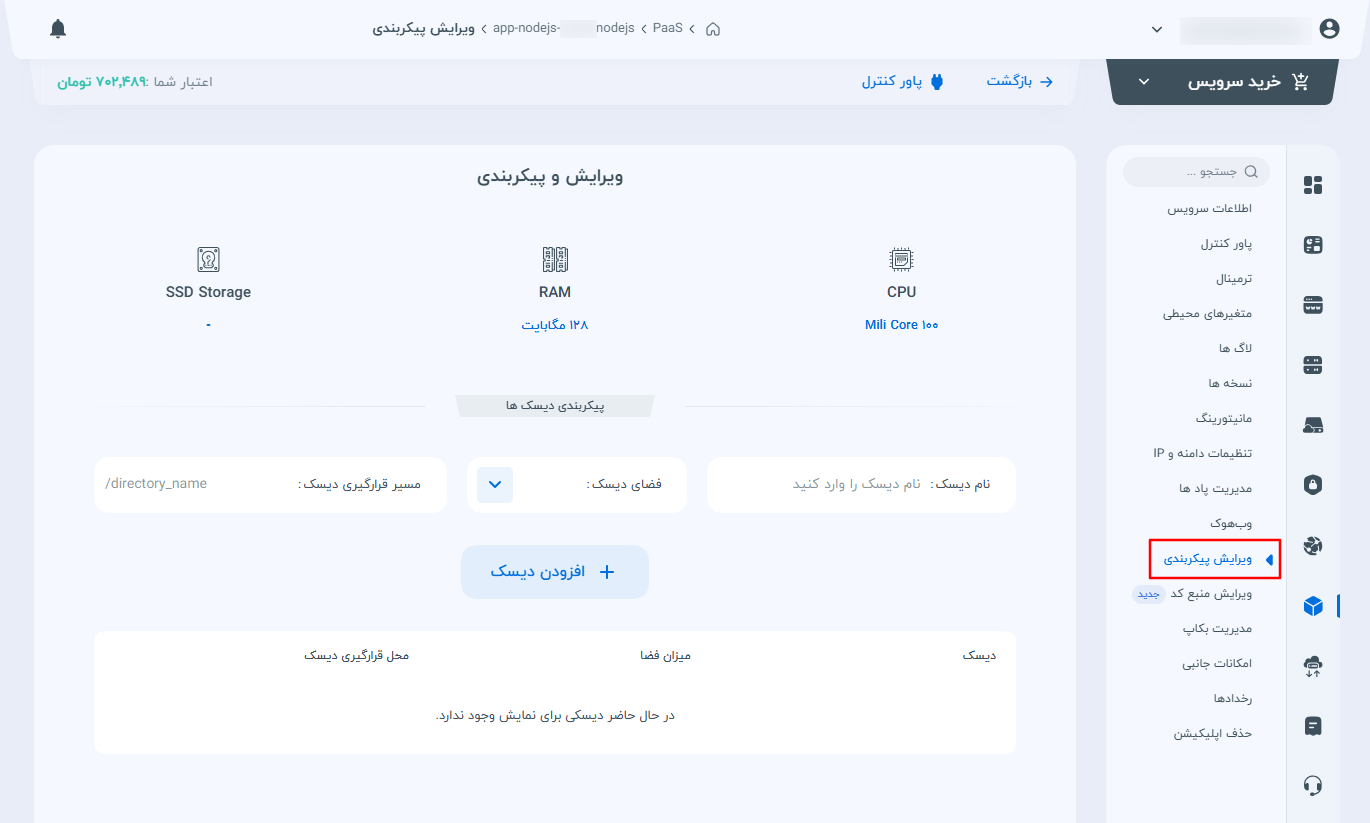
افزودن Volume: در صورت عدم وجود Volume روی اپلیکیشن، ابتدا از منوی «ویرایش پیکربندی» به بخش «پیکربندی دیسکها» بروید، نام دیسک، فضای دیسک و مسیر قرارگیری را پر کرده و روی «+ افزودن دیسک» کلیک کنید.
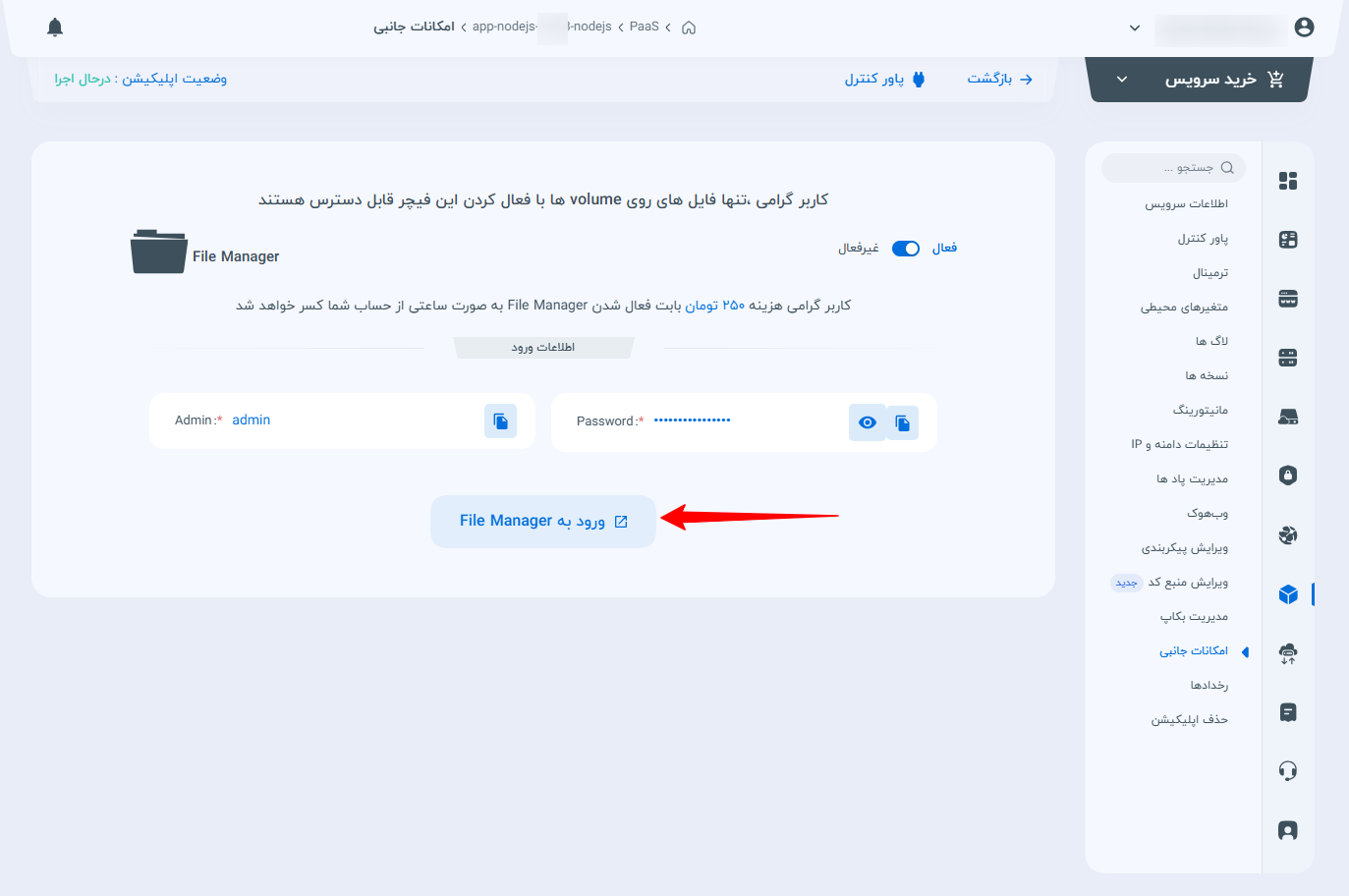
پس از فعالسازی افزونه، اطلاعات ورود شامل نام کاربری (Admin) و کلمهعبور (Password) در پنل قابل مشاهده است.
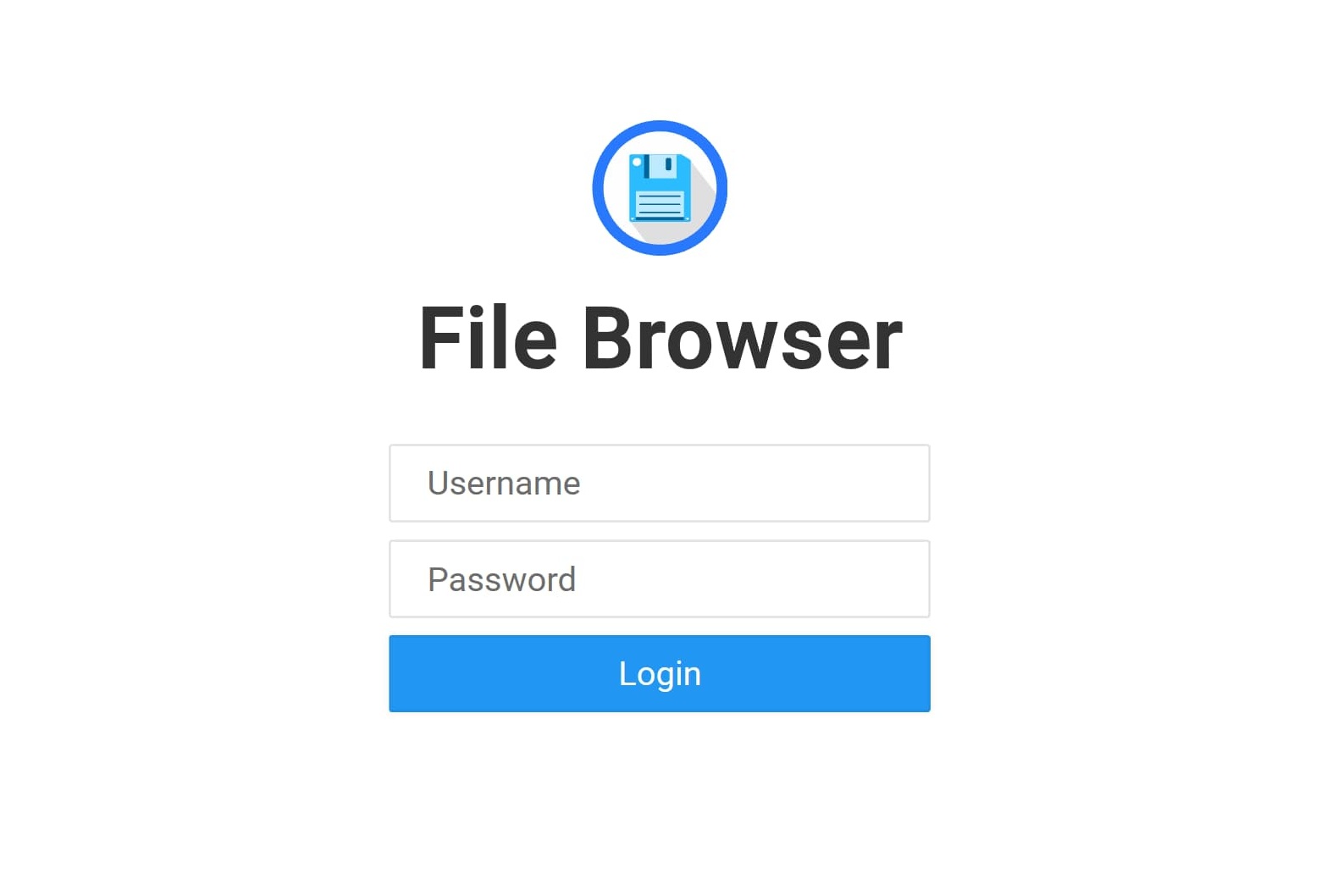
روی دکمهی «ورود به File Manager» کلیک کنید تا به محیط آن منتقل شوید.
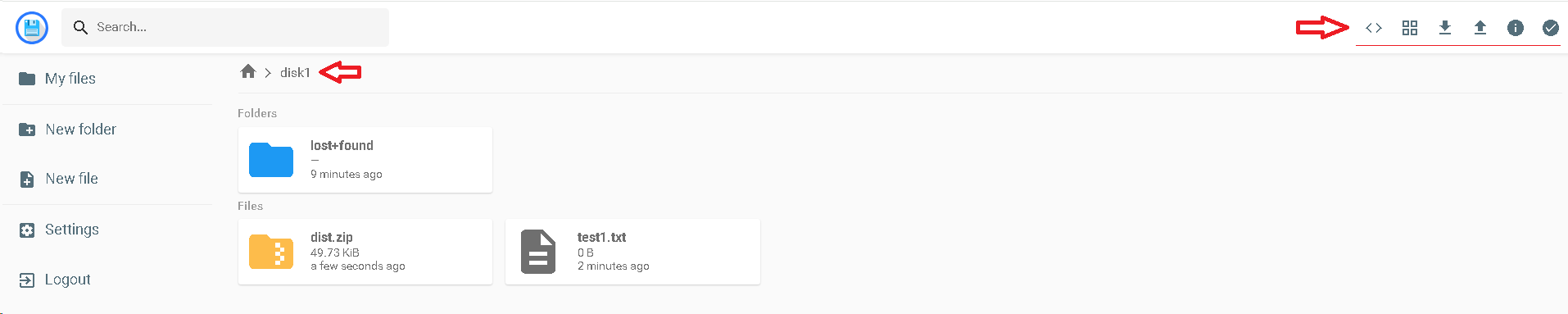
پس از ورود، لیست Volumeهای اپلیکیشن (مثلا disk1) قابل مشاهده است و میتوانید فایلهای موجود را مدیریت و ویرایش کنید.
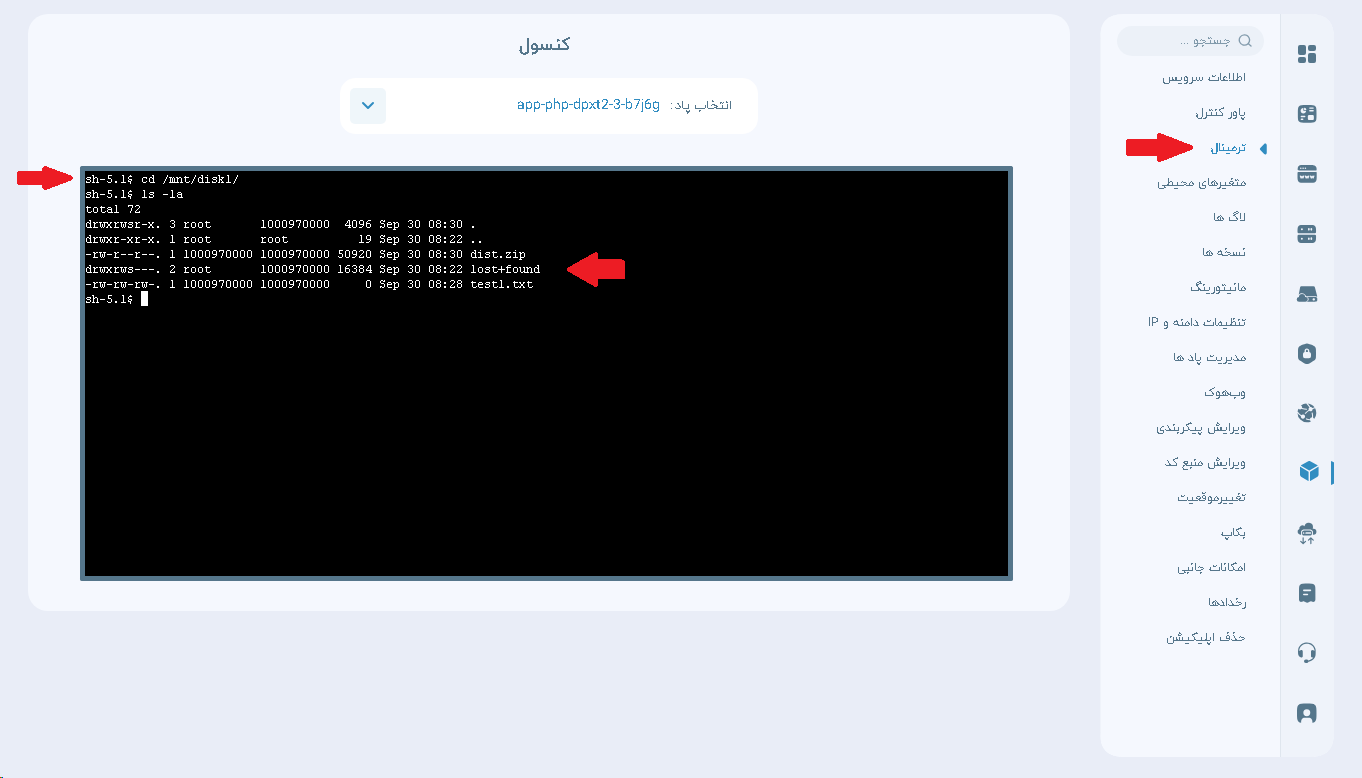
فایلهای قرار گرفته در این فضا بهصورت همزمان از طریق ابزار «ترمینال» سیستم نیز قابل دسترسی و ویرایش هستند.
نکته:
در صورتی که تغییراتی در فایلهای خود خارج از محیط File Manager اعمال کردید، نیاز است تا یک مرتبه صفحه وب افزونه را Reload نمایید.
۲. افزونه PHPMyAdmin (برای اپلیکیشنهای دیتابیس MySQL و MariaDB)
برای مشاهده و مدیریت مستقیم و گرافیکی اطلاعات دیتابیسهای MySQL و MariaDB میتوانید از این افزونه استفاده کنید.
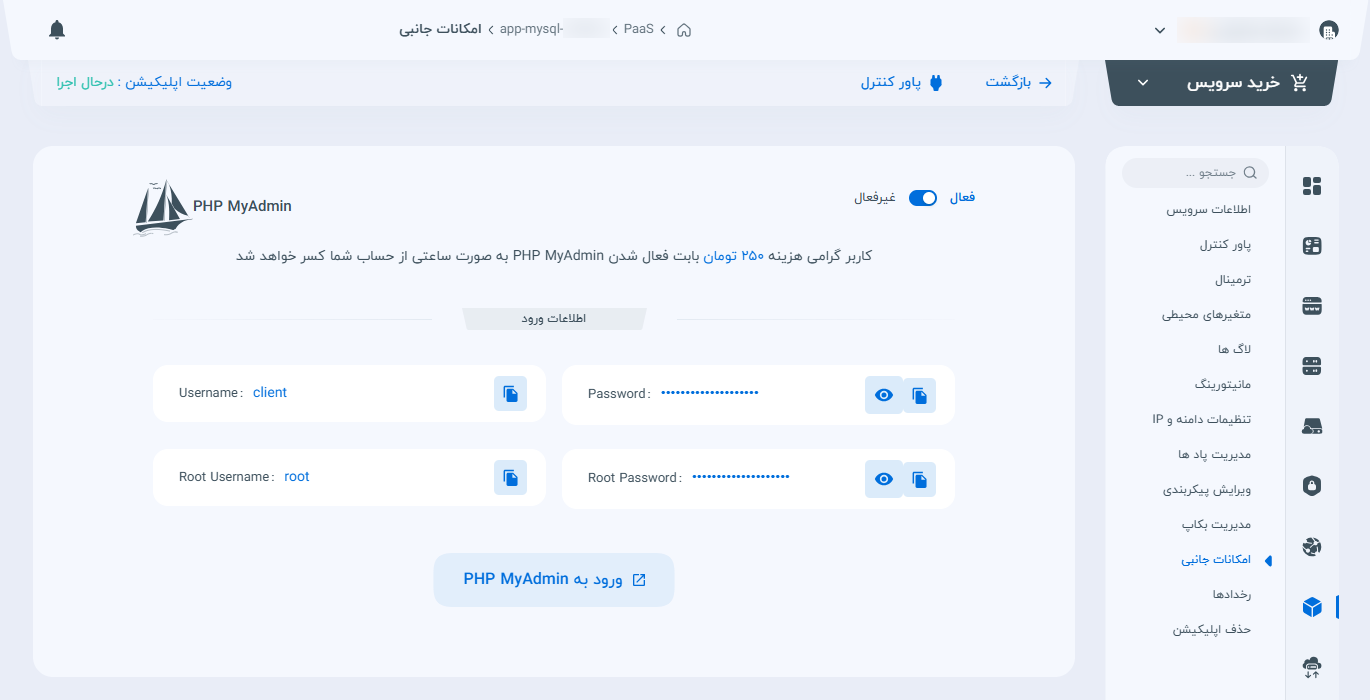
پس از فعالسازی، اطلاعات عبور در تب امکانات جانبی در دسترس خواهد بود. سیستم جهت امنیت و مدیریت بهتر، دو گروه اطلاعات ورود مجزا در اختیار شما قرار میدهد:
- کاربر عادی (Username / Password): برای دسترسیهای روزمره و استاندارد.
- کاربر ارشد (Root Username / Root Password): برای دسترسی کامل به تمامی امکانات مدیریتی دیتابیس.
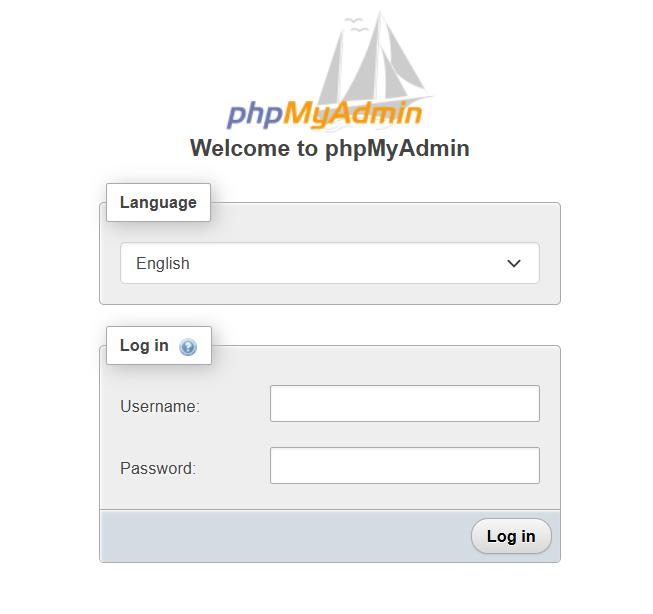
با کپی کردن اطلاعات مورد نیاز و کلیک روی دکمهی «ورود به PHP MyAdmin»، به صفحه لاگین دیتابیس منتقل خواهید شد.