تنظیمات دامنه و IP
بخش «تنظیمات دامنه و IP» مرکز مدیریت ارتباطات شبکه اپلیکیشن شما در بستر PaaS است. در این قسمت میتوانید درگاههای دسترسی (پورتها)، نوع ارتباطات (سرویسها)، دامنههای اختصاصی و گواهینامههای امنیتی (SSL) را کنترل کنید.
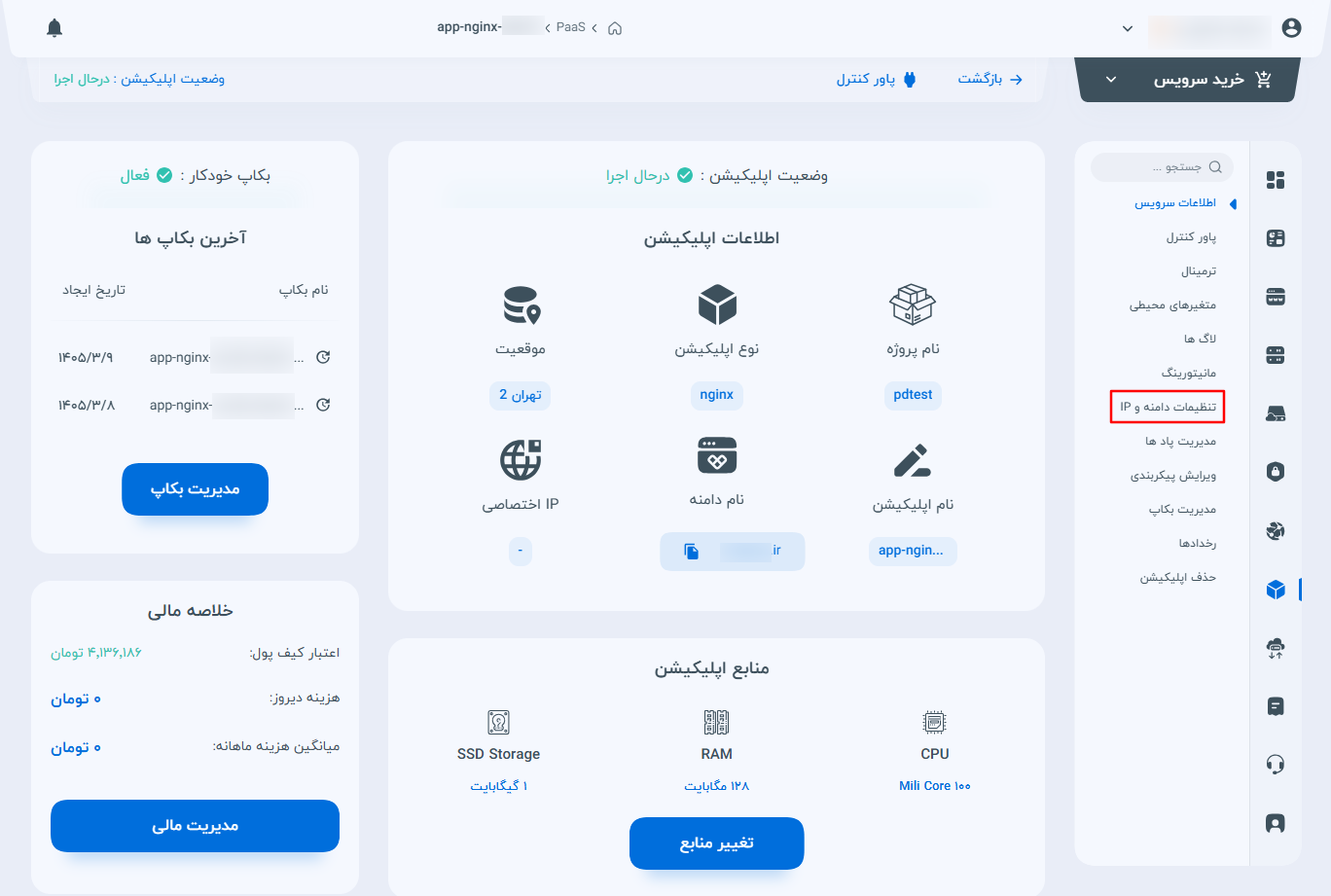
برای دسترسی به این بخش، وارد بخش «مدیریت اپلیکیشن» سرویس خود شده و از منوی سمت راست، گزینهی «تنظیمات دامنه و IP» را انتخاب کنید.
مدیریت سرویسها
هنگام ساخت اپلیکیشن، سیستم بهطور پیشفرض یک سرویس از نوع ClusterIP با یک پورت داخلی مشخص برای شما ایجاد میکند.
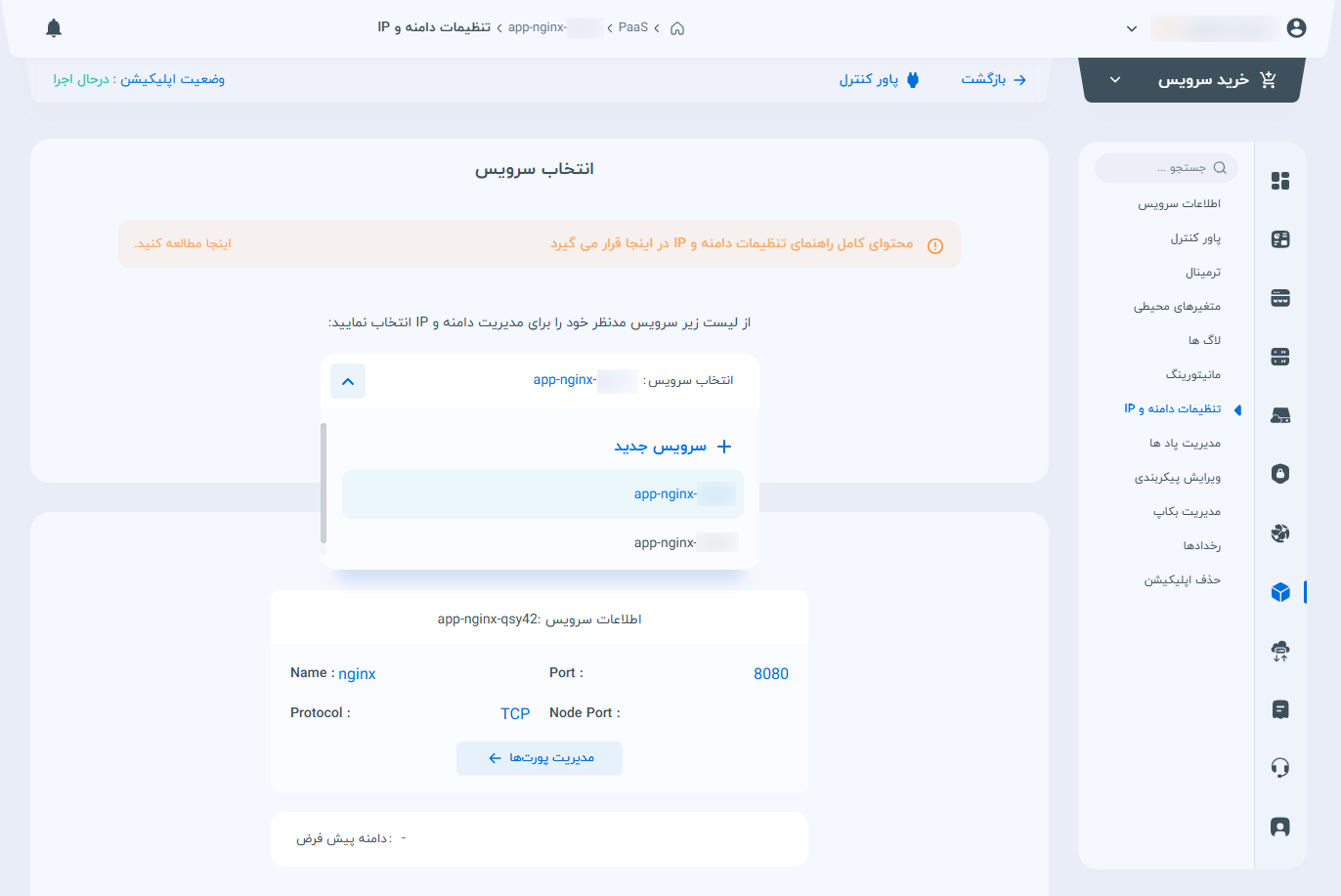
برای ایجاد دسترسیهای جدید، در بخش «انتخاب سرویس» روی منوی کشویی کلیک کرده و گزینهی «+ سرویس جدید» را انتخاب کنید.
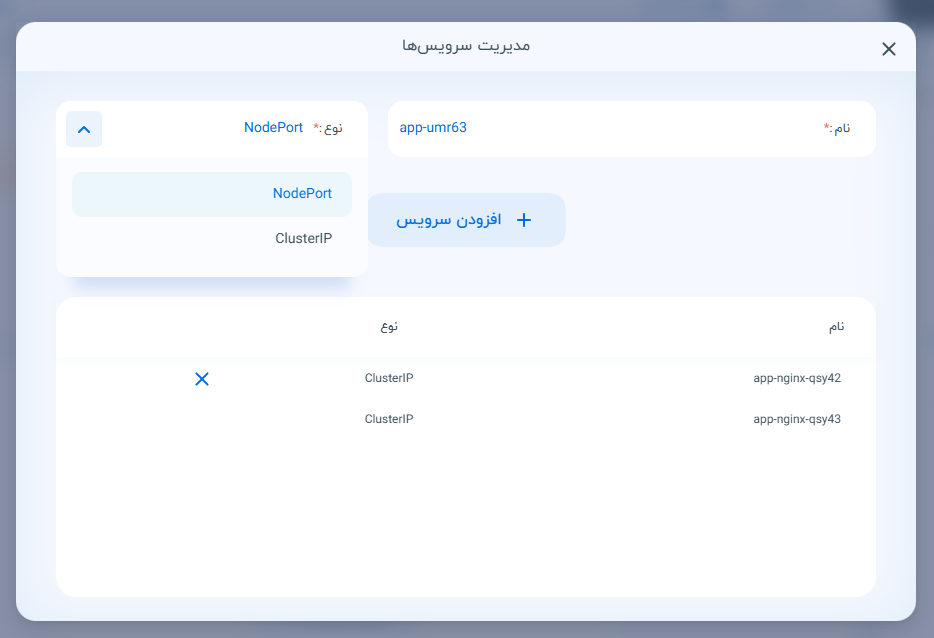
در پنجرهی باز شده، دو نوع دسترسی برای انتخاب وجود دارد:
- ClusterIP: این سرویس تنها از داخل کلاستر و توسط پادها قابل دسترسی است و برای ارتباطات داخلی استفاده میشود (مثلا برای اتصال بین برنامههایی که در یک پروژه مشترک هستند). برای اتصال میتوانید از نام سرویس به عنوان Host و پورت مقصد به عنوان Port استفاده کنید.
- NodePort: این سرویس به هر نود یک پورت اختصاص میدهد که از خارج از کلاستر نیز قابل دسترسی است و درخواستها از طریق IP نودها به پادها هدایت میشوند. با افزودن این سرویس، یک پورت خارجی (در رنج ۳۰۰۰۰) در اختیار شما قرار میگیرد که به پورت داخلی اپلیکیشن Map میشود و با استفاده از دامنه و این پورت میتوانید از بیرون کلاستر به برنامه متصل شوید.
پس از تکمیل فیلدها، روی دکمهی «+ افزودن سرویس» کلیک کنید تا سرویس ایجاد شده و در لیست پایین همان پنجره اضافه شود.
نکته:
در صورتی که هنگام ساخت اولیه اپلیکیشن، سوییچ «دسترسی عمومی» را فعال کرده باشید، سرویس پیشفرض شما از نوع NodePort ساخته شده است. در غیر این صورت، ClusterIP خواهد بود و برای دسترسی خارجی باید سرویس جدیدی از نوع NodePort بسازید.
مدیریت پورتها
پس از انتخاب سرویس موردنظر از منوی کشویی، اطلاعات آن در باکس «تنظیمات دامنه» نمایش داده میشود.
توجه:
امکان ویرایش یا افزودن پورت برای «سرویس پیشفرض» سیستم وجود ندارد و دکمهی مدیریت پورتها برای آن غیرفعال است. برای تعریف پورتهای جدید، ابتدا باید یک سرویس اختصاصی (طبق مرحله قبل) بسازید.
پس از انتخاب سرویس جدیدی که ساختهاید، روی دکمهی «مدیریت پورتها» کلیک کنید.
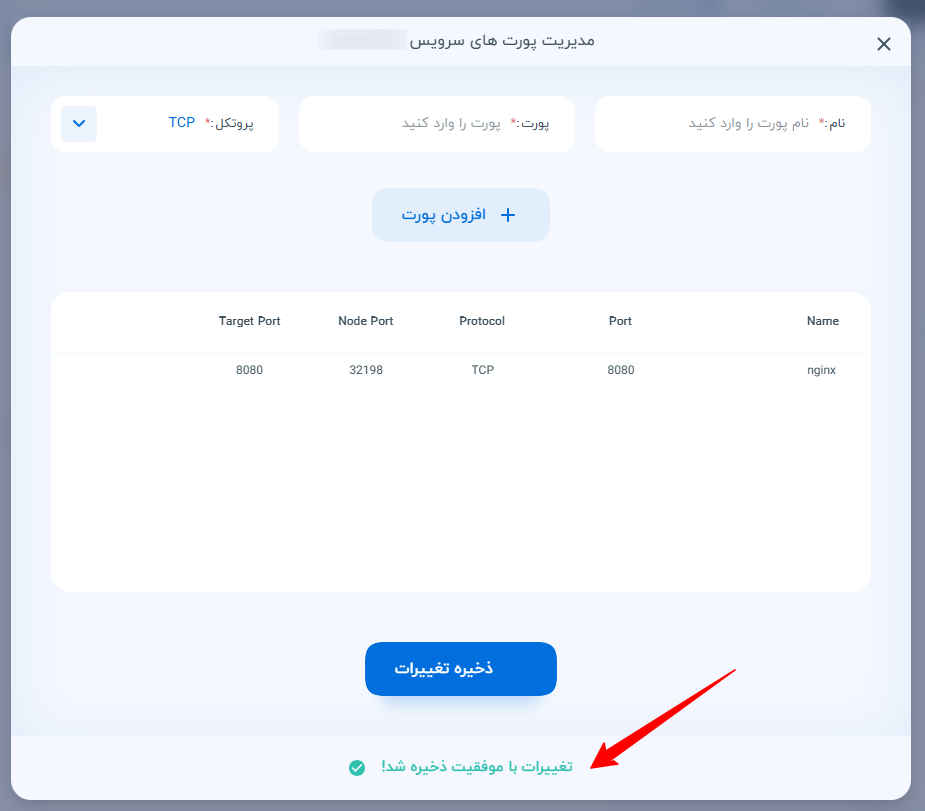
در پنجرهی باز شده:
- نام، پورت (شماره پورت داخلی) و پروتکل (TCP یا UDP) را در فیلدهای مربوطه وارد کنید. (نکته: اپلیکیشن شما نمیتواند پورت داخلی زیر ۱۰۰۰ دریافت کند).
- روی دکمهی «+ افزودن پورت» کلیک کنید تا این مقادیر در جدول پایین ثبت شوند. در این جدول میتوانید Target Port و Node Port تخصیصیافته را مشاهده کنید.
- در نهایت، حتما روی دکمهی آبی رنگ «ذخیره تغییرات» در پایین صفحه کلیک کنید تا پیغام سبز رنگ «تغییرات با موفقیت ذخیره شد!» نمایش داده شود.
تنظیمات دامنه و SSL
در بخش پایین صفحه، دامنه پیشفرض اپلیکیشن (با پسوند .abrhapaas.com) قرار دارد که میتوانید آن را کپی کنید. برای اتصال دامنهی اختصاصی خود، روی دکمهی «+ افزودن دامنه» کلیک کنید.
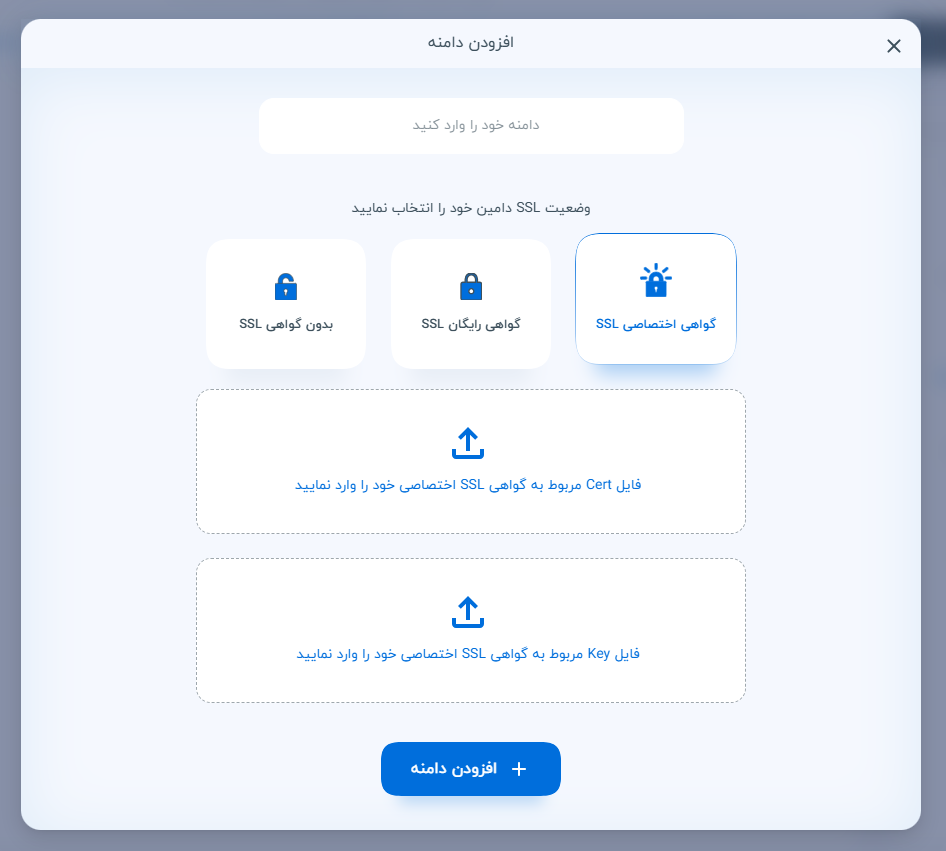
در پنجرهی «افزودن دامنه»:
- نام دامنهی خود را در فیلد بالای صفحه وارد کنید.
- وضعیت گواهی SSL دامنه را از بین سه گزینهی موجود انتخاب نمایید:
- بدون گواهی SSL: ارتباط بدون رمزنگاری خواهد بود.
- گواهی رایگان SSL: پلتفرم بهطور خودکار یک گواهینامهی معتبر برای دامنهی شما صادر و تنظیم میکند.
- گواهی اختصاصی SSL: در صورتی که فایلهای گواهینامه را در اختیار دارید، این گزینه را انتخاب کرده و فایل Cert و فایل Key مربوطه را در فیلدهای باز شده آپلود نمایید.
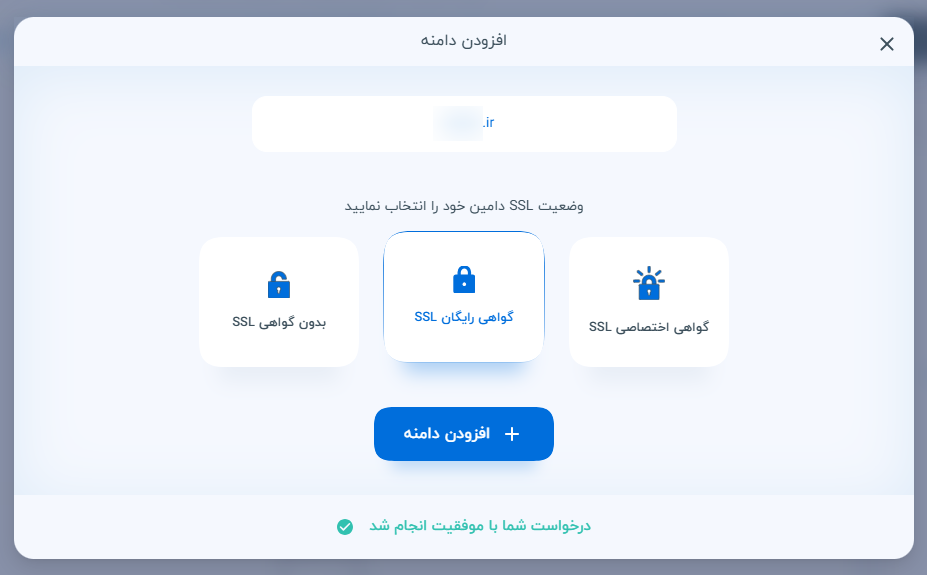
- پس از تعیین موارد، روی دکمهی «+ افزودن دامنه» کلیک کنید تا پیام موفقیتآمیز بودن درخواست نمایش داده شود.
راهنمای اتصال دامنه و تنظیمات DNS
هنگام اتصال دامنهی شخصی به اپلیکیشنهای PaaS، اتصال مستقیم دامنه به اپلیکیشن (رکورد A) ممکن است هنگام تغییرات IP باعث عدم دسترسی شود. بهترین روش، ایجاد یک رکورد CNAME است که دامنهی شما را به دامنهی اختصاصیافته از سوی پنل متصل میکند.
این رکورد را باید در سرویسدهنده DNS (یا CDN) که دامنهتان در آن Resolve میشود، تنظیم کنید.
روش اول: تنظیم CNAME در CDN پارسپک
در صورتی که از شبکهی توزیع محتوای پارسپک استفاده میکنید (پلن رایگان برای این کار کافی است)، مراحل زیر را طی کنید:
- ابتدا وارد پنل کاربری پارسپک شوید و از منوی سمت راست، روی گزینهی CDN کلیک کنید.
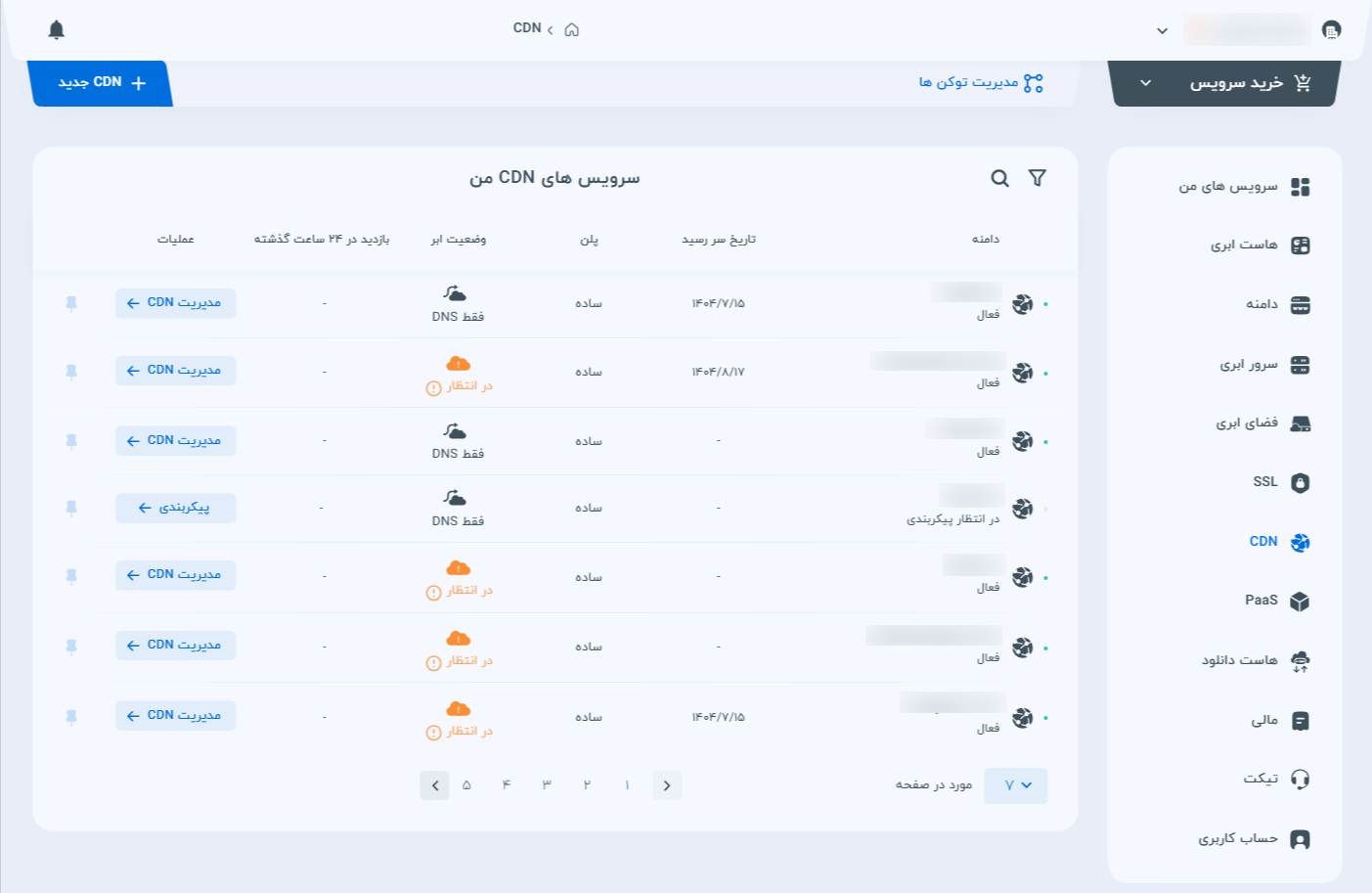
- در لیست سرویسها، دامنه مورد نظر را یافته و روی دکمهی مدیریت CDN کلیک کنید.
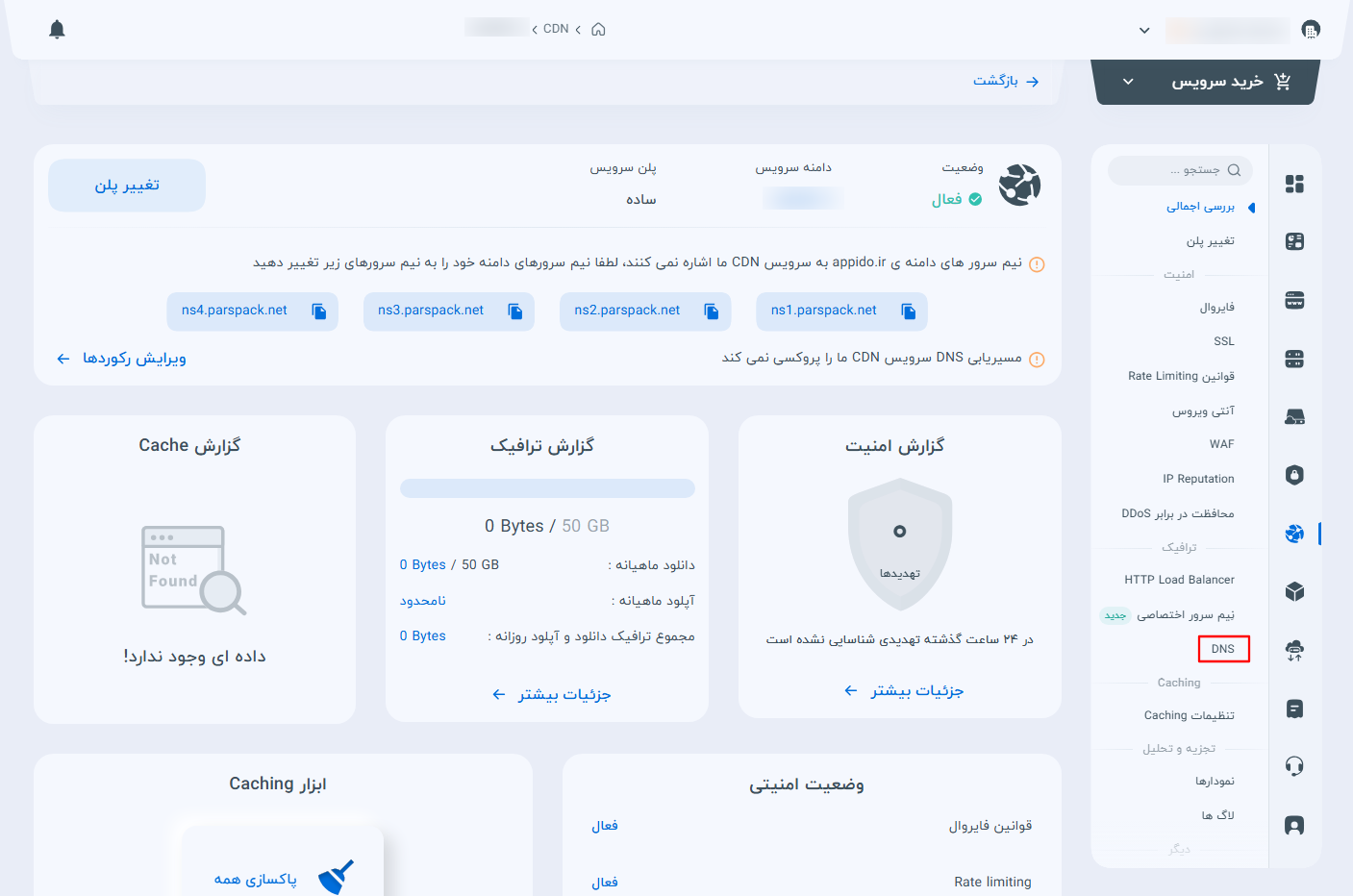
- پس از ورود به داشبورد دامنه، از منوی سمت راست گزینهی DNS را انتخاب کنید.
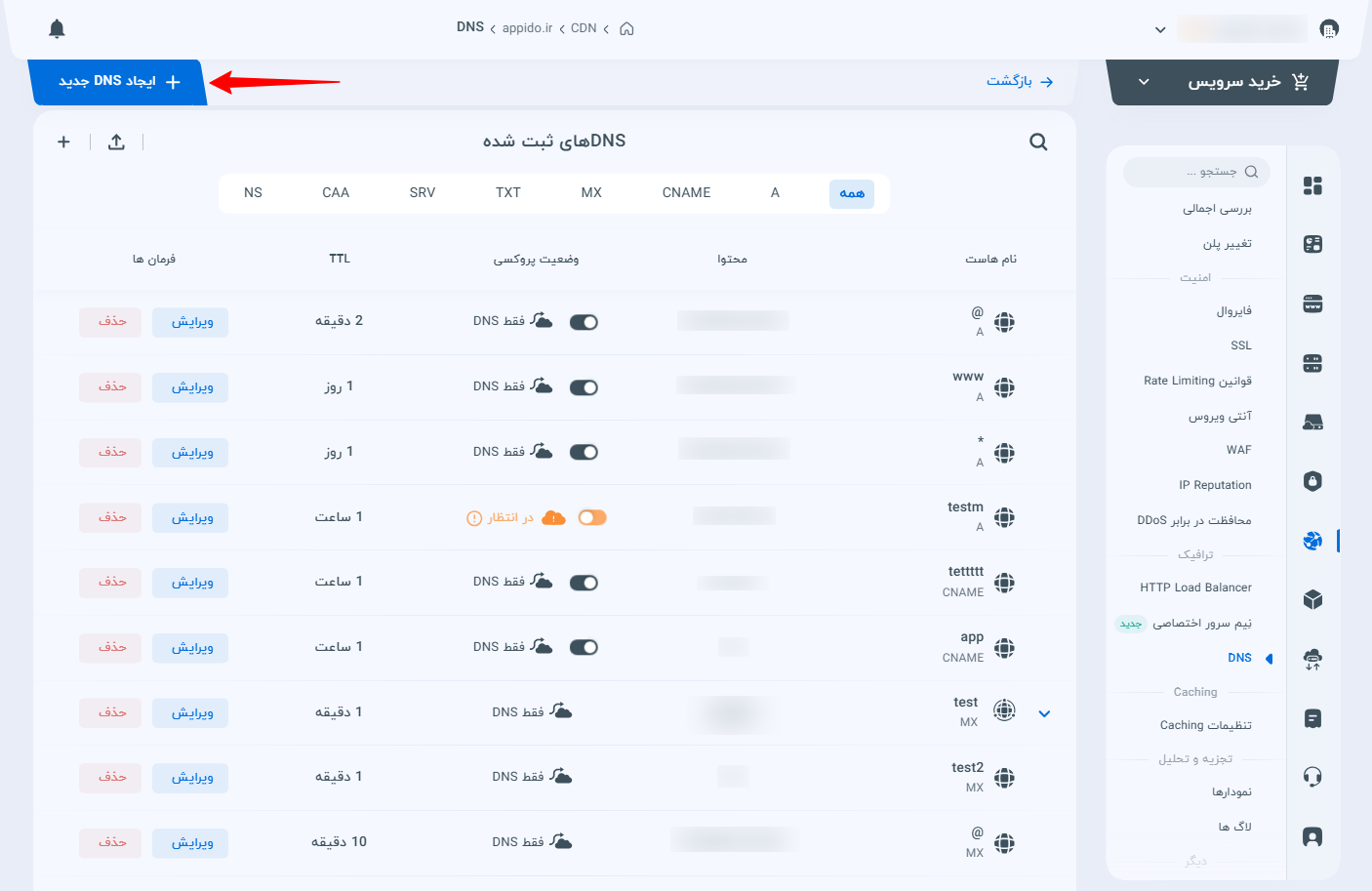
- در بالای صفحه سمت چپ، روی دکمهی آبی رنگ «+ ایجاد DNS جدید» (یا کلید +) کلیک کنید.
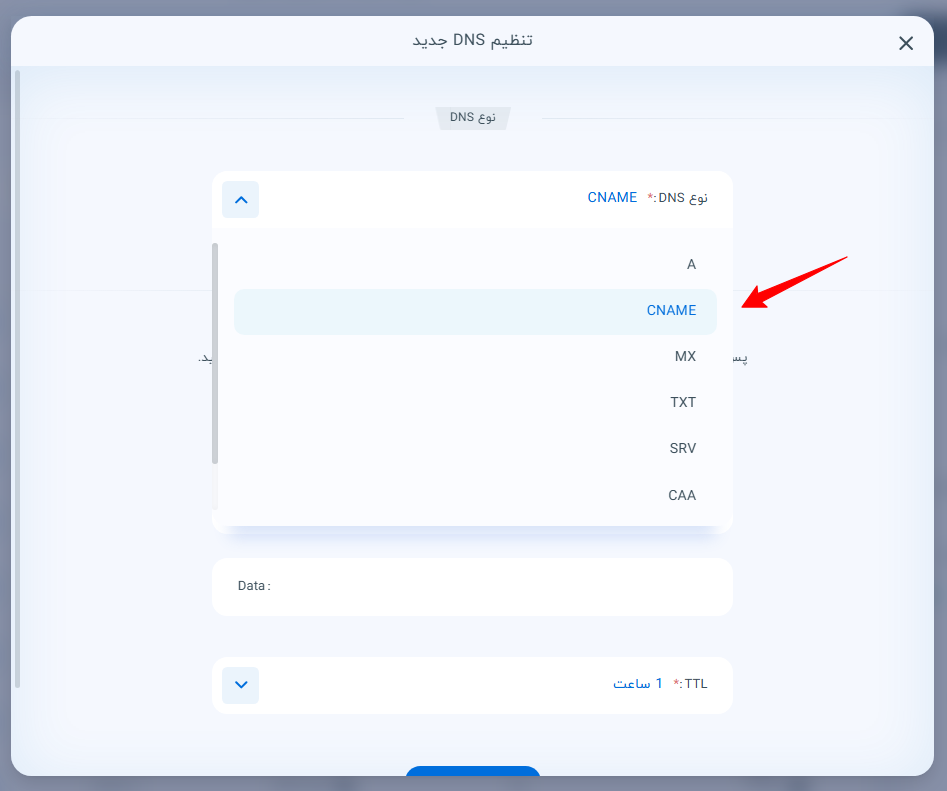
- در پنجرهی باز شده، از منوی کشویی نوع DNS، گزینهی CNAME را انتخاب کنید.
- فیلدهای تنظیمات رکورد را به شکل زیر تکمیل کنید:
- نام هاست: زیردامنه خود را وارد کنید. (در صورت انتخاب نماد @ به خود دامنه اصلی اشاره خواهد شد).
- Data: نام دامنهای که هنگام ایجاد اپلیکیشن از پنل PaaS دریافت کردهاید را در این بخش قرار دهید.
- وضعیت پروکسی: در صورتی که میخواهید صفحه در CDN کش نشود، وضعیت پروکسی را روی گزینهی فقط DNS تنظیم کنید.
- پس از وارد کردن موارد، کلید «ذخیره» را انتخاب کنید. اکنون دامنه شخصی شما به اپلیکیشن متصل است.
روش دوم: اضافه کردن دامنه در پنل Cloudflare
برای اضافه کردن دامنه و تنظیم رکورد در پنل کلودفلر، مراحل زیر را طی کنید:
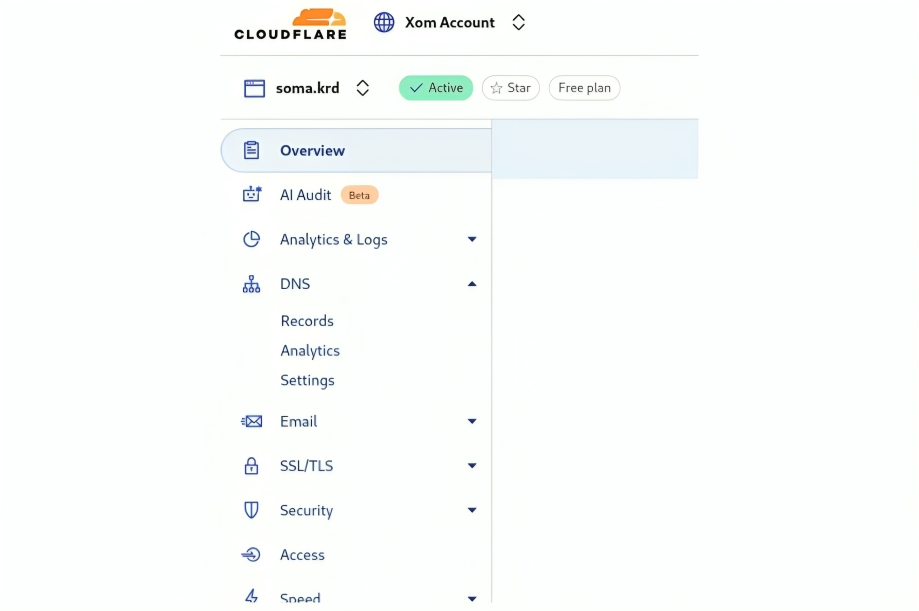
- پس از انتخاب دامنه در پنل کلودفلر، از منوی سمت چپ به بخش DNS رفته و گزینهی Records را انتخاب کنید.
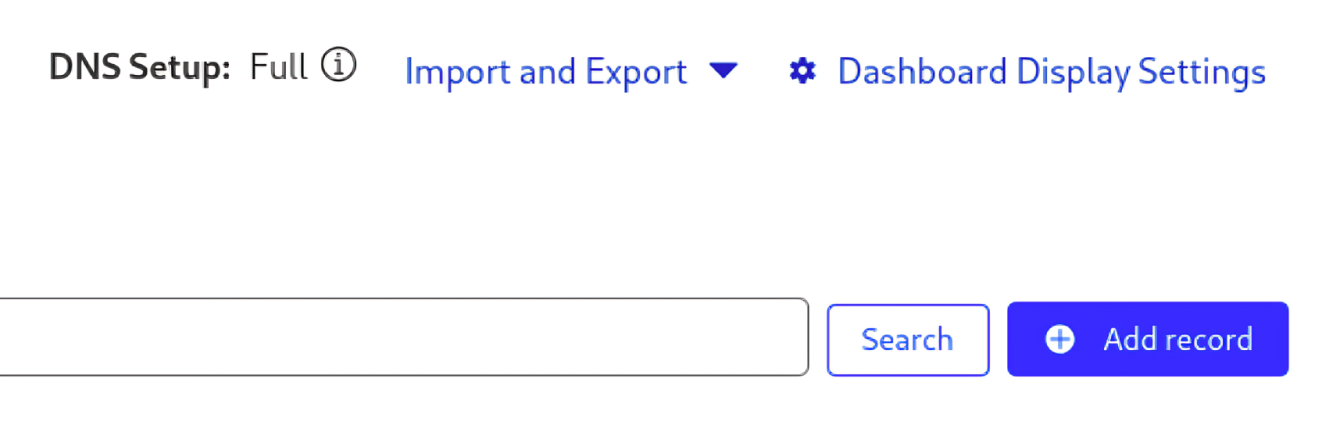
- در وسط صفحه، کلید Add record را انتخاب کنید.

- مقادیر رکورد را در فرم باز شده وارد نمایید:
- Type: نوع رکورد را برابر با CNAME انتخاب کنید.
- Name: زیردامنه یا خود دامنه (نماد @) را وارد کنید.
- Target: آدرسی که در پنل PaaS دریافت کردهاید را وارد بفرمایید.
- Proxy status: با فعال بودن حالت پروکسی (آیکون ابر روشن / Proxied)، ترافیک شما از روی CDN کلودفلر عبور خواهد کرد.
اکنون دامنه/زیردامنه شما به آدرس سرویس شما اشاره دارد.