اطلاعات سرویس
پس از ورود به پنل مدیریت هر اپلیکیشن، اولین صفحهای که مشاهده میکنید، بخش «اطلاعات سرویس» است. این صفحه نمای کلی و جامعی از وضعیت فعلی برنامه، منابع و هزینههای شما را ارائه میدهد. این داشبورد از چندین پنجرهی مجزا تشکیل شده است:
اطلاعات اپلیکیشن
در این پنجره علاوه بر وضعیت فعلی اپلیکیشن مثلا «در حال اجرا» میتوانید شناسنامه پایهای سرویس خود را مشاهده کنید که شامل موارد زیر است:
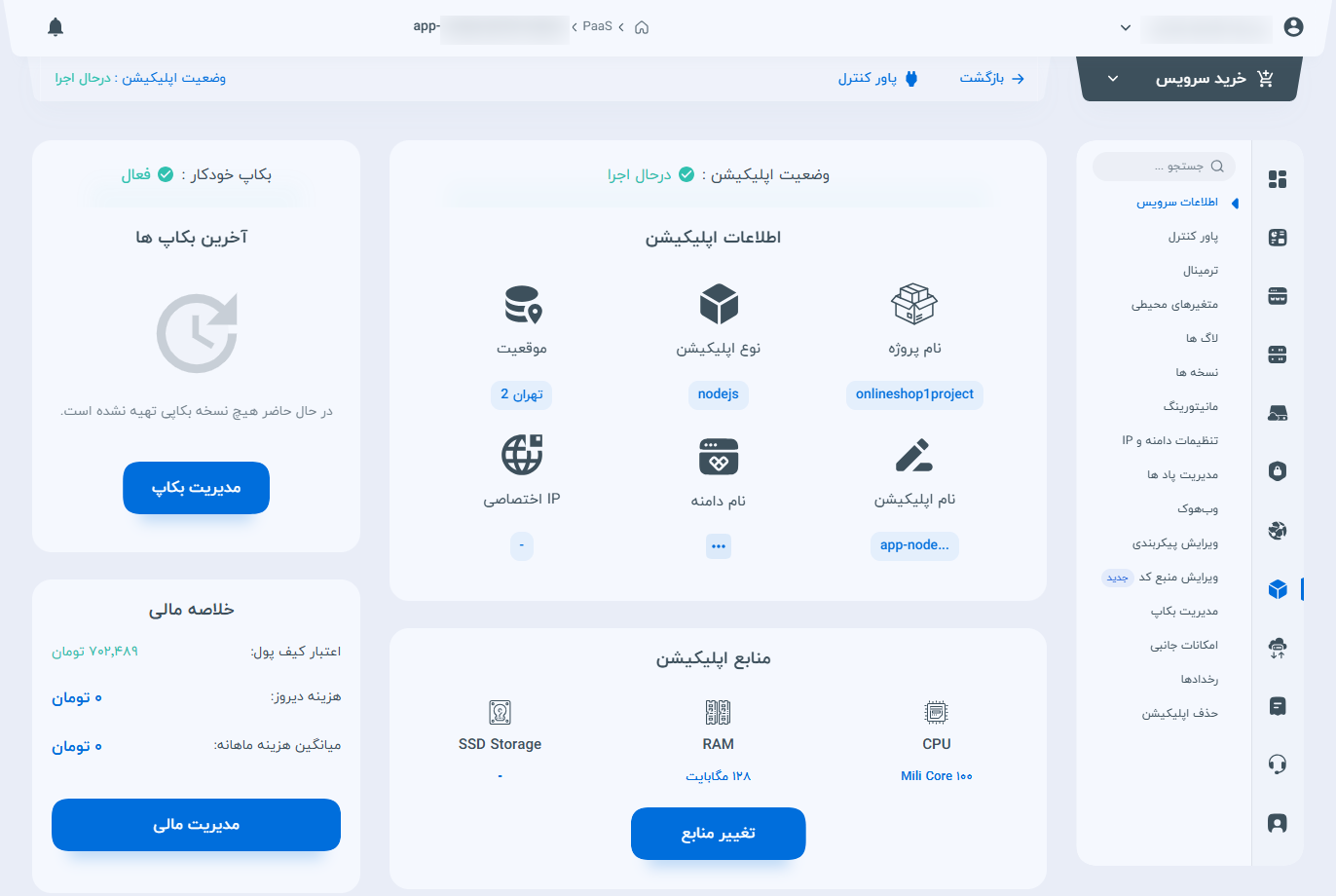
- نام پروژه
- نوع اپلیکیشن (مانند Nodejs، MySQL و…)
- موقعیت (دیتاسنتر میزبان، مانند تهران ۲)
- نام اپلیکیشن
- نام دامنه
- آدرس IP اختصاصی (در صورت تخصیص)
خلاصه مالی
این پنجره برای پایش شفاف هزینههای سرویس طراحی شده است و اطلاعات زیر را در اختیار شما قرار میدهد:
- اعتبار کیف پول: موجودی فعلی حساب کاربری شما.
- هزینه دیروز: مبلغ کسر شده برای ۲۴ ساعت گذشتهی همین سرویس.
- میانگین هزینه ماهانه: برآورد هزینهی سرویس در یک ماه.
منابع اپلیکیشن
در این پنجره محدودیت منابع سختافزاری که در هنگام ساخت اپلیکیشن برای کانتینر خود انتخاب کردهاید، نمایش داده میشود؛ این منابع شامل میزان پردازشگر (CPU)، حافظه (RAM) و فضای ذخیرهسازی (SSD Storage) است.
آخرین بکاپها (بکاپهای خودکار)
اگر بکاپگیری خودکار برای اپلیکیشن شما فعال باشد، لیست آخرین نسخههای پشتیبان تهیهشده به همراه تاریخ ایجاد آنها در این بخش نمایش داده میشود. همچنین برای مدیریت بکاپها میتوانید به این بخش مراجعه کنید.
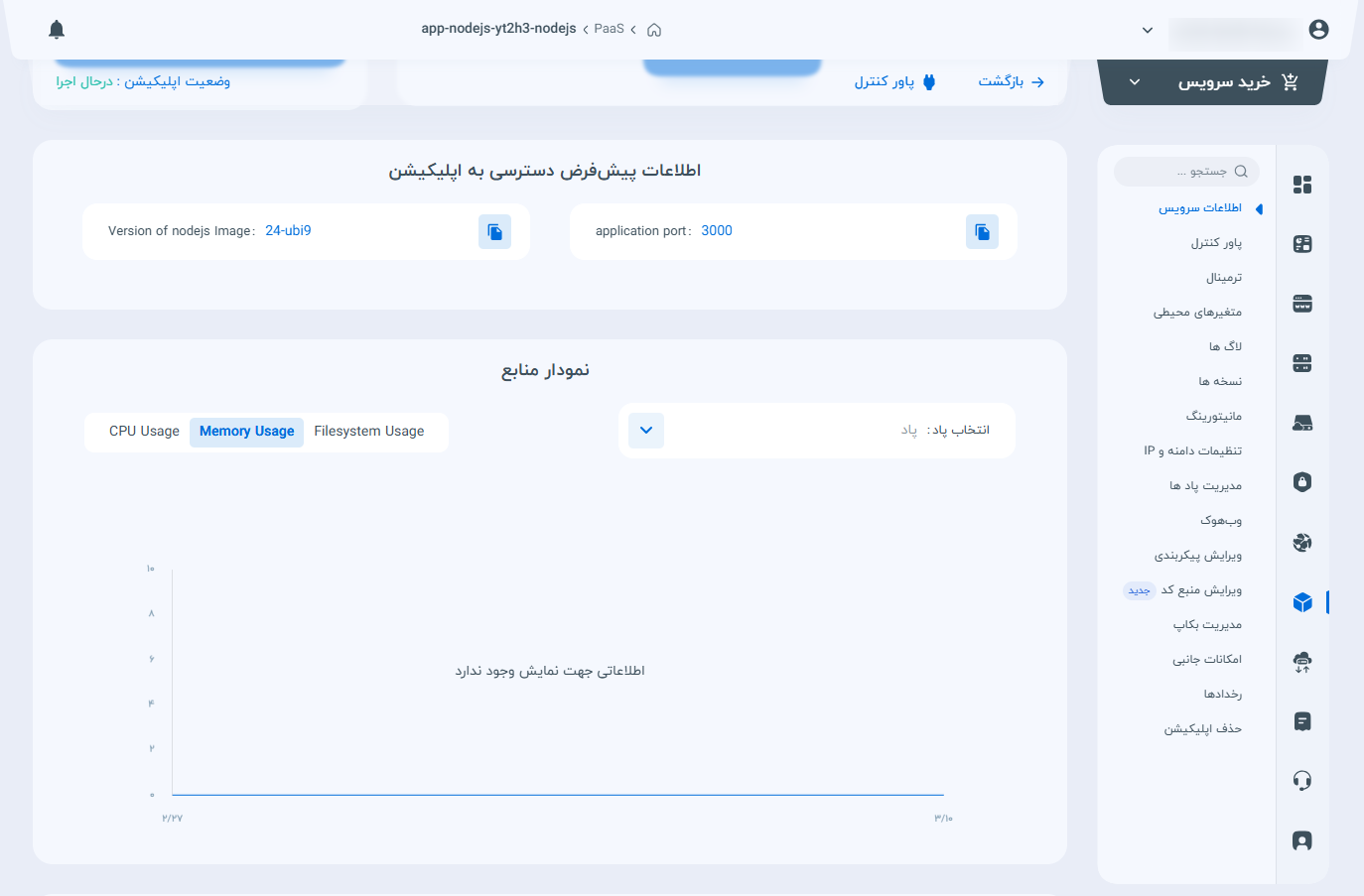
اطلاعات پیشفرض دسترسی به اپلیکیشن
این پنجره شامل اطلاعات اولیه برای اتصال یا پیکربندی اپلیکیشن (مانند پورت پیشفرض برنامه یا نسخه ایمیج استفاده شده) است.
نکته امنیتی:
این اطلاعات تنها تا ۳۰ روز پس از ساخت اپلیکیشن در این بخش در دسترس و قابل مشاهده خواهد بود.
نمودار منابع
ابزار مانیتورینگ اولیه در این پنجره قرار دارد. با انتخاب پاد مورد نظر از منوی کشویی، میتوانید نمودار مصرف منابع آن را در بازه زمانی مشخص مشاهده کنید. این نمودار شامل تبهای زیر است:
- مصرف پردازشگر (CPU Usage)
- مصرف حافظه (Memory Usage)
- مصرف دیسک (Filesystem Usage)
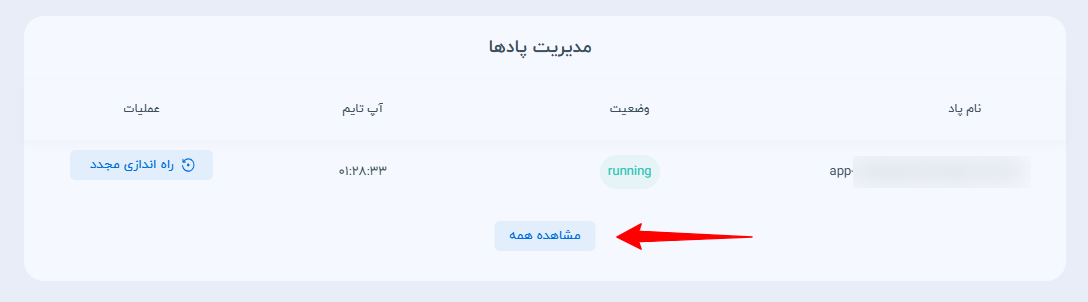
مدیریت پادها
در این پنجره نمای خلاصهای از پادهای فعال اپلیکیشن خود را میبینید که اطلاعات مهمی همچون «نام پاد»، «وضعیت» (Status) و «آپتایم» (میزان زمان روشن بودن بدون قطعی) را نشان میدهد. همچنین در ستون عملیات، امکان «راهاندازی مجدد» (Restart) سریع پاد فراهم شده است.
نکته:
با کلیک بر روی دکمهی «مشاهده همه» در پایین این لیست، به صفحهی اختصاصی و پیشرفتهی پادها منتقل خواهید شد. (جزئیات کامل و ابزارهای این صفحه در بخش مستندات «مدیریت پادها» به تفصیل آموزش داده شده است).