مدیریت بکاپ
پلتفرم PaaS برای حفاظت از دادههای شما، امکان تهیه نسخه پشتیبان (Backup) را در دو حالت «خودکار» و «دستی» فراهم کرده است. هدف از این قابلیت، ثبت وضعیتی پایدار از اپلیکیشن جهت بازگردانی در شرایط اضطراری است.
جهت دسترسی، از داشبورد اپلیکیشن و منوی سمت راست، گزینه «مدیریت بکاپ» را انتخاب کنید.
بکاپ خودکار
با فعالسازی این قابلیت، سیستم بهصورت روزانه و منظم از سرویس شما نسخه پشتیبان تهیه میکند.
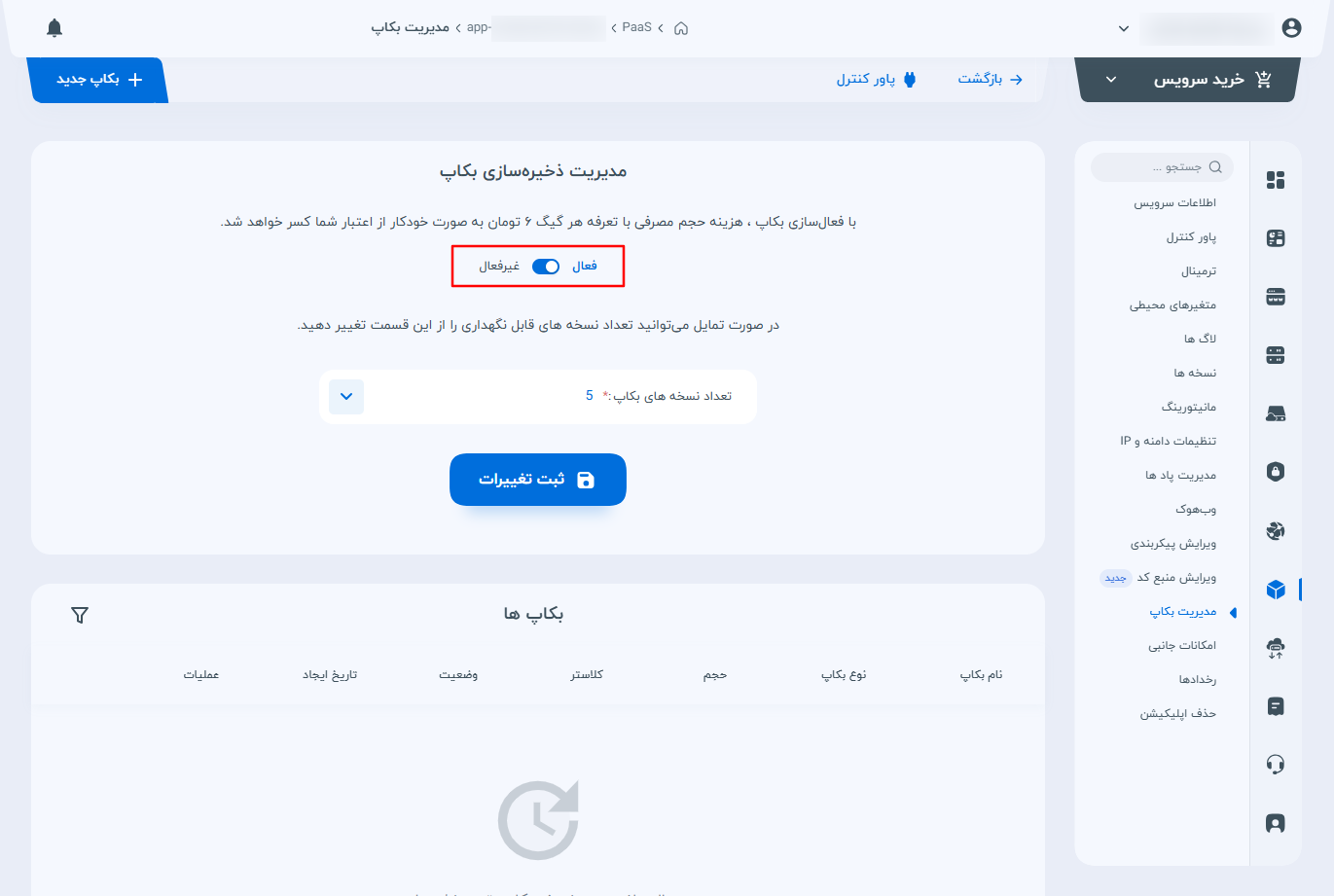
- در کادر «مدیریت ذخیرهسازی بکاپ»، سوییچ را در وضعیت «فعال» قرار دهید.
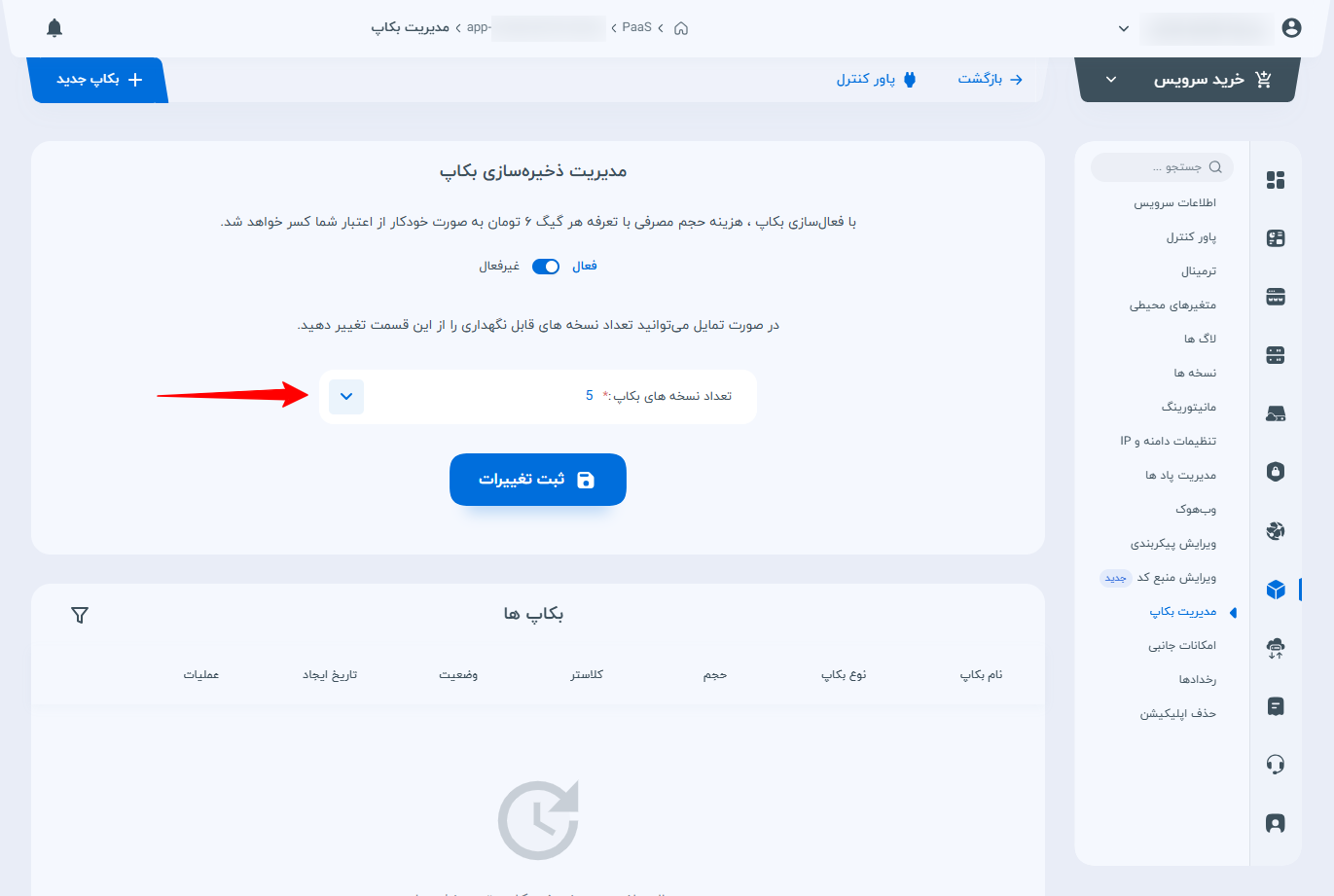
- از منوی کشویی «تعداد نسخههای بکاپ»، مشخص کنید که سیستم نهایتا چند نسخه از بکاپهای خودکار را نگهداری کند.
- روی دکمهی آبی رنگ «ثبت تغییرات» کلیک کنید.
نکته:
پس از پر شدن سقف تعداد تعیینشده، سیستم بهصورت خودکار بکاپهای قدیمیتر را حذف و نسخههای جدید را جایگزین میکند.
بکاپ دستی
نسخههای دستی تاریخ انقضا ندارند، محدود به سقف تعیینشده در بخش خودکار نیستند و تنها توسط خود شما قابل حذف هستند.
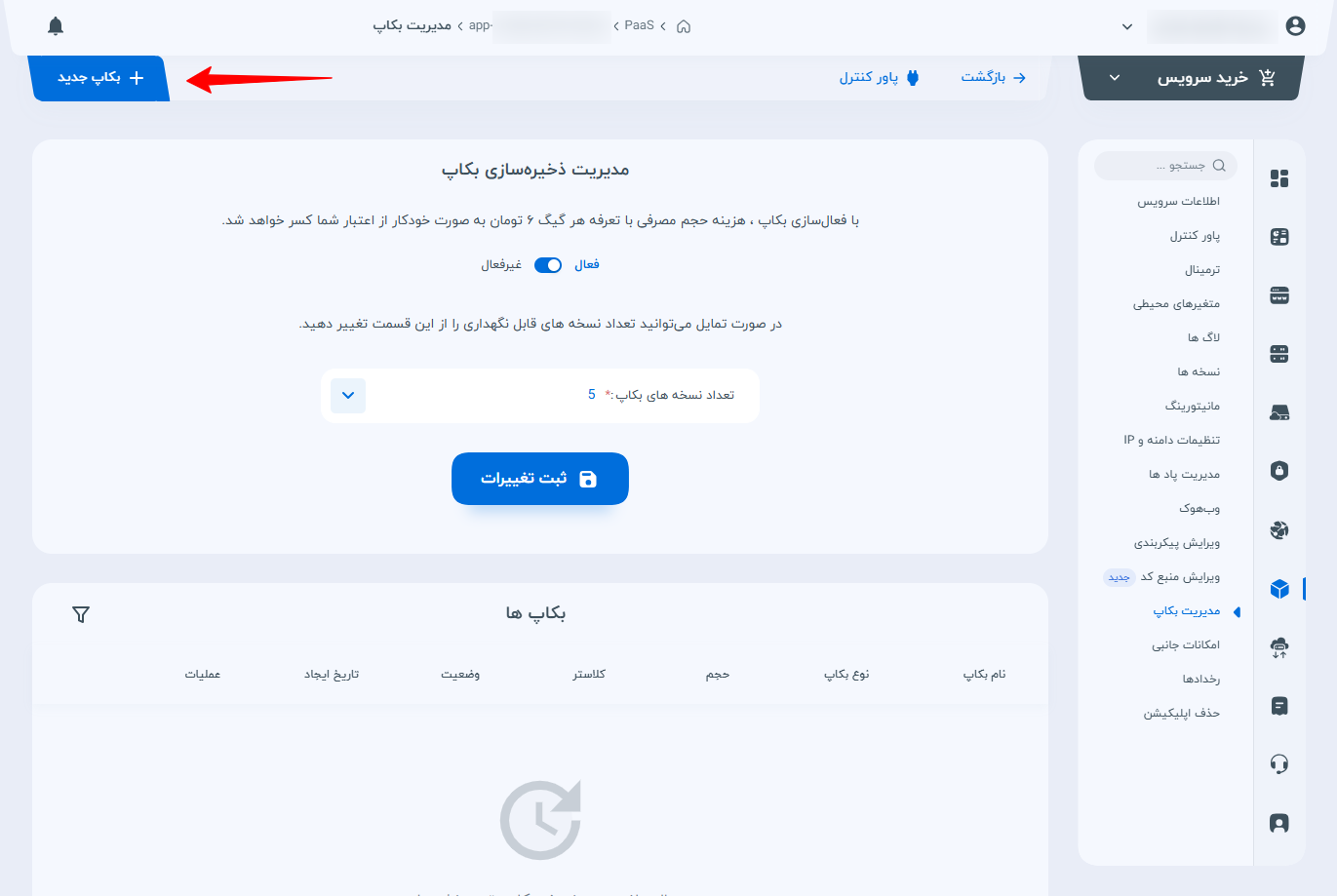
- در گوشه بالای سمت چپ صفحه، روی دکمهی «+ بکاپ جدید» کلیک کنید.
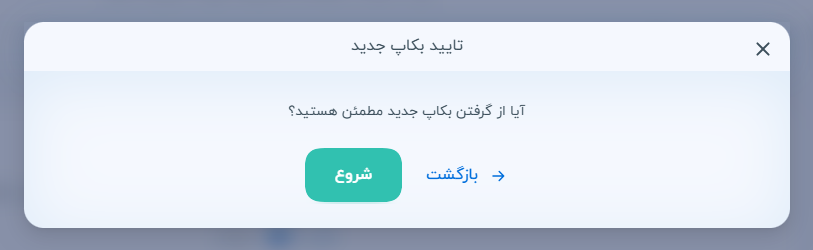
- در پنجرهی «تایید بکاپ جدید»، برای آغاز عملیات روی دکمهی سبز رنگ «شروع» کلیک کنید.
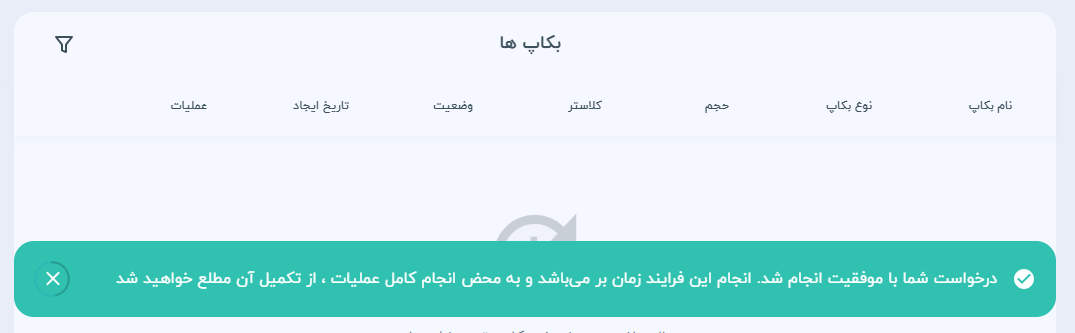
- با شروع فرایند، پیام ثبت موفقیتآمیز درخواست نمایش داده شده و به صفحه اپلیکیشنها منتقل میشوید. سرویسهای شما تا پایان یافتن عملیات بکاپگیری قفل خواهند شد.
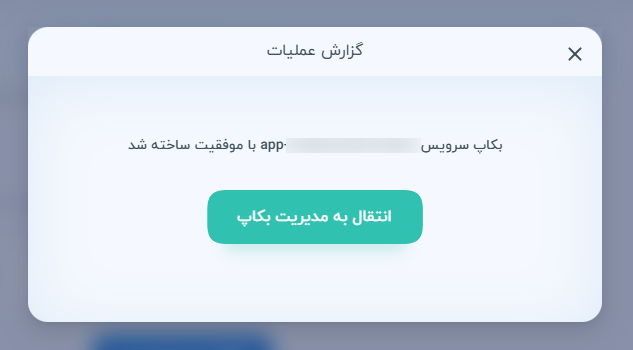
- پس از اتمام، پیغام تکمیل بهصورت پاپآپ نمایش داده میشود. با انتخاب دکمهی «انتقال به مدیریت بکاپ» به لیست نسخههای پشتیبان هدایت خواهید شد.
هزینه نگهداری بکاپ: نگهداری نسخههای پشتیبان مشمول هزینه است و بهصورت روزانه و خودکار از اعتبار شما کسر میشود. فرمول محاسبه به این شرح است:
هزینه روزانه بکاپها (به تومان) = (جمع حجم تمامی بکاپهای خودکار و دستی به گیگابایت) * ۶.
جزئیات این کسورات در بخش «سوابق پرداخت» قابل مشاهده است.
بازگردانی بکاپها (Restore)
شما میتوانید برای بازیابی اپلیکیشن به وضعیت و زمان ثبتشده در نسخههای پشتیبان، از قابلیت بازگردانی (برای هر دو نوع بکاپ دستی و خودکار) استفاده کنید.
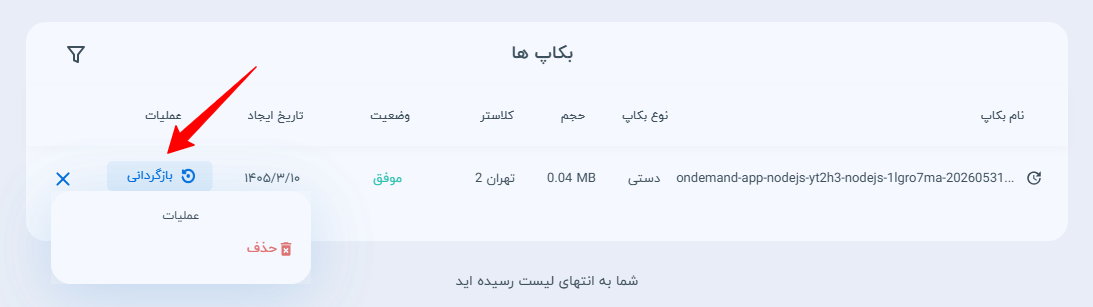
- در صفحه مدیریت بکاپ، به لیست بکاپها در پایین صفحه مراجعه کنید. در این جدول اطلاعاتی نظیر نام، نوع (دستی/خودکار)، حجم، کلاستر (موقعیت) و تاریخ ایجاد قابل مشاهده است. همچنین با زدن روی دکمه سهنقطه، میتوانید بکاپ موردنظر را حذف کنید.
- مقابل بکاپ مورد نظر خود روی گزینهی «بازگردانی» کلیک کنید.
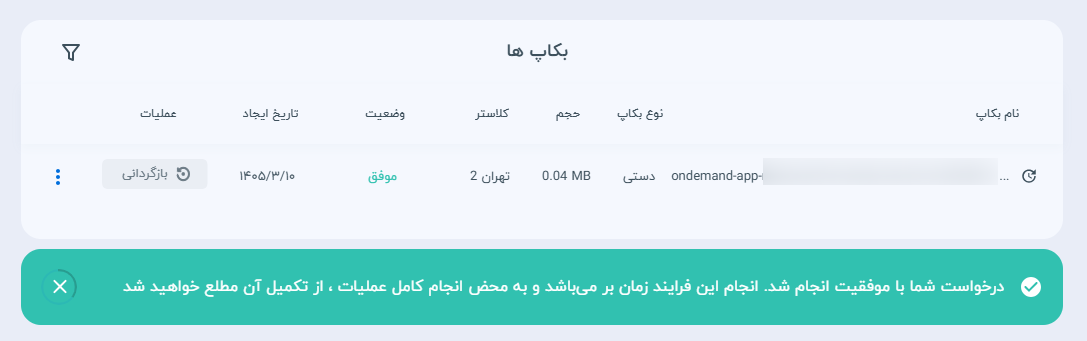
- فرایند شروع شده و پیام موفقیتآمیز بودن ثبت درخواست به شما نمایش داده میشود.
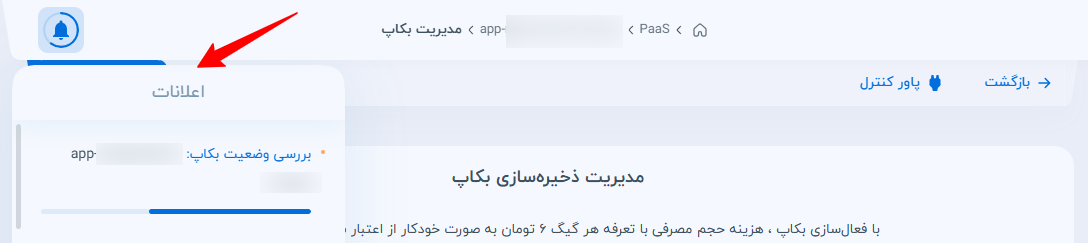
- در طول انجام عملیات، اپلیکیشن قفل خواهد شد و شما میتوانید روند پیشرفت بازگردانی را از طریق منوی «اعلانات» در بالای صفحه پیگیری کنید.
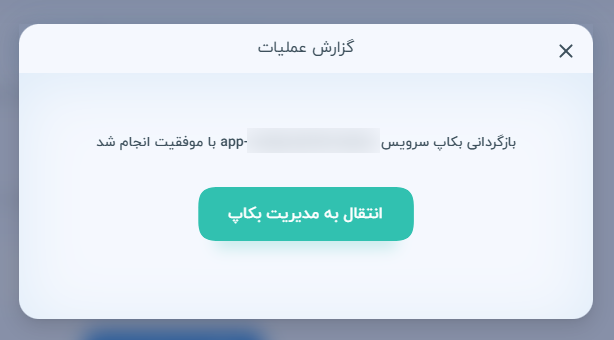
- پس از اتمام، پاپآپ تکمیل عملیات روی صفحه ظاهر میشود که با کلیک روی «انتقال به مدیریت بکاپ» پروسه پایان مییابد.
نکات مهم در بازگردانی
- محدودیت موقعیت (Location): شما تنها مجاز به بازگردانی مستقیم بکاپهایی هستید که در «موقعیت فعلی» اپلیکیشن ایجاد شدهاند.
- در صورتی که اپلیکیشن خود را به دیتاسنتر یا موقعیت دیگری منتقل کرده باشید، امکان بازگردانی مستقیم وجود ندارد. برای استفاده از آن بکاپ، باید اپلیکیشن را به موقعیت قبلی برگردانید یا برای بازگردانی در موقعیت جدید، از طریق بخش «پشتیبانی» تیکت ثبت کنید.
- بکاپهای سایر موقعیتها همچنان در لیست شما نمایش داده میشوند و قابل حذف هستند.