WordPress
وردپرس به عنوان محبوبترین سیستم مدیریت محتوای جهان، برای ارائه عملکرد بهینه نیازمند زیرساختی پایدار جهت مدیریت ترافیک و پردازشهای پایگاهداده است. پلتفرم ابری پارسپک، استقرار وردپرس را از یک نصب دستی و سنتی به یک معماری کانتینری و کاملا خودکار (One-Click) ارتقا داده است. در این ساختار، یک کانتینر اختصاصی برای وبسرور وردپرس به همراه یک کانتینر دیتابیس MySQL به صورت یکپارچه و متصلبههم در محیطی ایزوله مستقر میشوند تا بالاترین سطح امنیت، پایداری و ایزولهسازی منابع را برای سایت شما تضمین کنند.
مراحل استقرار
برای مشاهده راهنمای گامبهگام ساخت سرویس و پیکربندیهای پایه، به مستندات «استقرار برنامههای آماده» مراجعه کنید. همچنین برای تنظیمات زیرساختی نیز به بخش مدیریت اپلیکیشن مراجعه کنید:
پیشنیازها و استقرار برنامه
در استقرار کانتینری وردپرس، معماری سیستم دارای الزامات و حساسیتهای زیر است که باید در زمان دیپلوی به آنها توجه کنید:
-
وابستگی قطعی به دیتابیس: سیستم به صورت خودکار یک پایگاهداده MySQL ایجاد کرده و به کانتینر وردپرس شما متصل میکند. در صورت حذف این دیتابیس از منوی سرویسها، اپلیکیشن وردپرس شما بلافاصله از کار خواهد افتاد.
-
سطح دسترسی سیستمی: به دلایل امنیتی و استانداردهای معماری کانتینری، اپلیکیشن وردپرس و ترمینال متصل به آن با سطح دسترسی «کاربر عادی» (Non-Root) اجرا میشوند. در نتیجه، امکان اجرای دستورات سیستمی (مانند
apt-get installبرای نصب پکیجهای اواس) در ترمینال وجود ندارد. -
نسخه PHP: در مرحله تنظیمات برنامه (بخش پارامترهای اختیاری)، میتوانید ورژن PHP کانتینر خود را متناسب با نیاز قالب و افزونههای سایت خود به دقت انتخاب کنید.
-
تخصیص منابع (مهم): در زمان تعیین منابع سختافزاری، پلتفرم امکان مدیریت مستقل منابع برای وبسرور و پایگاهداده را به شما میدهد. هسته وردپرس به شدت وابسته به تراکنشهای دیتابیس است؛ هرگز منابع بخش MySQL را فدای منابع WordPress نکنید. کمبود منابع در دیتابیس، اصلیترین دلیل کندی سایت و بروز خطاهای سمت سرور (مانند Error Establishing a Database Connection) است.
متغیرهای محیطی
در استقرار برنامههای آماده مانند وردپرس، پلتفرم پارسپک به صورت خودکار متغیرهای حیاتی اتصال (مانند WORDPRESS_DB_HOST و WORDPRESS_DB_PASSWORD) را بین کانتینر وبسرور و دیتابیس تنظیم و تزریق میکند تا نیازی به درگیری با فایل wp-config.php نداشته باشید.
با این حال، اگر نیاز به تعریف متغیرهای اختصاصی برای قالب یا افزونههای خود دارید (مانند فعالسازی دیباگ با WP_DEBUG)، میتوانید آنها را از طریق پنل اضافه کنید.
نکته: برای آموزش گامبهگام نحوه تعریف متغیرهای اختصاصی، ConfigMapها و Secretها در داشبورد، به
تنظیمات دامنه
وردپرس به شدت به آدرس URL سایت حساس است. پس از استقرار اولیه، جهت اختصاص دامنه شخصی به سایت خود (تا وردپرس آدرسهای تصاویر و لینکها را بر اساس دامنه اصلی شما بسازد)، حتما به راهنمای تنظیمات دامنه و IP مراجعه کنید.
راهاندازی وردپرس
پس از استقرار موفقیتآمیز کانتینرها در داشبورد، نصب وردپرس هنوز به پایان نرسیده است. برای تکمیل فرایند، مراحل زیر را طی کنید:
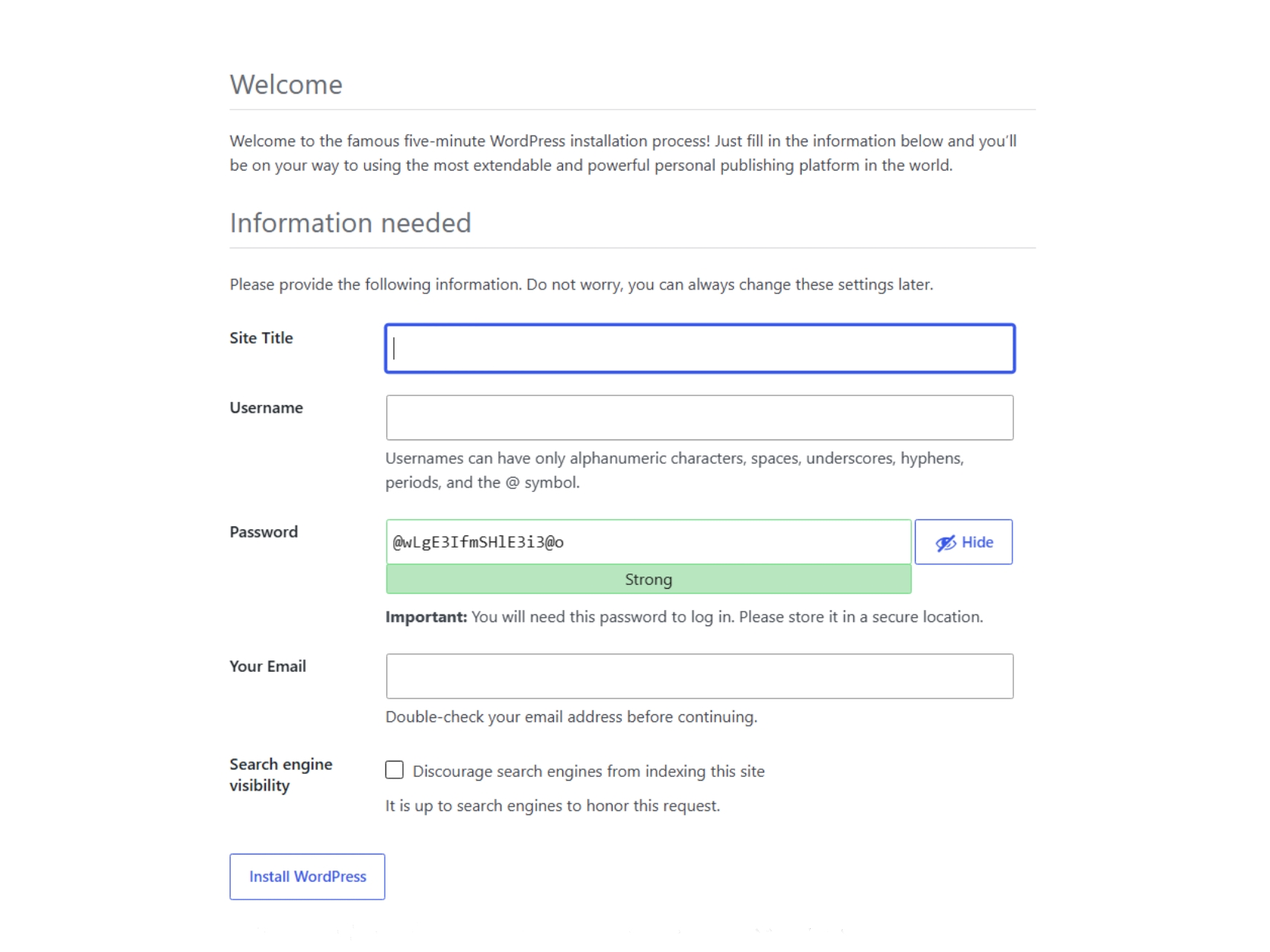
- بر روی آدرس سابدامین اختصاصی خود (یا دامنه متصلشده) کلیک کنید تا در مرورگر باز شود.
- صفحه ویزارد نصب وردپرس (WordPress Installation) به شما نمایش داده میشود.
- زبان سایت خود را انتخاب کنید.
- اطلاعات حیاتی سایت شامل «عنوان سایت»، «نام کاربری مدیر ارشد (Admin)» و «رمز عبور قدرتمند» را وارد کرده و روی دکمه راهاندازی کلیک کنید.
- پس از این مرحله، سایت شما آماده استفاده است و میتوانید وارد پیشخوان وردپرس شوید.