Jupyter Notebook
برنامه Jupyter Notebook یک محیط توسعه تعاملی (Interactive) و متنباز است که اجرای خطبهخط کدهای Python، تحلیل دادههای آماری، یادگیری ماشین (Machine Learning) و بصریسازی خروجیها را در یک ساختار واحد یکپارچه میکند. با استقرار این سرویس در زیرساخت ابری پارسپک، یک محیط پردازشی ایزوله و آماده در اختیار خواهید داشت که امکان اشتراکگذاری امن پروژههای دادهکاوی را فراهم میکند.
مراحل استقرار
برای مشاهده راهنمای گامبهگام ساخت سرویس و پیکربندیهای پایه، به مستندات «استقرار برنامههای آماده» مراجعه کنید. همچنین برای تنظیمات زیرساختی نیز به بخش مدیریت اپلیکیشن مراجعه کنید:
پیشنیازها و استقرار برنامه
در استقرار کانتینری Jupyter Notebook، معماری سیستم دارای الزامات و حساسیتهای زیر است که باید در زمان دیپلوی به آنها توجه کنید:
-
معماری مبتنی بر وضعیت (Stateful): این سرویس تمامی کدهای اجرایی، متغیرها و فایلهای نوتبوک (با پسوند
.ipynb) را مستقیما روی دیسک پایدار (Persistent Volume) اختصاصی خود ذخیره میکند و یکپارچگی دادهها را حفظ مینماید. -
سطح دسترسی سیستمی: کانتینر برنامه و ترمینال متصل به آن با سطح دسترسی کاربر عادی (Non-Root) اجرا میشوند؛ در نتیجه امکان دسترسی مستقیم به منابع سیستمعامل کلاستر یا اعمال تغییرات در کرنل مسدود است.
-
تخصیص منابع پردازشی: به دلیل ماهیت متنی و پردازشهای سبک اولیه، پلن پایه این کانتینر با منابع حداقل قابل استقرار است. با این حال، در پروژههای سنگین یادگیری ماشین یا پردازش دیتاستهای حجیم، ارتقای دقیق پردازنده و رم از طریق اسلایدرهای شخصیسازی منابع کاملا ضروری است تا از کرش کردن کرنل جلوگیری شود.
-
فضای ذخیرهسازی و بکاپ: از آنجا که فایلهای خروجی روی دیسک کانتینر نوشته میشوند، کاهش فضای ذخیرهسازی (Scale Down) پس از استقرار سرویس، منجر به حذف دائمی فایلهای پروژه خواهد شد. فعالسازی قابلیت بکاپ خودکار جهت حفظ امنیت کدهای توسعهیافته در زمان ساخت توصیه میشود.
متغیرهای محیطی
در گام تنظیمات برنامه در داشبورد، پارامترهای کلیدی زیر برای پیکربندی محیط برنامهنویسی در دسترس هستند:
-
Image tag of Jupyter Notebook Image: نسخه ایمیج داکر جهت استقرار کانتینر. -
Jupyter Notebook Token: یک کلید امنیتی (احراز هویت) که جهت جلوگیری از دسترسی عمومی و ناشناس اینترنتی به محیط کدنویسی شما، بهصورت خودکار توسط سیستم تولید میشود. این مقدار اختیاری است و در صورت تمایل میتوانید رشته متنی آن را با رمز عبور دلخواه خود جایگزین کنید. حتما این توکن را کپی کرده و در مکانی امن ذخیره کنید.
نکته: برای آموزش گامبهگام نحوه تعریف متغیرهای اختصاصی، ConfigMapها و Secretها در داشبورد، به
تنظیمات دامنه
پلتفرم ابری به صورت پیشفرض یک دامنه رایگان به کانتینر شما اختصاص میدهد تا بلافاصله به محیط کدنویسی دسترسی داشته باشید. با این حال، در صورت تمایل میتوانید دامنه یا سابدامین اختصاصی خود (مانند notebook.example.com) را به این سرویس متصل کنید. جهت انجام این کار به
راهاندازی و ورود به ژوپیتر
پس از پر شدن نوار پیشرفت استقرار و فعال شدن وضعیت سرویس در داشبورد، محیط توسعه تعاملی شما آماده استفاده است:
- بر روی آدرس سایت خود (سابدامین ابری یا دامنه اختصاصی متصلشده) کلیک کنید تا در مرورگر باز شود.
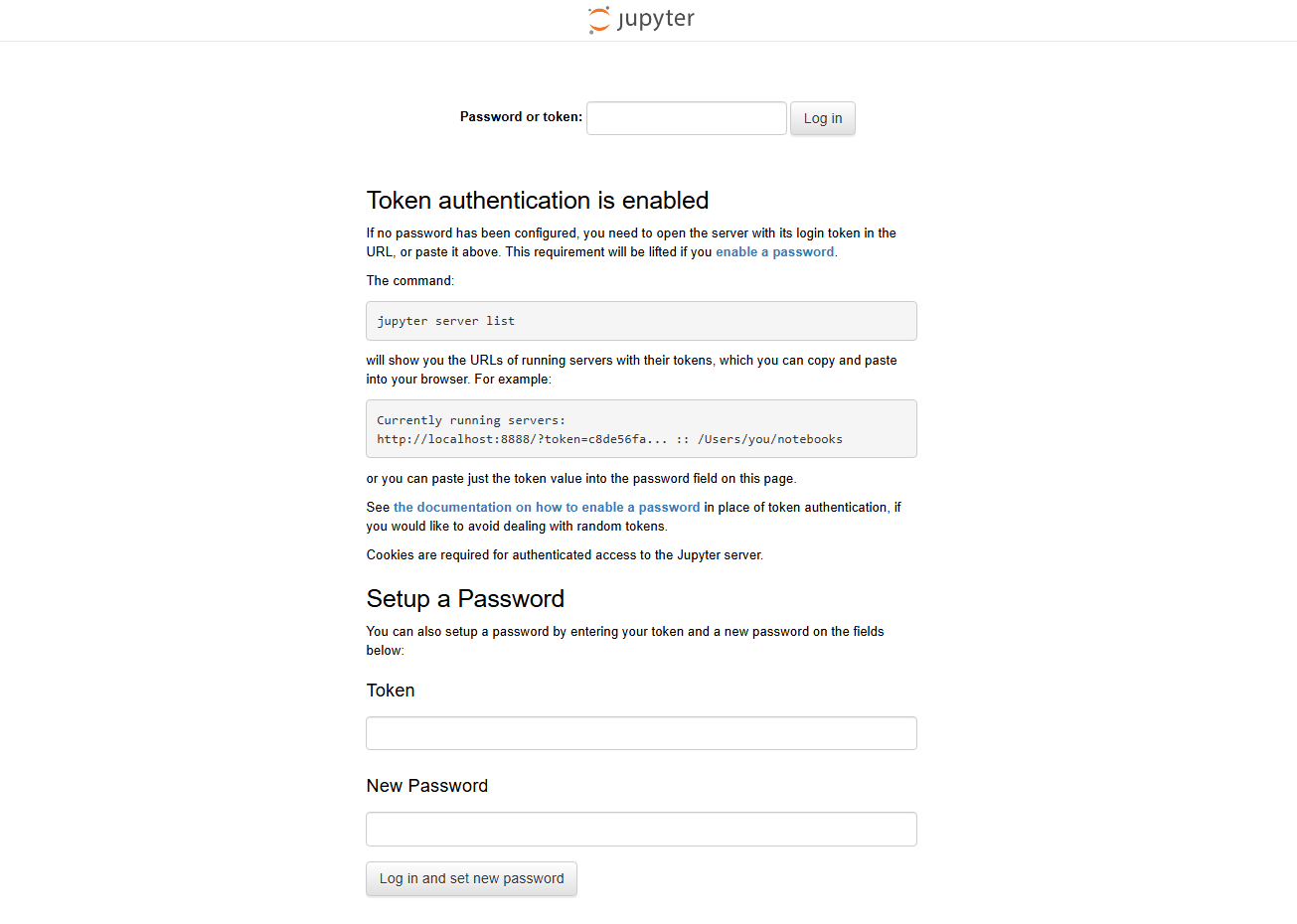
- در صفحه لاگینی که مشابه تصویر بالا باز میشود، دو راه برای ورود پیش رو دارید:
- ورود موقت (با توکن): توکنی را که در زمان استقرار دریافت کردهاید، در کادر بالایی صفحه (
Password or token) وارد کرده و روی دکمه Log in کلیک کنید. - تنظیم رمز دائم (پیشنهاد میشود): به بخش پایینی صفحه یعنی Setup a Password بروید. توکن خود را در کادر
Tokenوارد کنید، یک رمز عبور جدید و دلخواه در کادرNew Passwordبنویسید و روی دکمه Log in and set new password کلیک کنید تا از این پس برای ورود تنها به همین رمز نیاز داشته باشید.
- ورود موقت (با توکن): توکنی را که در زمان استقرار دریافت کردهاید، در کادر بالایی صفحه (
- پس از ورود، مستقیما به پیشخوان تعاملی نوتبوک هدایت میشوید و میتوانید ساخت مستندات و اجرای خطبهخط کدهای خود را آغاز کنید.