CodeServer
برنامه CodeServer یک محیط توسعه مجتمع (IDE) مبتنی بر وب است که امکان اجرای ویرایشگر قدرتمند Visual Studio Code را مستقیما روی سرور ابری فراهم میکند. با استفاده از این پلتفرم، توسعهدهندگان میتوانند بدون درگیری با نصب نرمافزار، از هر مکان و دستگاهی تنها از طریق یک مرورگر وب به پروژههای خود دسترسی داشته باشند. پشتیبانی کامل از افزونهها (Extensions) و زبانهای مختلف برنامهنویسی، این ابزار را به گزینهای ایدهآل برای توسعه ابری و کار تیمی از راه دور در محیطهای کانتینری تبدیل کرده است.
مراحل استقرار
برای مشاهده راهنمای گامبهگام ساخت سرویس و پیکربندیهای پایه، به مستندات «استقرار برنامههای آماده» مراجعه کنید. همچنین برای تنظیمات زیرساختی نیز به بخش مدیریت اپلیکیشن مراجعه کنید:
پیشنیازها و استقرار برنامه
در استقرار کانتینری CodeServer، معماری سیستم دارای الزامات زیر است که باید در زمان دیپلوی به آنها توجه کنید:
-
محیط یکپارچه و مستقل: این برنامه یک محیط کدنویسی مستقل است و برای اجرای اولیه نیازی به استقرار پایگاهداده مجزا (مانند MySQL) ندارد.
-
سطح دسترسی سیستمی: برای حفظ امنیت سورسکدها در سطح کلاستر، این کانتینر با سطح دسترسی کاربر عادی (Non-Root) اجرا میشود و امکان دسترسی به ریشه سیستمعامل در ترمینال آن بسته شده است.
-
تخصیص منابع پردازشی: پلن پایه این کانتینر با حداقل منابع اجرا میشود که صرفا برای پروژههای سبک مناسب است. با افزایش حجم پروژهها، کامپایل کدها و نصب افزونههای سنگین در محیط ویرایشگر، باید رم و پردازنده کانتینر را متناسب با نیاز خود ارتقا (Scale Up) دهید.
-
فضای ذخیرهسازی و بکاپ: این برنامه فایلها و کدهای شما را مستقیما روی دیسک اختصاصی کانتینر ذخیره میکند. توجه داشته باشید که کاهش فضای دیسک (Scale Down) پس از استقرار، خطر از دست رفتن همیشگی پروژهها را به همراه دارد. روشن گذاشتن کلید بکاپ خودکار در زمان استقرار اکیدا توصیه میشود.
متغیرهای محیطی اختصاصی (Env Vars)
در گام تنظیمات برنامه در داشبورد، پارامترهای کلیدی زیر برای پیکربندی محیط برنامهنویسی در دسترس هستند:
-
Version of Code Server Image: نسخه اجرایی کانتینر و محیط برنامهنویسی را تعیین میکند. -
Code Server Password: سیستم به صورت خودکار یک رمز عبور امن تولید میکند. این رمز کلید ورود شما به محیط ویرایشگر تحت وب است؛ حتما آن را کپی کرده و در مکانی امن ذخیره کنید (امکان تغییر این رمز به مقدار دلخواه وجود دارد).
نکته: برای آموزش گامبهگام نحوه تعریف متغیرهای اختصاصی، ConfigMapها و Secretها در داشبورد، به
تنظیمات دامنه
پلتفرم ابری به صورت پیشفرض یک دامنه رایگان به کانتینر شما اختصاص میدهد تا بلافاصله به محیط کدنویسی دسترسی داشته باشید. با این حال، در صورت تمایل میتوانید دامنه یا سابدامین اختصاصی خود (مانند code.example.com) را به این سرویس متصل کنید. جهت انجام این کار به
راهاندازی و ورود به محیط IDE
پس از پر شدن نوار پیشرفت استقرار و فعال شدن وضعیت سرویس در داشبورد، محیط کدنویسی شما آماده استفاده است:
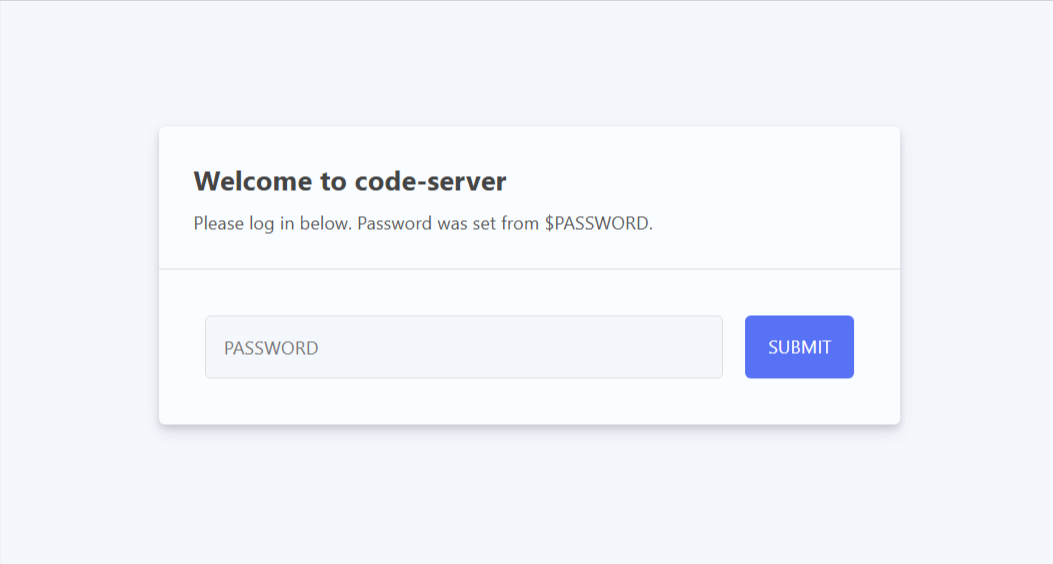
۱. بر روی آدرس سایت خود (سابدامین ابری یا دامنه اختصاصی متصلشده) کلیک کنید تا در مرورگر باز شود.
۲. در صفحه لاگین سادهای که نمایش داده میشود، رمزی را که در فیلد Code Server Password (در زمان استقرار) تعیین کردهاید، وارد کنید.
۳. با تایید رمز عبور، مستقیما وارد محیط آشنای Visual Studio Code در مرورگر خود میشوید و میتوانید توسعه پروژهها را آغاز کنید.