راهنمای نصب و مدیریت n8n با استارتاپ اسکریپت پارسپک
نرمافزار n8n یک پلتفرم قدرتمند برای خودکارسازی فرایندها و اتصال سرویسهای مختلف به یکدیگر بدون نیاز به کدنویسی است. با استفاده از استارتاپ اسکریپت پارسپک، سرور شما در لحظه ایجاد، همراه با پیکربندی کامل و آماده به کار n8n تحویل داده میشود.
ویژگیهای این استارتاپ اسکریپت عبارتند از:
- بدون نیاز به خرید دامنه: دسترسی مستقیم به سرویس از طریق آدرسهای اختصاصی sslip.io (مثال: https://n8n.SERVER-IP.sslip.io).
- گواهی SSL رایگان و خودکار: گواهی امنیتی Let’s Encrypt به صورت خودکار روی آدرس پنل شما فعال و تمدید میشود.
- آپدیت خودکار Image: سیستم به صورت خودکار و بدون نیاز به دخالت کاربر بهروزرسانی میشود.
- دیتابیس اختصاصی: بهرهمندی از دیتابیس PostgreSQL برای تضمین پایداری.
- در این روش برای شروع فقط نیاز به URL اختصاصی خود دارید تا ثبتنام کرده و کار را آغاز کنید.
مراحل ساخت سرور و نصب خودکار n8n
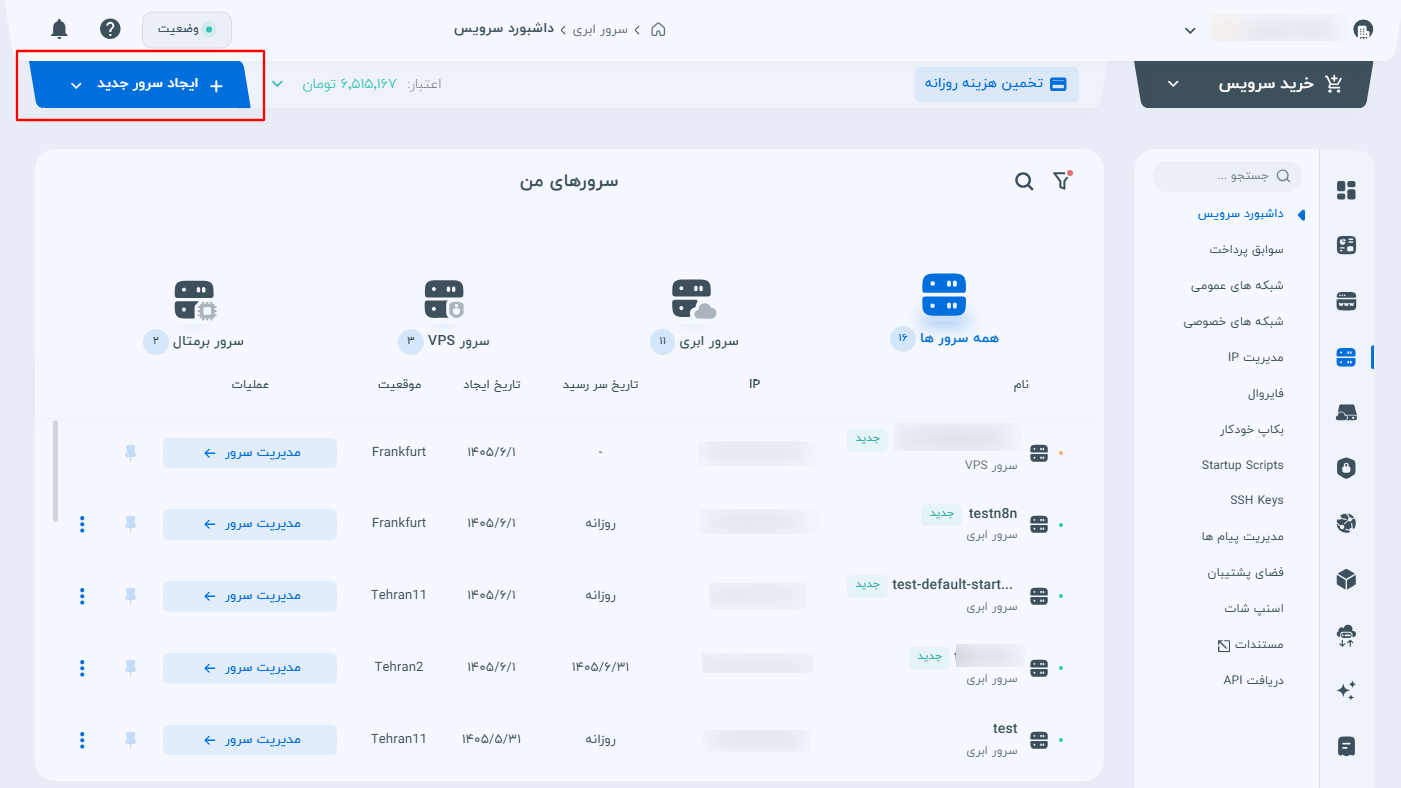
- ایجاد سرور جدید: وارد پنل کاربری پارسپک شوید، به بخش «خرید سرویس» یا «سرور ابری» بروید و روی دکمه «ایجاد سرور جدید» کلیک کنید.
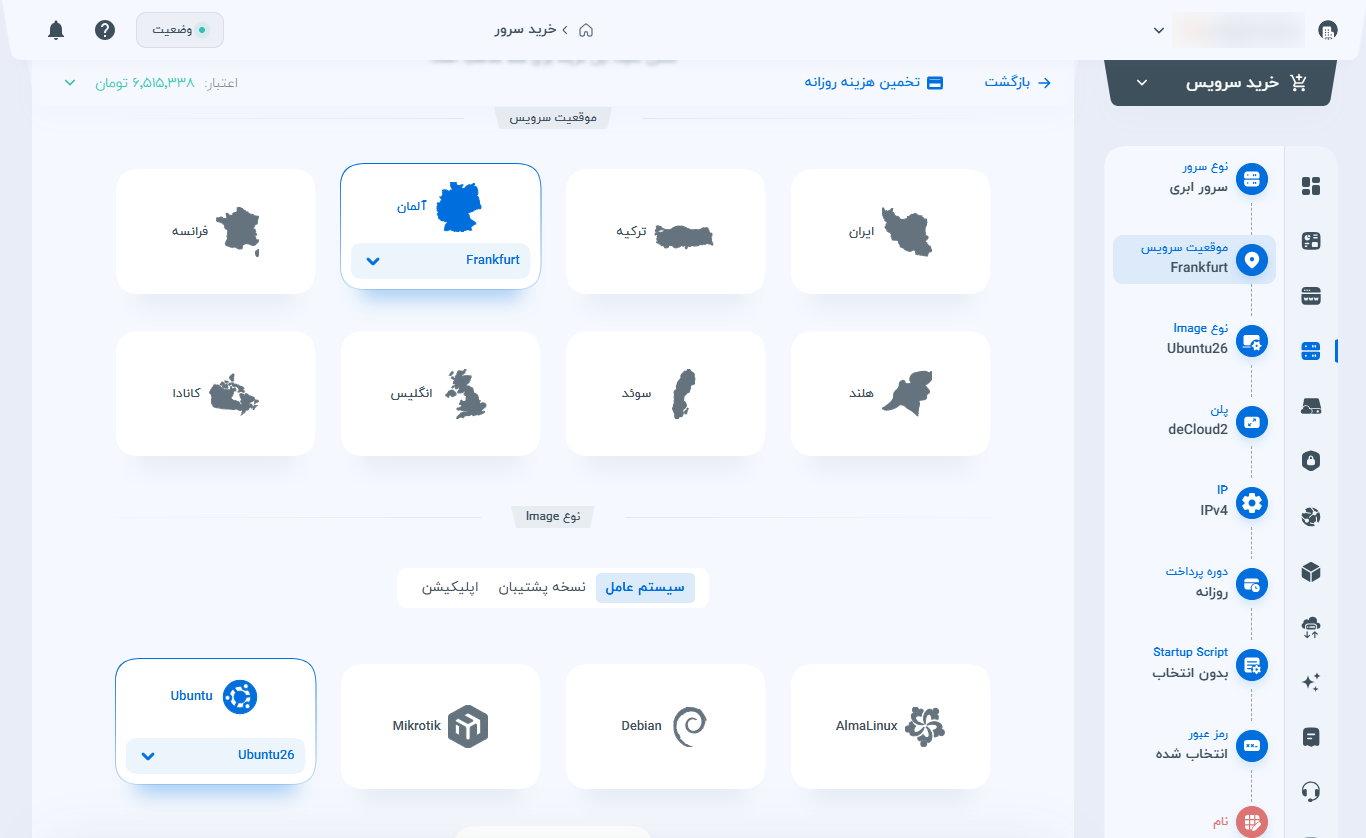
- انتخاب موقعیت و سیستمعامل: انتخاب لوکیشن خارج از ایران و سیستمعامل لینوکس توزیع Ubuntu یا Debian برای دسترسی به این اسکریپت کاملا الزامی است.
-
نکته: دقت کنید که در حال حاضر این استارتاپ اسکریپت روی سرورهای ایران و سایر سیستمعاملها پشتیبانی نشده و اصلا نمایش داده نمیشود.
-
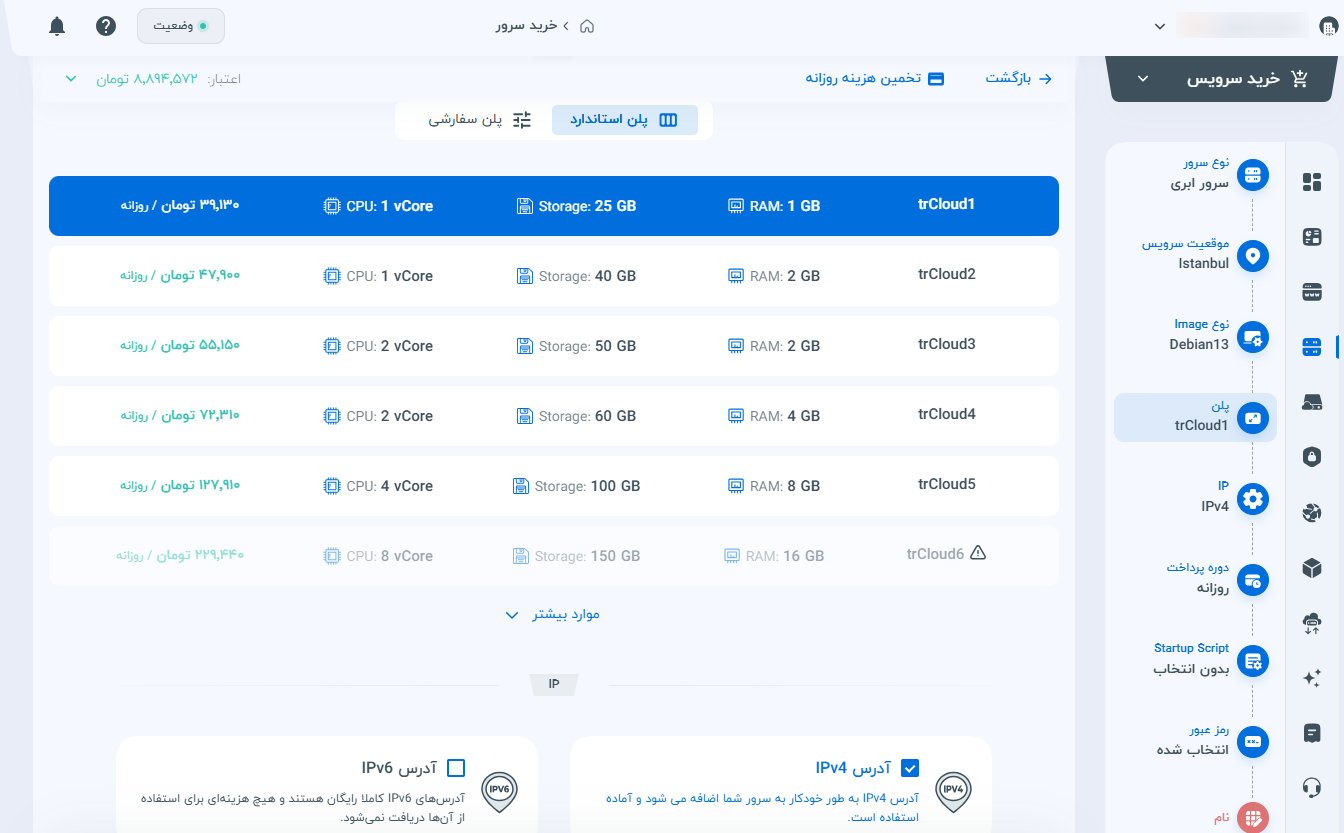
- انتخاب منابع (پلن): با توجه به اینکه این معماری شامل کانتینرهای داکر و دیتابیس PostgreSQL است، برای جلوگیری از کرش کردن سرویس، حداقل پلن با ۲ گیگابایت RAM را انتخاب کنید.
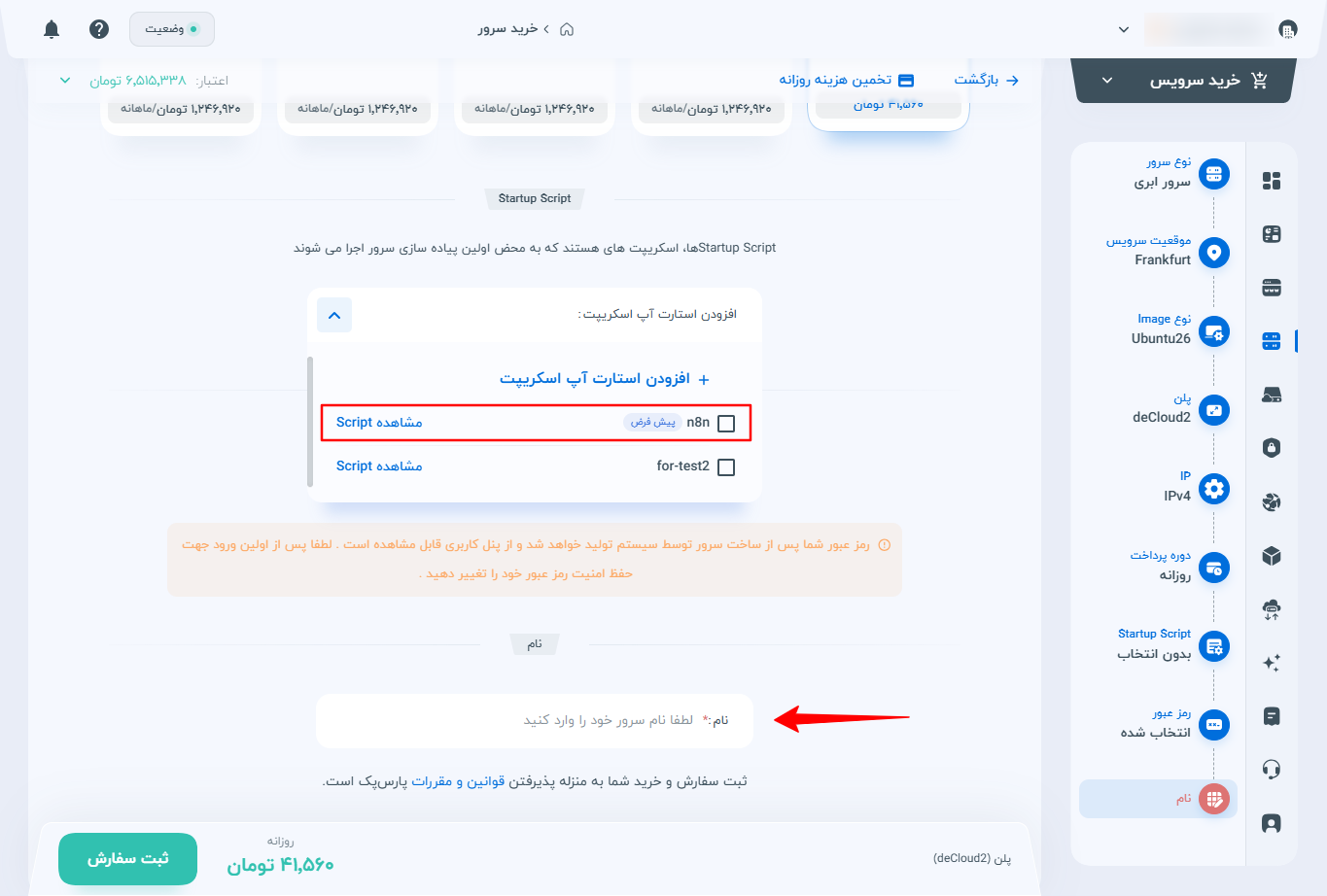
- انتخاب استارتاپ اسکریپت: در بخش Startup Script، گزینه n8n را تیک بزنید تا اسکریپت نصب به صورت خودکار در فرایند ایجاد سرور قرار بگیرد و سپس نام سرور را وارد کنید.
-
نکته: اگر در این بخش گزینه n8n را مشاهده نمیکنید، سیستمعامل یا لوکیشنی خارج از شرایط مجاز در مرحله ۲ انتخاب کردهاید و باید مراحل قبل را اصلاح کنید.
-
- پرداخت و تایید نهایی: روی دکمه ثبت سفارش کلیک کرده و هزینه سرور را از طریق اعتبار حساب کاربری خود پرداخت کنید یا در صورت عدم اعتبار کافی، دکمه «افزایش اعتبار» را زده و موجودی خود را افزایش دهید.
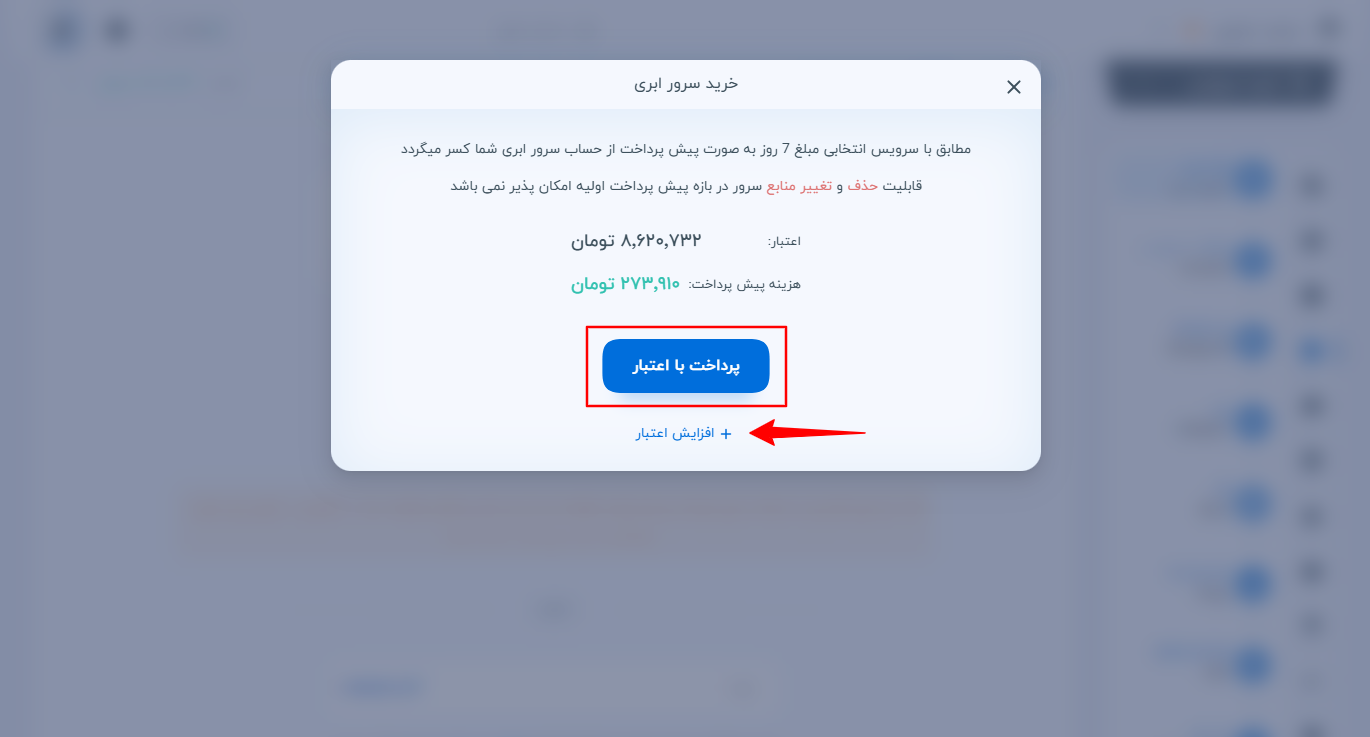
- راهاندازی: پس از پرداخت، سرور در وضعیت «در حال ایجاد» قرار میگیرد. تا زمان تکمیل این فرایند منتظر بمانید.
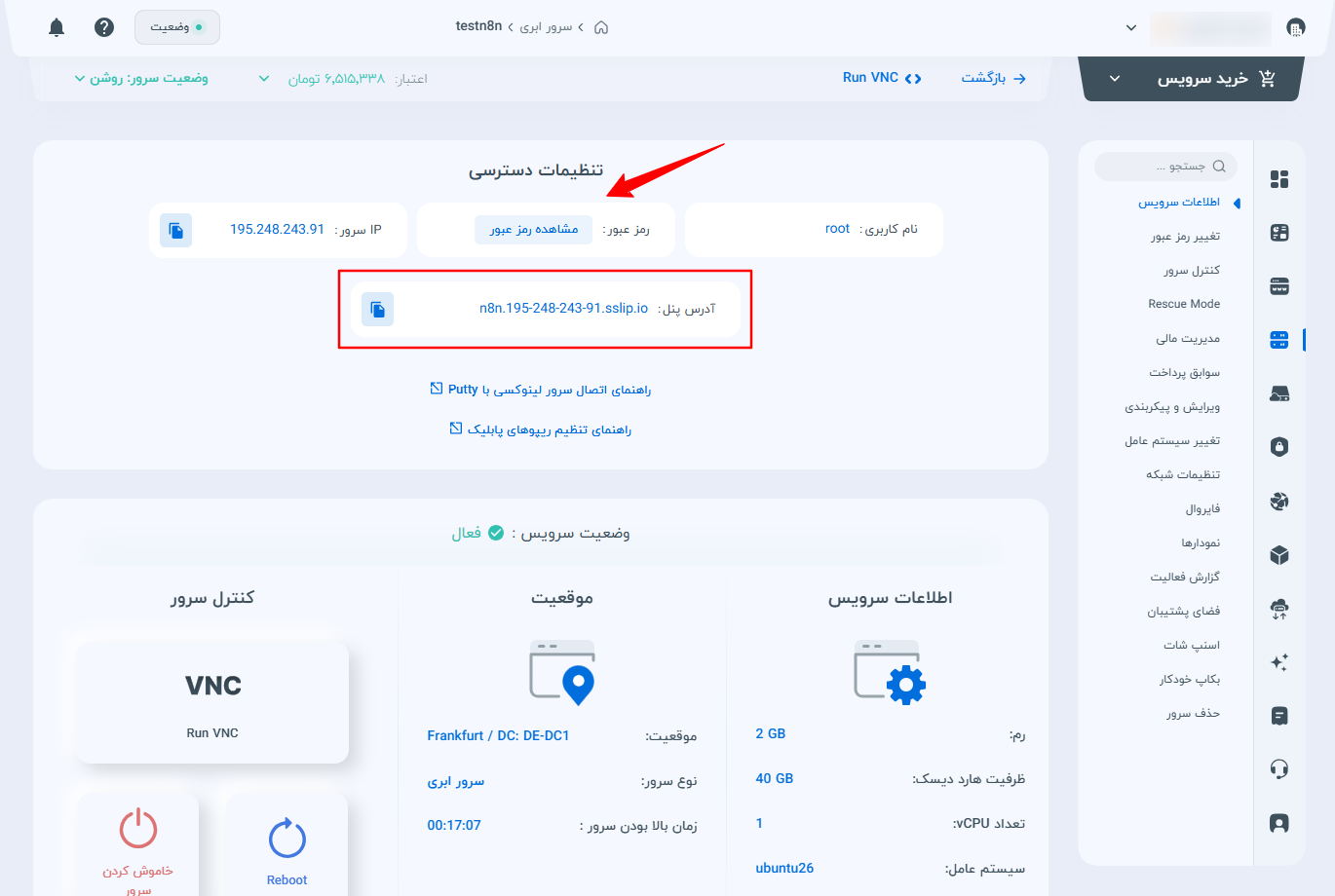
- دریافت آدرس پنل: پس از روشن شدن سرور، وارد داشبورد مدیریت سرور شوید. در بخش «تنظیمات دسترسی»، آدرس اختصاصی پنل شما (لینک sslip.io) قرار گرفته است. این لینک را کپی کنید.
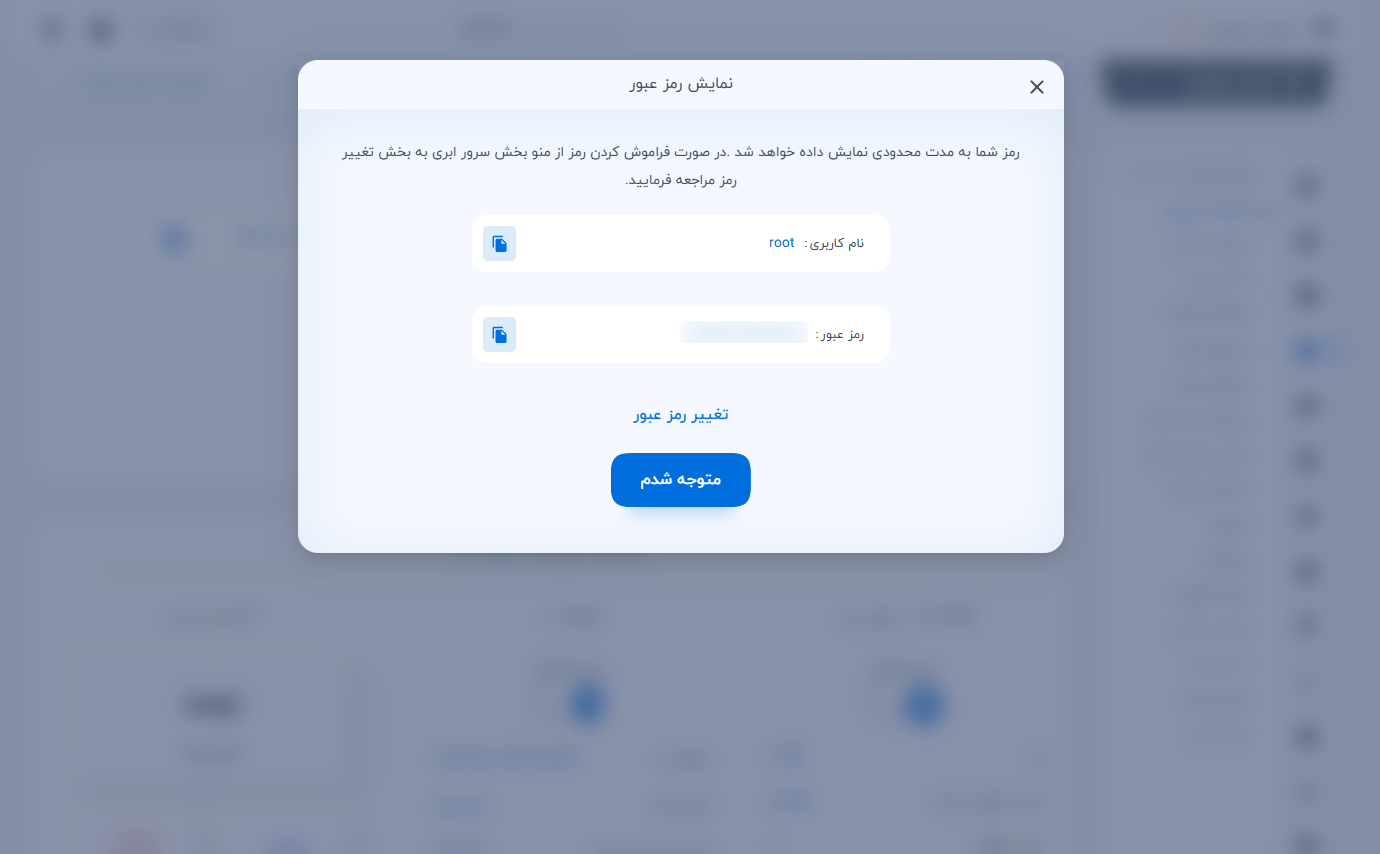
- دریافت رمز عبور (برای دسترسی SSH): در همان بخش با کلیک روی «مشاهده رمز عبور»، میتوانید پسورد کاربر root سرور لینوکسی خود را برای مدیریتهای فنی خط فرمان مشاهده کنید. (این رمز برای ورود به محیط وب n8n نیست).
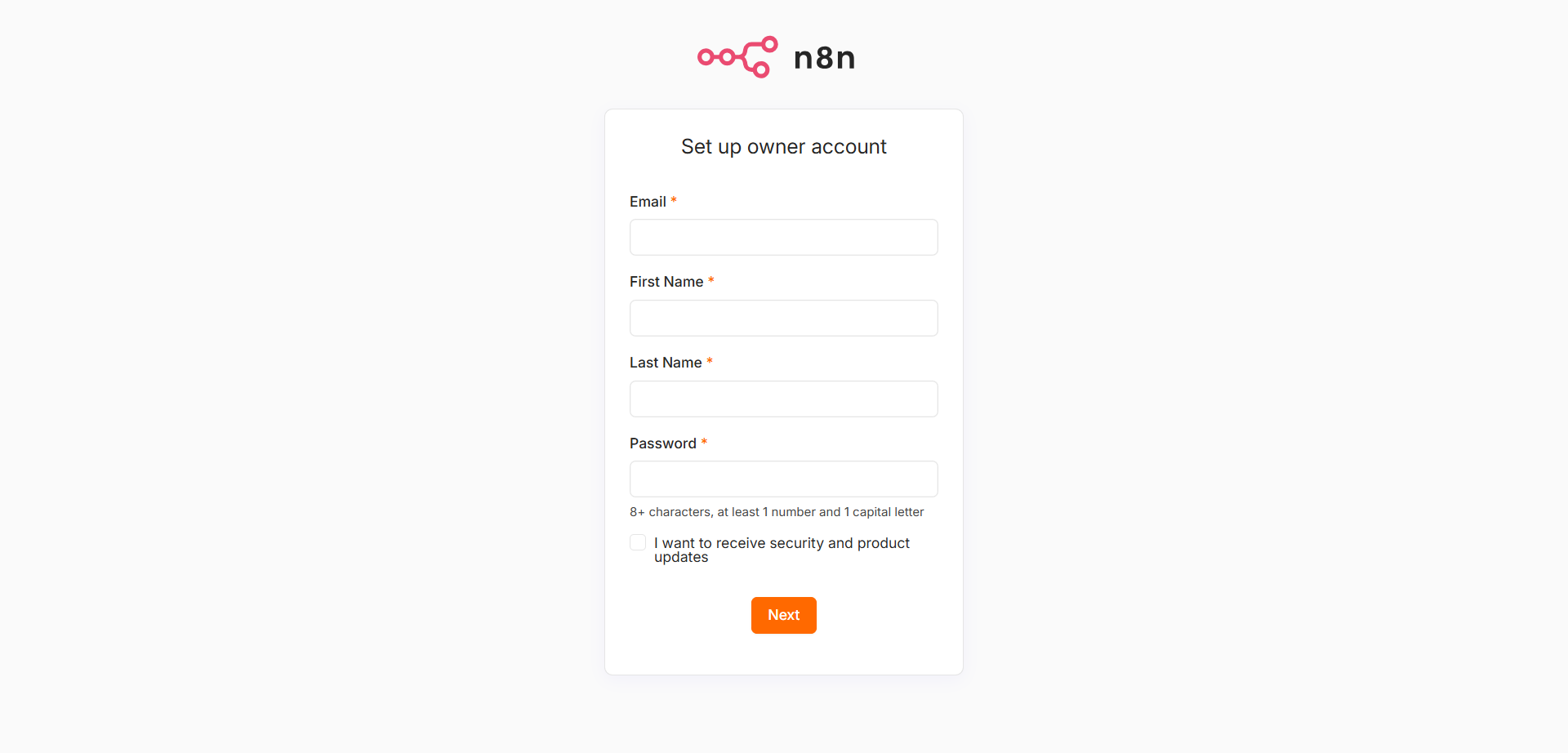
- ورود و راهاندازی اولیه n8n: آدرس پنلی که در مرحله ۷ کپی کردید را در مرورگر باز کنید. در صفحه اول، اطلاعات کاربری خود را وارد کنید تا حساب ادمین (Owner Account) ساخته شود. پس از آن، پلتفرم آماده استفاده است.
مدیریت فنی و دستورات خط فرمان (CLI)
برای کاربرانی که قصد مدیریت کنترل دستی سرویس از طریق محیط ترمینال (SSH) را دارند، دستورات زیر تعبیه شده است. این دستورات باید پس از ورود به سرور با کاربر root اجرا شوند.
مدیریت بکاپ
بکاپ خودکار به صورت پیشفرض غیرفعال است.
فعالسازی بکاپ خودکار:
bash /opt/n8n/backup-manager.sh enable
غیرفعالسازی بکاپ خودکار:
bash /opt/n8n/backup-manager.sh disable
گرفتن بکاپ دستی در لحظه:
bash /opt/n8n/backup-manager.sh now
چک کردن وضعیت بکاپگیری:
bash /opt/n8n/backup-manager.sh status
مشاهده لیست بکاپها:
ls -lh /opt/n8n/backups/
بازگردانی (Restore) دیتابیس PostgreSQL
اگر دیتابیس دچار مشکل شد یا دادهها پاک شدند، میتوانید با اجرای دستورات زیر به ترتیب، آخرین نسخه بکاپ را ریستور کنید:
۱. ابتدا لیست بکاپها را ببینید و آخرین فایل را انتخاب کنید:
ls -lh /opt/n8n/backups/
۲. سرویسهای در حال اجرا را متوقف کنید:
docker compose -f /opt/n8n/compose.yaml stop n8n n8n-runner
۳. فقط دیتابیس را روشن کنید:
docker compose -f /opt/n8n/compose.yaml up -d postgres
۴. ۱۵ ثانیه وقفه ایجاد کنید:
sleep 15
۵. متغیرهای محیطی را بارگذاری کنید:
source /opt/n8n/.env
۶. فایل بکاپ را ریستور کنید (در دستور زیر عبارت BACKUP-FILE-NAME را با نام فایل بکاپ خود جایگزین کنید):
zcat /opt/n8n/backups/BACKUP-FILE-NAME
| docker exec -i n8n_postgres psql
-U ${POSTGRES_USER}
-d ${POSTGRES_DB}۷. در نهایت سرویس را مجددا اجرا کنید:
docker compose -f /opt/n8n/compose.yaml up -d
بهروزرسانی و لاگها
آپدیت به صورت دستی:
bash /opt/n8n/auto-update.sh
بررسی وضعیت و لاگها:
docker compose -f /opt/n8n/compose.yaml logs -f
لاگ آپدیت خودکار:
tail -f /var/log/n8n-autoupdate.log
لاگ بکاپگیری:
tail -f /var/log/n8n-backup.log
مدیریت سرویس و وبسرور
توقف سرویس:
استارت مجدد سرویس:
docker compose -f /opt/n8n/compose.yaml up -d
ریاستارت سرویس:
docker compose -f /opt/n8n/compose.yaml restart
وضعیت Nginx:
systemctl status nginx nginx -t