آموزش استفاده از قابلیت ایمیل روتینگ (Email Routing) در سرویس CDN
قابلیت ایمیل روتینگ (Email Routing) در سرویس CDN به شما این امکان را میدهد که بدون نیاز به خرید، راهاندازی و نگهداری میلسرور (Mail Server) مجزا، برای دامنه خود آدرسهای ایمیل سفارشی (مانند [email protected] یا [email protected]) ایجاد کنید و ایمیلهای دریافتی را به صورت خودکار به هر صندوق پستی دلخواه (مانند Gmail، Outlook، Yahoo و غیره) هدایت (Forward) کنید
پیشنیازها
برای استفاده از سرویس ایمیل روتینگ، موارد زیر الزامی است:
-
فعال بودن دامنه روی سرویس CDN: نیمسرورهای (Nameservers) دامنه شما باید روی نیمسرورهای پارسپک تنظیم شده باشند
-
داشتن پلن غیررایگان: قابلیت ایمیل روتینگ تنها در پلنهای غیررایگان (تجاری و سازمانی) سرویس CDN در دسترس است و در پلن رایگان (ساده) امکان استفاده از آن وجود ندارد
گام اول: دسترسی به بخش ایمیل روتینگ و ارتقای پلن
۱. وارد پنل کاربری خود شوید و از منوی سرویس CDN، دامنه مورد نظر خود را انتخاب کنید
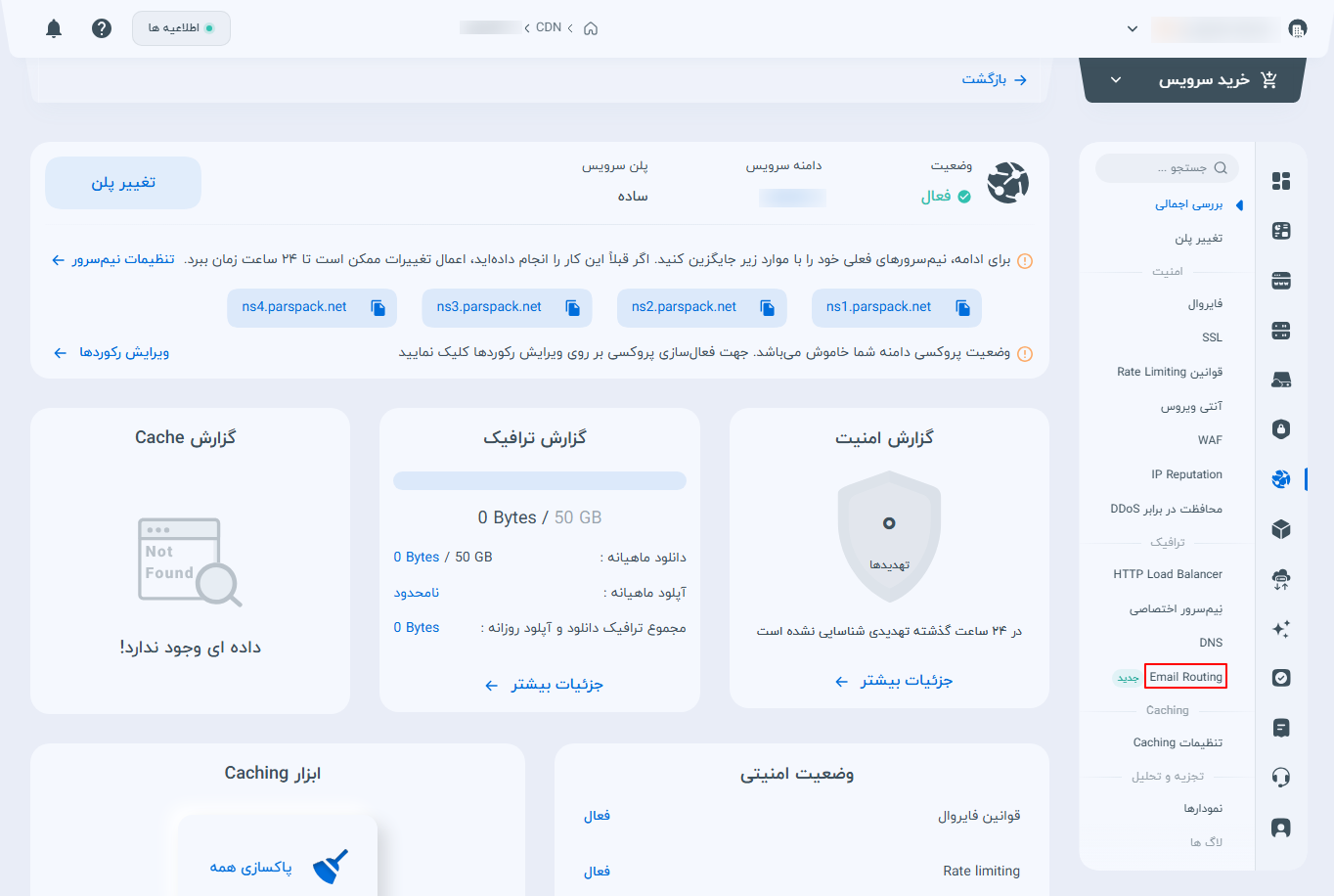
۲. از منوی سمت راست پنل، روی گزینه Email Routing کلیک کنید
۳. در صورتی که سرویس CDN شما روی پلن رایگان فعال باشد، در بالای صفحه پیامی مبنی بر در دسترس نبودن این ویژگی نمایش داده میشود
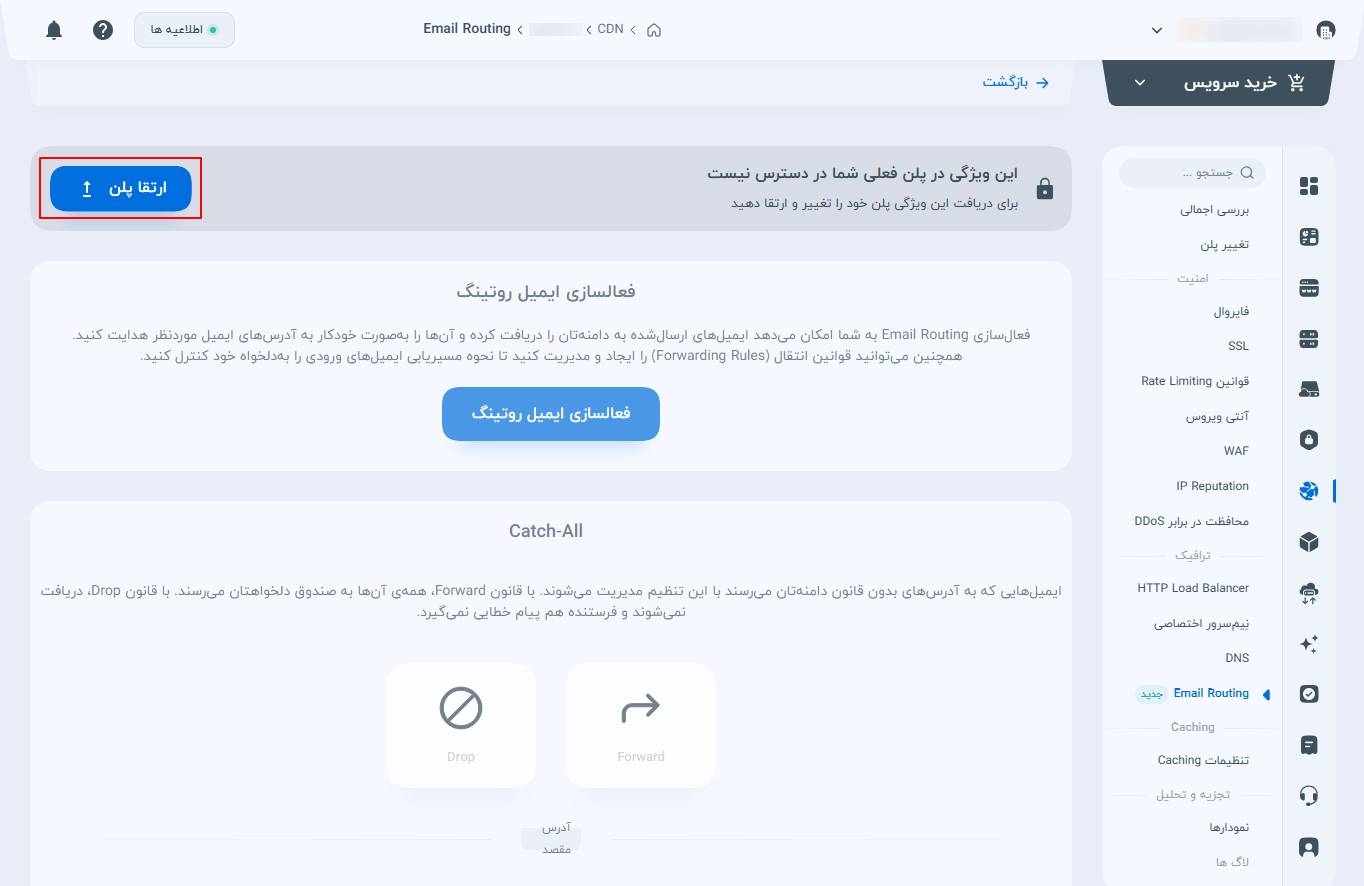
پس از ارتقای پلن، تمامی بخشهای مدیریتی ایمیل روتینگ در پنل شما قابل مشاهده خواهند بود
گام دوم: فعالسازی سرویس و پیکربندی رکوردهای DNS
برای اینکه سرویس CDN بتواند ایمیلهای ارسالی به دامنه شما را دریافت و مسیریابی کند، باید رکوردهای مربوط به ایمیل (MX و TXT) روی DNS دامنه شما ثبت شوند
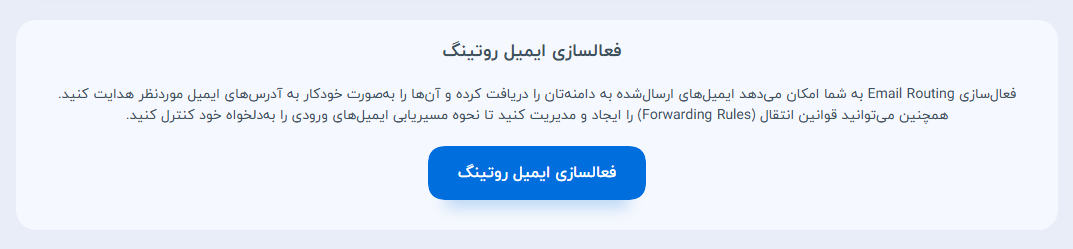
۱. در کادر بالای صفحه با عنوان فعالسازی ایمیل روتینگ، روی دکمه «فعالسازی ایمیل روتینگ» کلیک کنید
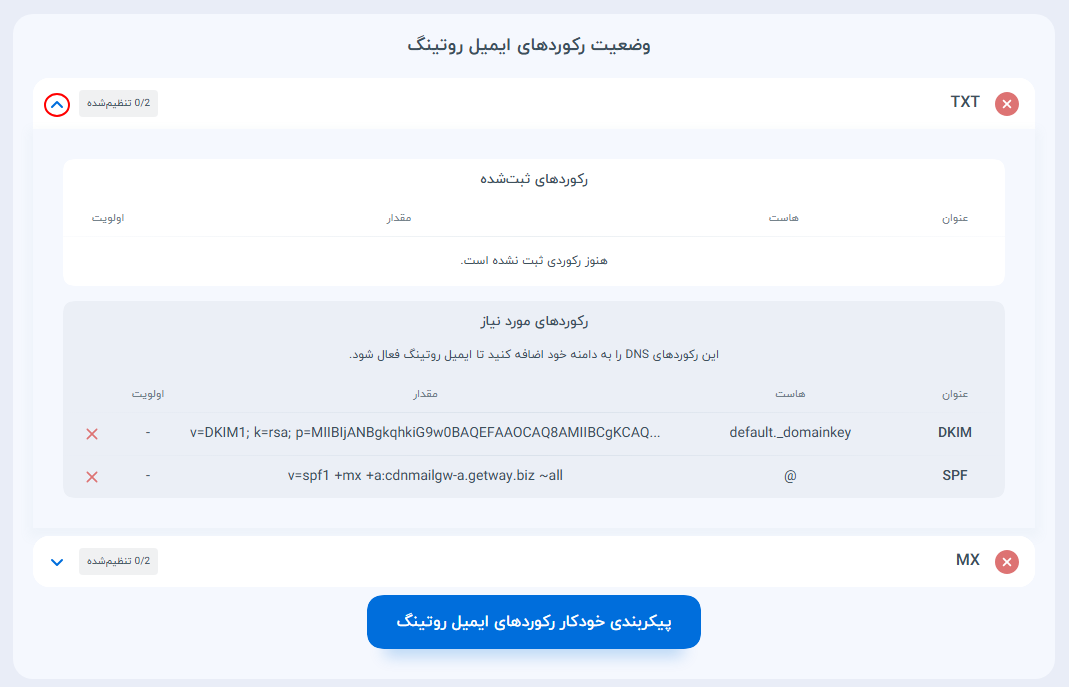
۲. پس از کلیک، بخش وضعیت رکوردهای ایمیل روتینگ نمایش داده میشود که در ابتدا وضعیت رکوردهای TXT و MX را در حالت تنظیمنشده (0/2 تنظیمشده) نشان میدهد
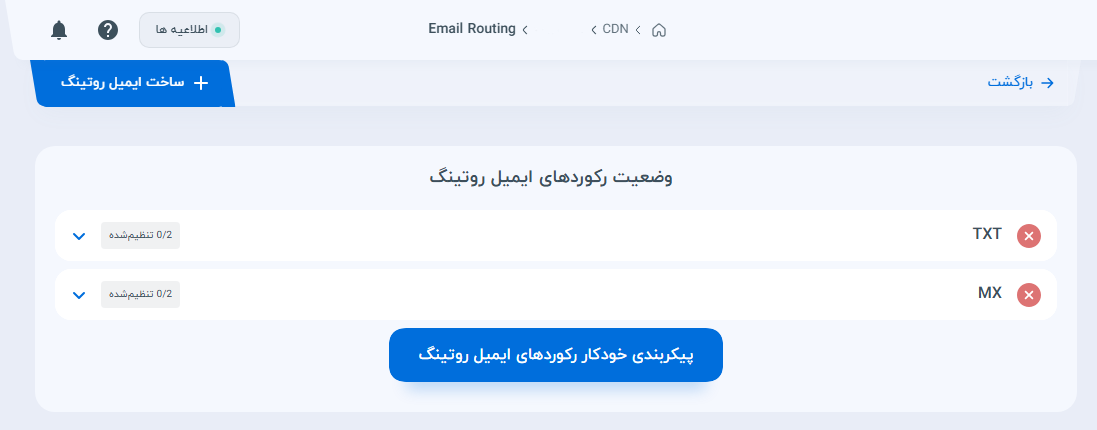
۳. با کلیک روی علامت فلش کنار هر ردیف، میتوانید جزئیات رکوردهای مورد نیاز برای فعالسازی سرویس را مشاهده کنید
-
رکوردهای TXT: شامل رکوردهای امنیتی SPF و DKIM برای تایید اصالت ایمیلها و جلوگیری از اسپم شدن آنها در سرورهای مقصد
-
رکوردهای MX: شامل دو رکورد مسیریابی ایمیل (
route1.mx.parspack.netبا اولویت ۲۰ وroute2.mx.parspack.netبا اولویت ۱۰) برای هدایت ترافیک ایمیل دامنه به سرورهای پارسپک
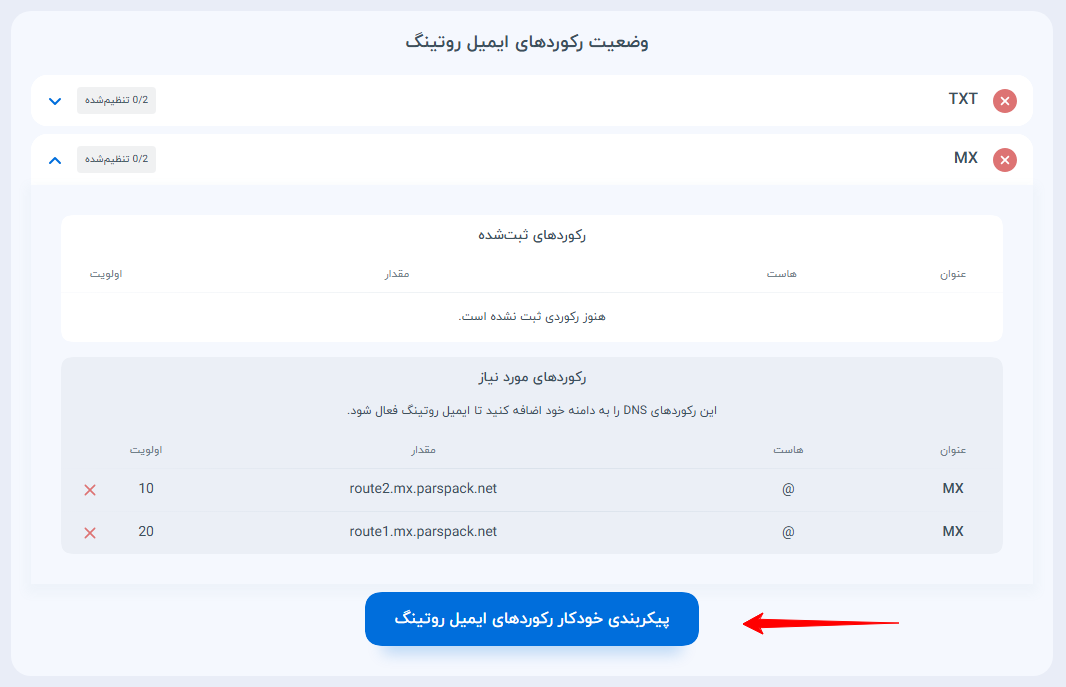
۴. بدون نیاز به ثبت دستی این موارد در بخش DNS، کافی است روی دکمه آبی «پیکربندی خودکار رکوردهای ایمیل روتینگ» کلیک کنید
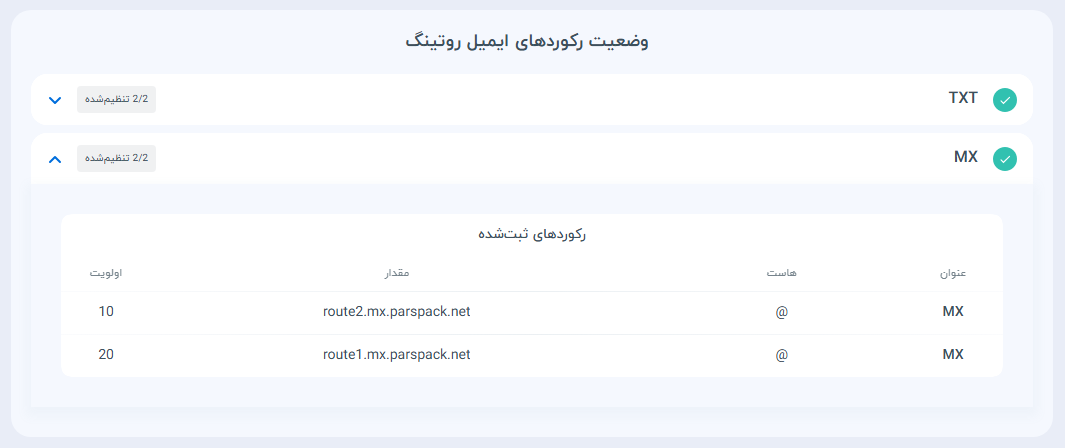
۵. سیستم به صورت خودکار تمامی رکوردهای MX و TXT مورد نیاز را به دامنه اضافه میکند و وضعیت هر دو بخش به حالت تاییدشده (2/2 تنظیمشده) با علامت تیک سبز تغییر مییابد
گام سوم: تعریف و تایید آدرس ایمیل مقصد (مقصدها)
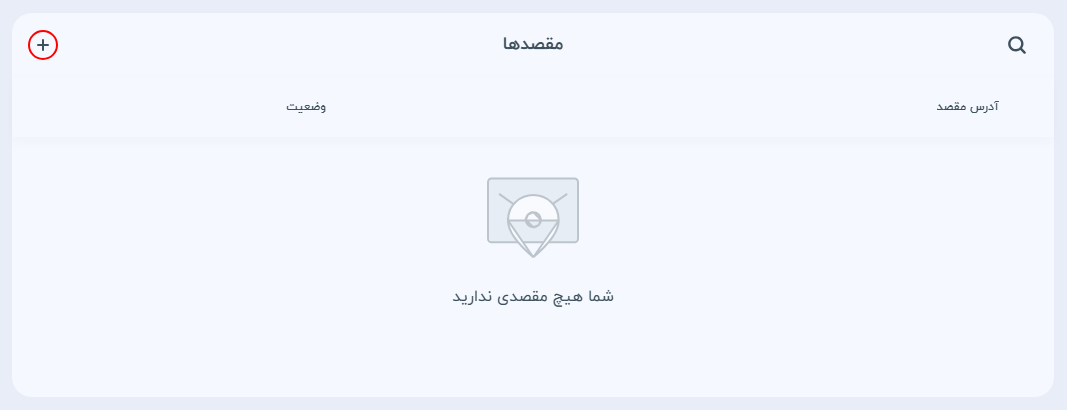
پیش از ساخت قوانین هدایت ایمیل، ابتدا باید آدرس ایمیل مقصدی را که میخواهید ایمیلها به آن فوروارد شوند (مثلا آدرس Gmail شخصی یا سازمانی خود) در سیستم ثبت و احراز هویت کنید
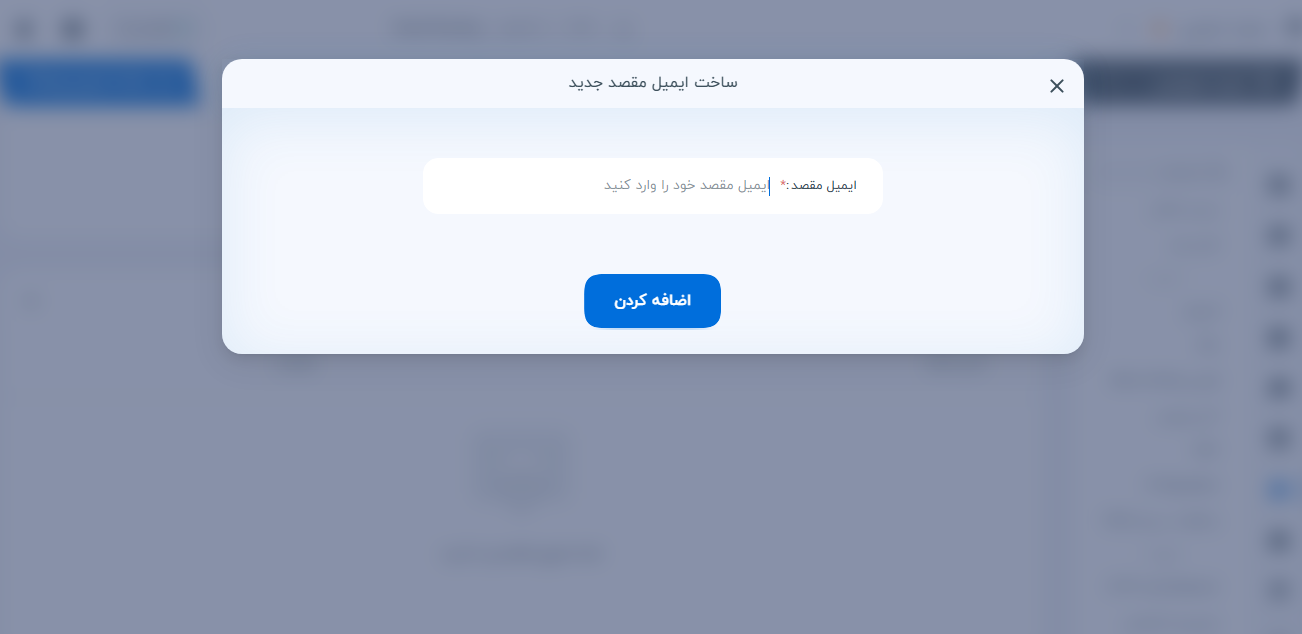
۱. صفحه را به پایین اسکرول کنید تا به کادر «مقصدها» برسید و سپس روی آیکون + در گوشه بالا سمت چپ کادر کلیک کنید
۲. در پنجره بازشده با عنوان ساخت ایمیل مقصد جدید، آدرس ایمیل دریافتکننده مورد نظر خود را در فیلد «ایمیل مقصد» وارد کرده و روی دکمه «اضافه کردن» کلیک کنید
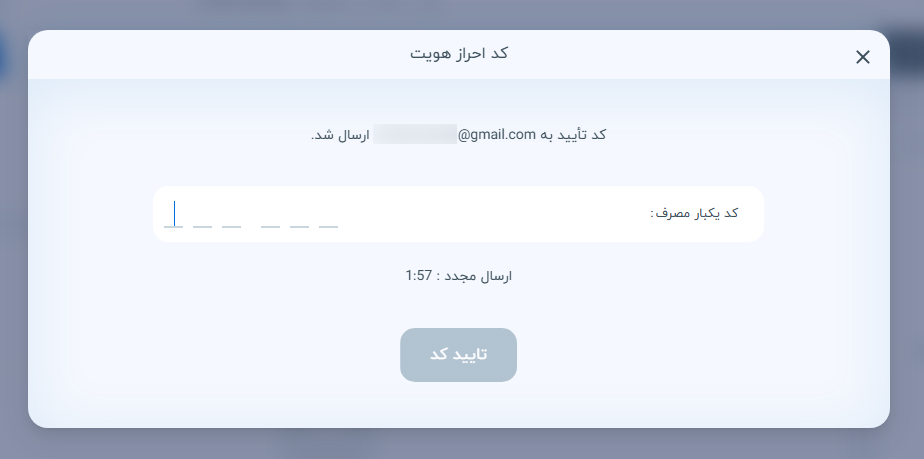
۳. بلافاصله یک کد احراز هویت ۶ رقمی به آدرس ایمیل واردشده ارسال میشود و پنجره «کد احراز هویت» در پنل باز میگردد
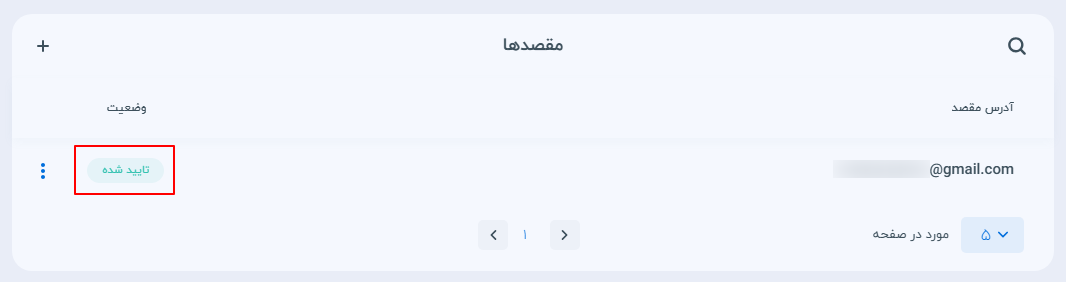
۴. پس از تایید کد، آدرس ایمیل شما با وضعیت سبز «تایید شده» در لیست مقصدها قرار میگیرد و آماده استفاده در قوانین روتینگ است
-
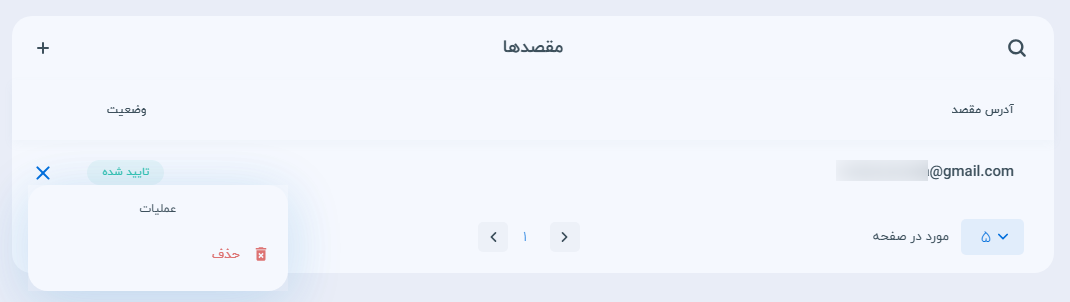
مدیریت مقصدها: در هر زمان، با کلیک روی آیکون سه نقطه (
⋮) در کنار هر آدرس مقصد و انتخاب گزینه «حذف»، میتوانید آن آدرس را از فهرست مقصدهای مجاز حذف کنید
گام چهارم: ساخت قانون هدایت ایمیل (ایمیل روتینگ)
پس از تایید ایمیل مقصد، میتوانید آدرسهای ایمیل دلخواه روی دامنه خود را بسازید و مشخص کنید ایمیلهای ارسالی به هر آدرس به کدام مقصد هدایت شوند
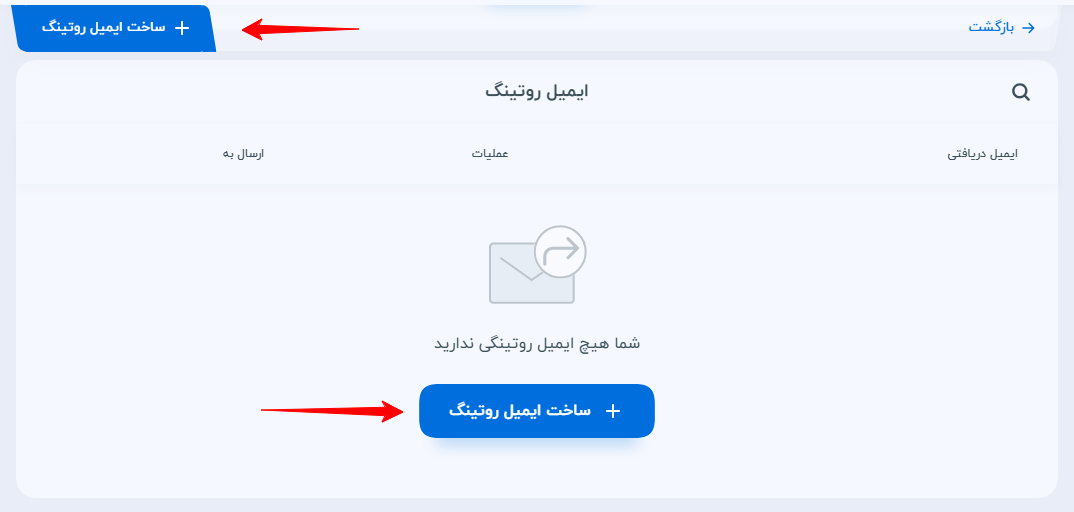
۱. در کادر «ایمیل روتینگ» (یا در نوار بالای صفحه)، روی دکمه «+ ساخت ایمیل روتینگ» کلیک کنید
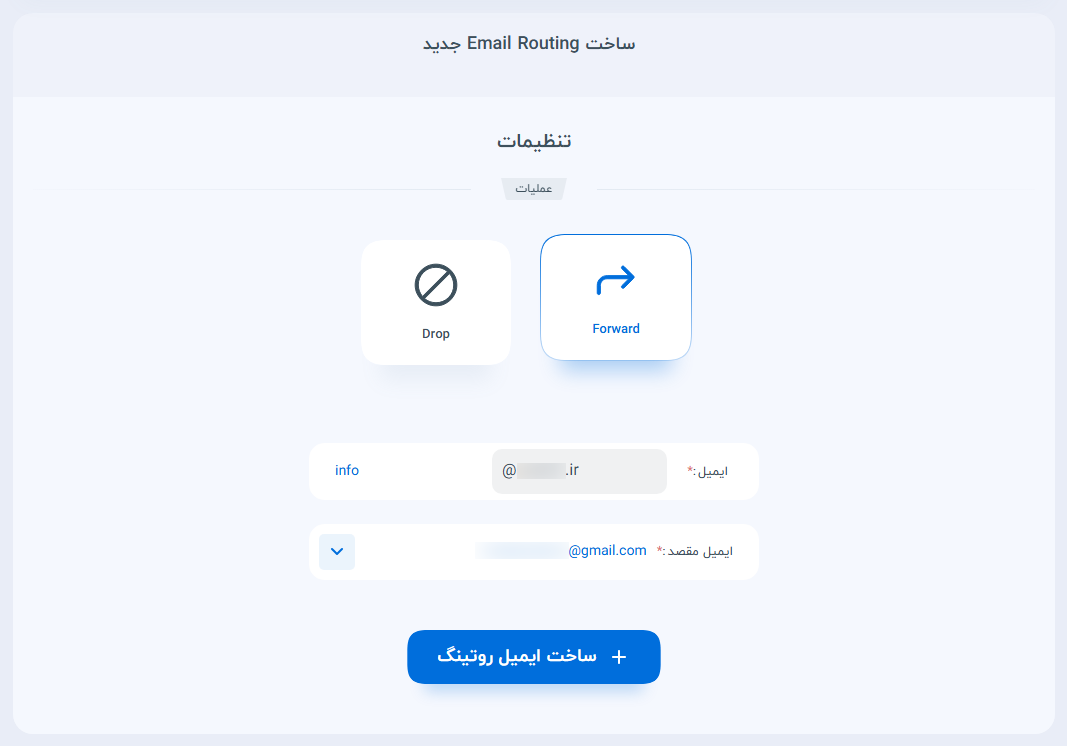
۲. در فرم ساخت Email Routing جدید، تنظیمات زیر را مشخص کنید
-
عملیات:
-
Forward: ایمیلهای دریافتی روی این آدرس را به ایمیل مقصد انتخابی ارسال میکند
-
Drop: ایمیلهای ارسالی به این آدرس را مسدود و حذف میکند (کاربردی برای آدرسهایی مانند
noreplyکه نیازی به دریافت پاسخ روی آنها ندارید)
-
-
ایمیل: نام آدرس ایمیل دلخواه روی دامنه خود را بنویسید (برای مثال با وارد کردن عبارت
info، آدرس[email protected]ساخته میشود) -
ایمیل مقصد: از لیست کشویی، آدرس ایمیلی را که در گام سوم تایید کردهاید انتخاب کنید
۳. در پایان روی دکمه «+ ساخت ایمیل روتینگ» کلیک کنید
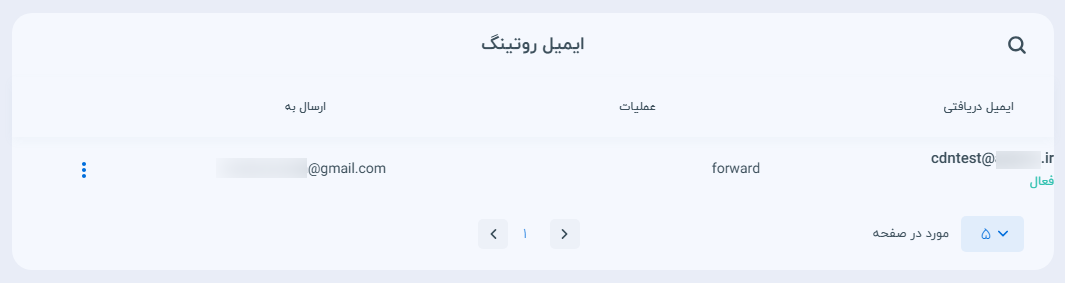
۴. پس از مشاهده پیام «عملیات با موفقیت انجام شد»، قانون جدید در جدول ایمیل روتینگ به همراه جزئیات «ایمیل دریافتی»، «عملیات»، «ارسال به» و وضعیت «فعال» نمایش داده میشود
-
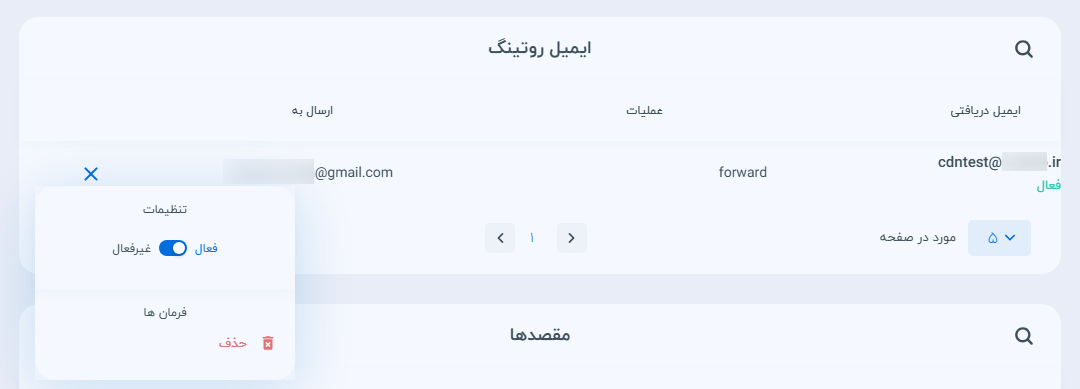
مدیریت قوانین روتینگ: با کلیک روی آیکون سه نقطه (
⋮) در مقابل هر قانون، میتوانید از بخش تنظیمات، قانون مورد نظر را به صورت موقت فعال / غیرفعال کنید یا از بخش فرمانها، گزینه «حذف» را برای پاک کردن کامل آن قانون بزنید
گام پنجم: مدیریت ایمیلهای تعریفنشده (Catch-All)
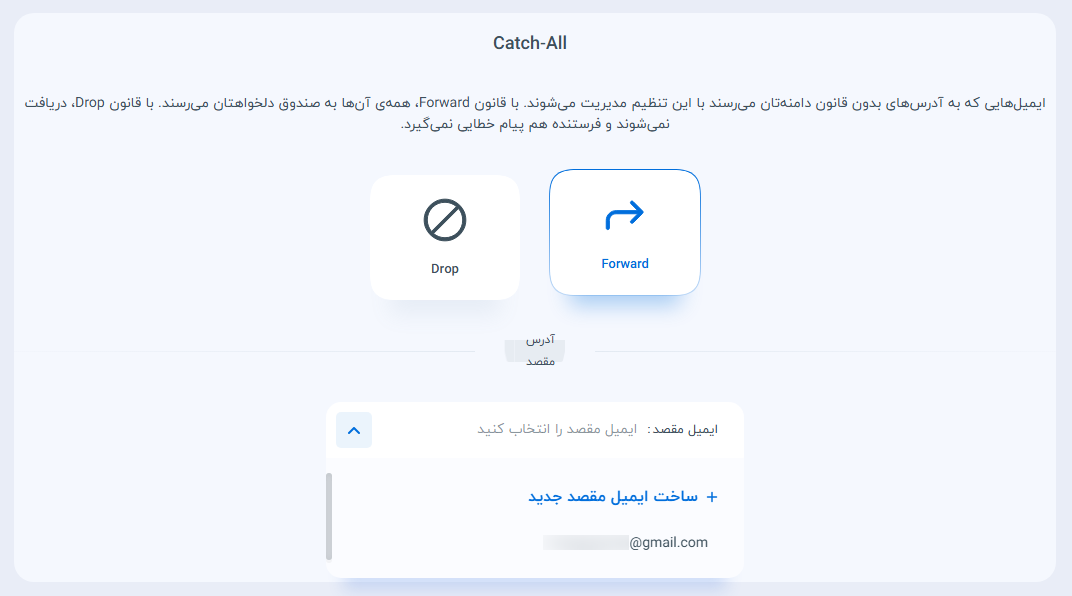
کادر Catch-All به شما امکان میدهد تعیین کنید اگر کاربری به یک آدرس ناموجود یا تعریفنشده روی دامنه شما (یا آدرسی که با غلط املایی تایپ شده است) ایمیل فرستاد، سیستم چه واکنشی نشان دهد
در این بخش دو گزینه پیش روی شماست
-
Drop: ایمیلهای ارسالی به آدرسهای بدون قانون دریافت نمیشوند و دور ریخته میشوند (بدون اینکه پیام خطایی برای فرستنده ارسال شود)
-
Forward: تمامی ایمیلهایی که به هر آدرس تعریفنشدهای روی دامنه شما ارسال شوند، به یک صندوق ایمیل مشخص هدایت میشوند تا هیچ ایمیلی را از دست ندهید
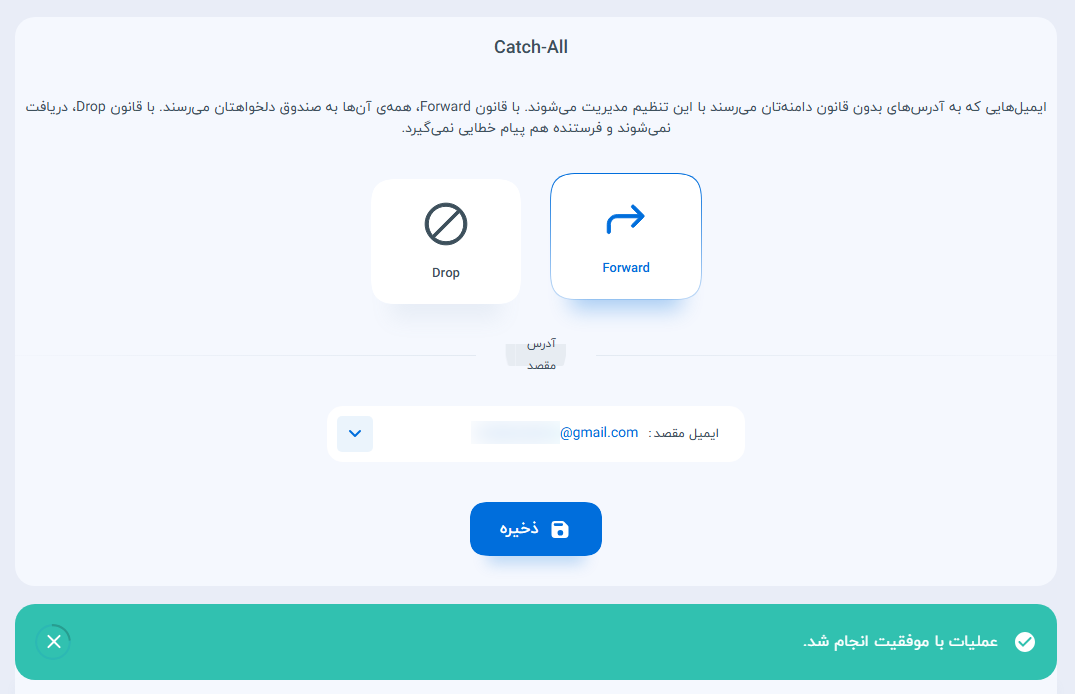
نحوه فعالسازی حالت Forward در Catch-All:
۱. در کادر Catch-All، روی گزینه «Forward» کلیک کنید
۲. از منوی کشویی «ایمیل مقصد»، یکی از آدرسهای تاییدشده قبلی را انتخاب کنید (یا با زدن گزینه «+ ساخت ایمیل مقصد جدید» در همان منو، آدرس جدیدی اضافه نمایید)
۳. روی دکمه «ذخیره» کلیک کنید تا تنظیمات با موفقیت ثبت شود
گام ششم: بررسی آمار و لاگهای ایمیل روتینگ
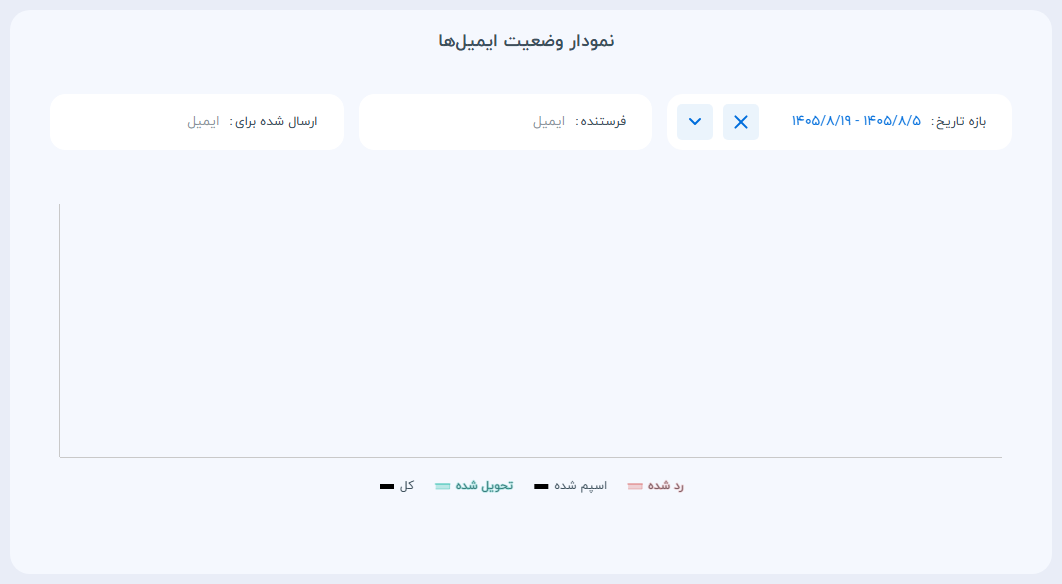
در بخش پایینی صفحه ایمیل روتینگ، دو ابزار نظارتی برای پایش وضعیت ترافیک ایمیلهای عبوری در اختیار شما قرار دارد
۱. نمودار وضعیت ایمیلها
در این کادر میتوانید آمار کلی ایمیلهای پردازششده را در قالب نمودار مشاهده کنید
-
کل: مجموع تمام ایمیلهای دریافتی
-
تحویل شده: ایمیلهایی که با موفقیت به آدرس مقصد فوروارد شدهاند
-
اسپم شده: ایمیلهایی که به عنوان هرزنامه شناسایی شدهاند
-
رد شده: ایمیلهایی که به دلیل قوانین Drop یا خطاهای تحویل مسدود و رد شدهاند
۲. لاگها (Logs)
در جدول لاگها میتوانید جزئیات دقیق هر ایمیل عبوری را شامل شناسه ایمیل، فرستنده، ارسال شده برای (آدرس مقصد)، ایمیل دریافتی (آدرس روی دامنه) و تاریخ بررسی کنید