Mattermost
برنامه Mattermost یک پلتفرم متنباز برای پیامرسانی و همکاری تیمی است که بهطور ویژه برای سازمانهایی طراحی شده که به امنیت، کنترل کامل بر دادهها و سفارشیسازی زیرساخت اهمیت میدهند. این پلتفرم قابلیتهایی مانند چت گروهی، کانالهای موضوعی، اشتراکگذاری فایل و یکپارچهسازی با ابزارهای توسعه نرمافزار را ارائه میدهد. با استقرار این ابزار در پلتفرم ابری پارسپک، یک هاب همکاری کاملا مستقل (بهعنوان جایگزینی امن برای ابزارهایی مانند Slack) خواهید داشت که دادههای آن روی دیتابیس اختصاصی شما ذخیره میشود.
مراحل استقرار
برای مشاهده راهنمای گامبهگام ساخت سرویس و پیکربندیهای پایه، به مستندات «استقرار برنامههای آماده» مراجعه کنید. همچنین برای تنظیمات زیرساختی نیز به بخش مدیریت اپلیکیشن مراجعه کنید:
پیشنیازها و استقرار برنامه
در استقرار کانتینری Mattermost، معماری سیستم دارای الزامات و محدودیتهای زیر است:
-
معماری دوکانتینری: این سرویس شامل دو کانتینر مجزاست (Mattermost و پایگاهداده PostgreSQL) که باید برای هر کدام منابع سختافزاری مستقلی تعیین کنید.
-
سطح دسترسی سیستمی: جهت حفظ امنیت زیرساخت، تمامی کانتینرها با سطح دسترسی کاربر عادی (Non-Root) اجرا میشوند؛ بنابراین شما امکان اعمال تغییرات سیستمی یا استفاده از دسترسی Root را ندارید.
-
حفاظت از دادهها: برای حفظ تاریخچه چتها و فایلهای سازمان، فعالسازی گزینه بکاپ خودکار در زمان استقرار به شدت توصیه میشود.
متغیرهای محیطی
در مرحله تنظیمات اولیه، پارامترهای دیتابیس بهصورت پیشفرض تعیین شدهاند که میتوانید آنها را بررسی کنید:
-
Version of Mattermost Image: نسخه ایمیج برنامه.
-
PostgreSQL Database Name: نام دیتابیس (پیشفرض:
mattermost). -
Version of PostgreSQL Image: نسخه دیتابیس متصل به برنامه.
-
PostgreSQL Password: رمز عبور اتصال به دیتابیس که بهصورت خودکار و امن تولید شده است.
-
PostgreSQL Username: نام کاربری دیتابیس (پیشفرض:
mattermost).
نکته: برای آموزش گامبهگام نحوه تعریف متغیرهای اختصاصی، ConfigMapها و Secretها در داشبورد، به
تنظیمات دامنه
جهت اتصال دامنه یا سابدامین اختصاصی خود برای دسترسی به محیط Mattermost، به
راهاندازی و ورود اولیه
- با شروع فرایند ساخت، پنجره خلاصه اطلاعات باز میشود. توصیه میشود اطلاعات دیتابیس (رمزهای PostgreSQL) را در مکانی امن ذخیره کنید.
- پس از پر شدن نوار پیشرفت بیلد، از طریق لینک دامنه وارد محیط برنامه شوید.
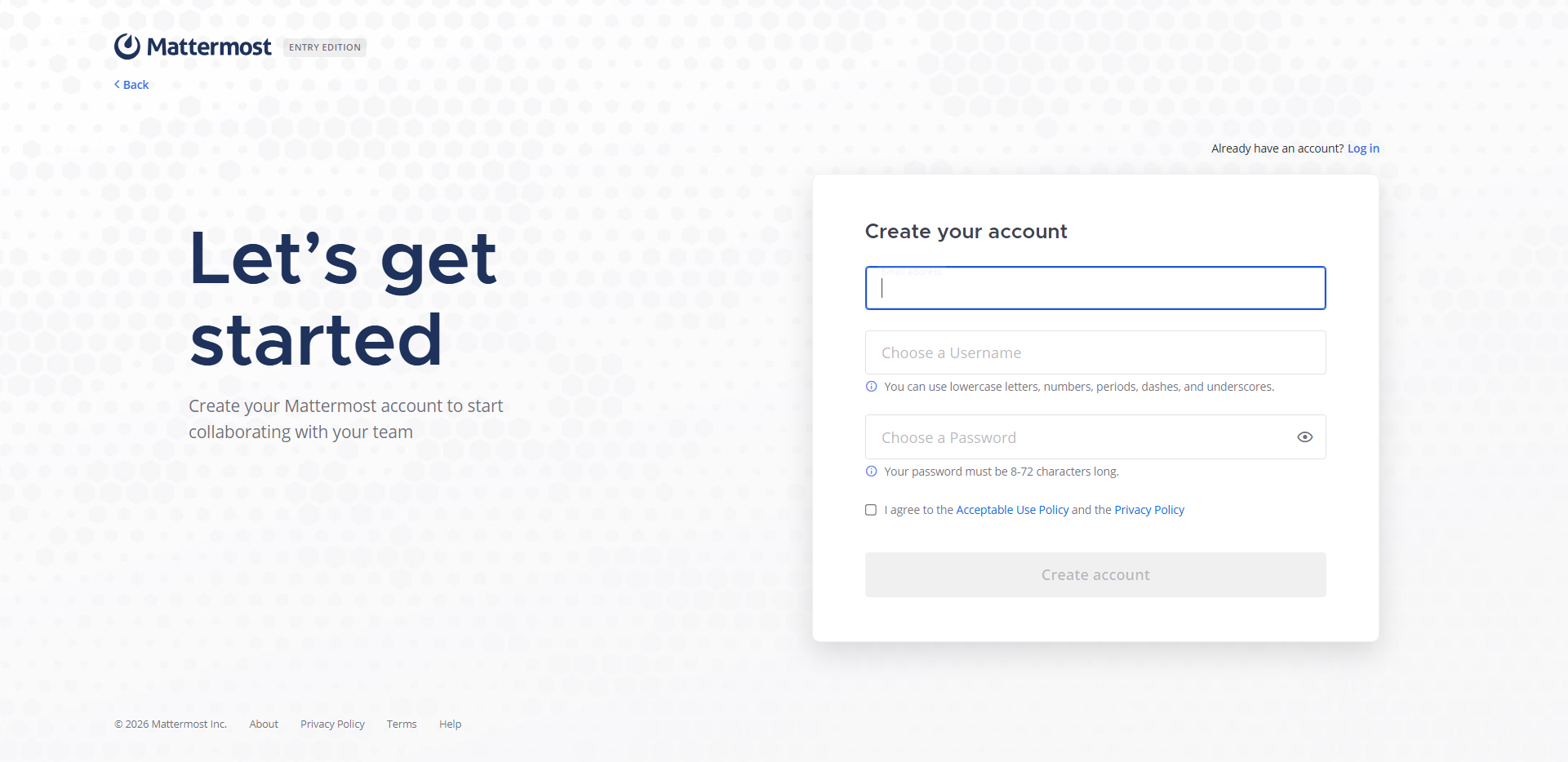
- در اولین ورود، مطابق تصویر، مستقیما به صفحه ایجاد حساب کاربری (Create your account) هدایت میشوید. در این صفحه ایمیل، نام کاربری و رمز عبور خود را وارد کرده و پس از پذیرش قوانین، دکمه Create account را بزنید تا اولین حساب کاربری با دسترسی مدیریت در سیستم ایجاد شود.