Rocket.Chat
برنامه Rocket.Chat یک پلتفرم متنباز ارتباطات و همکاری سازمانی است که امکان مدیریت چتهای گروهی، پیامرسانی خصوصی و کنفرانسهای صوتی و تصویری را فراهم میکند. این ابزار به دلیل برخورداری از امنیت بالا، قابلیت ادغام با ابزارهای خارجی و پشتیبانی کامل از APIها و وبهوکها، جایگزینی قدرتمند و متنباز برای سرویسهایی مانند Slack یا Microsoft Teams به شمار میرود.
مراحل استقرار
برای مشاهده راهنمای گامبهگام ساخت سرویس و پیکربندیهای پایه، به مستندات «استقرار برنامههای آماده» مراجعه کنید. همچنین برای تنظیمات زیرساختی نیز به بخش مدیریت اپلیکیشن مراجعه کنید:
پیشنیازها و استقرار برنامه
در استقرار کانتینری Rocket.Chat، معماری سیستم دارای الزامات و محدودیتهای زیر است که باید در زمان دیپلوی به آنها توجه کنید:
-
وابستگی سیستمی: این برنامه به دیتابیس
MongoDBوابسته است. -
سطح دسترسی سیستمی: جهت حفظ امنیت زیرساخت، کانتینر این برنامه و ترمینال آن با سطح دسترسی کاربر عادی (Non-Root) اجرا میشوند؛ بنابراین شما امکان اعمال تغییرات سیستمی در هسته سیستمعامل یا استفاده از دسترسی Root را ندارید.
-
حفاظت از دادهها: برای حفظ تاریخچه پیامها و فایلهای سازمان، فعالسازی گزینه بکاپ خودکار در زمان استقرار به شدت توصیه میشود.
متغیرهای محیطی
در مرحله تنظیمات اولیه، باید مقادیر اختصاصی مدیر ارشد را برای راهاندازی پلتفرم وارد کنید:
-
Rocket.Chat admin email: ایمیل مدیر ارشد برای ثبت در سیستم.
-
Rocket.Chat admin name: نام نمایشی مدیر ارشد.
-
Rocket.Chat admin username: نام کاربری مدیر برای ورود به محیط مدیریت.
-
Rocket.Chat admin Password: رمز عبور امن جهت احراز هویت مدیر.
-
Version of rocketChat Image: نسخه ایمیج برنامه (بهصورت پیشفرض
8.0.1).
نکته: برای آموزش گامبهگام نحوه تعریف متغیرهای اختصاصی، ConfigMapها و Secretها در داشبورد، به
تنظیمات دامنه
جهت اتصال دامنه یا سابدامین اختصاصی خود برای دسترسی به محیط Rocket.Chat، به
راهاندازی و ورود اولیه
پس از تکمیل تنظیمات و تایید هزینه، بر روی دکمه «ایجاد اپلیکیشن» کلیک کنید. پس از پایان فرایند بیلد، مراحل زیر را طی کنید:
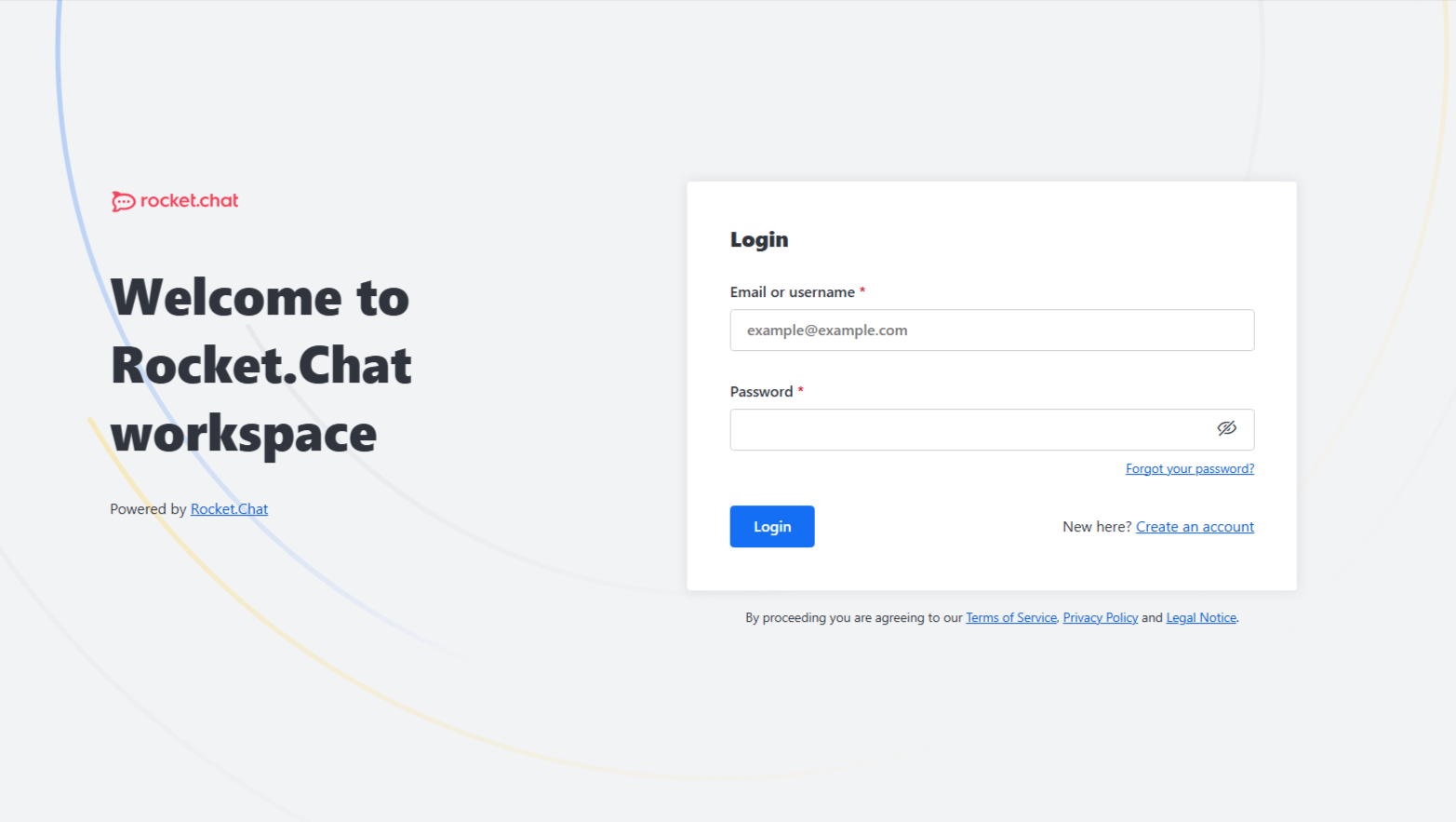
- از طریق لینک دامنه وارد محیط لاگین شوید.
- در صفحه ورود، با استفاده از نام کاربری (
admin) و رمز عبوری که در مرحله تنظیمات تعریف کردید، وارد پنل شوید. - پس از اولین ورود موفق، سیستم از شما میخواهد تنظیمات SMTP یا OAuth را برای مدیریت کاربران پیکربندی کنید.