برای نصب گواهی SSL تجاری در سی پنل، پس از فعالسازی اساسال تجاری در پنل کاربری پارسپک، ازطریق نام کاربری و رمزعبور هاست خود وارد کنترل پنل cPanel شوید.
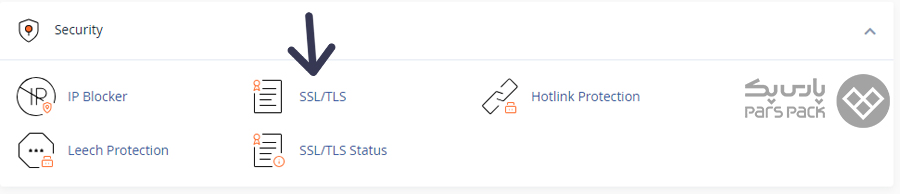
پس از ورود به سی پنل، در قسمت Security روی گزینه SSL/TLS کلیک کنید.
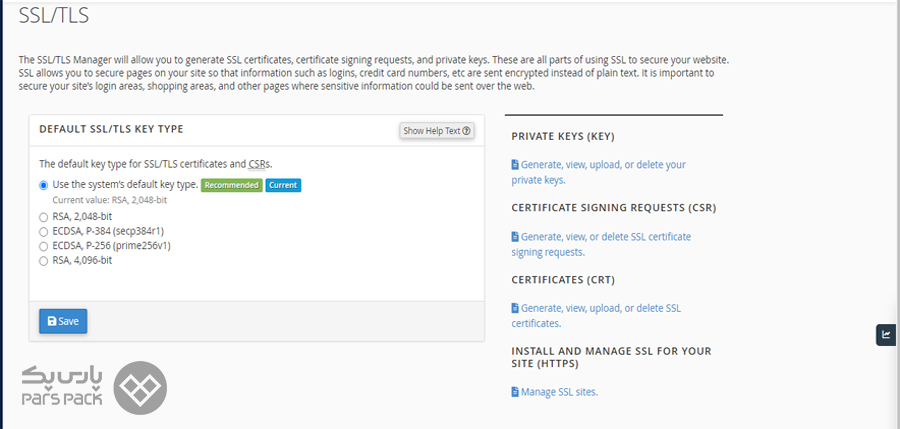
در صفحه جدید، چهار بخش CRT ،CSR ،Private Key و HTTPS برای نصب و مدیریت گواهی امنیتی نمایش داده میشود.
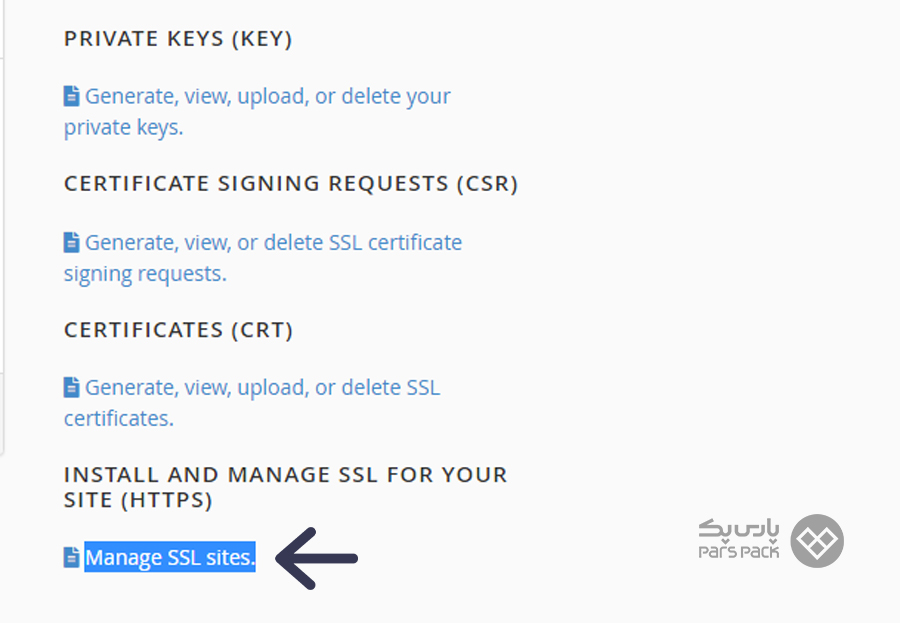
برای نصب گواهی SSL روی گزینه «Manage SSL Sites» کلیک کنید.
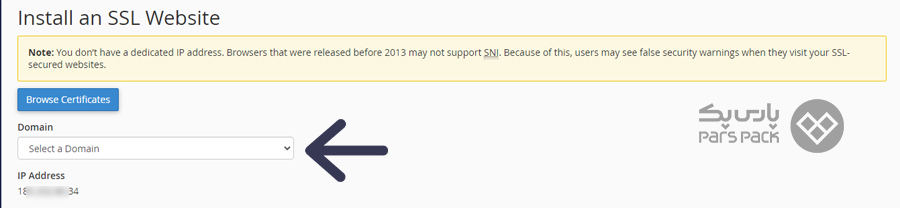
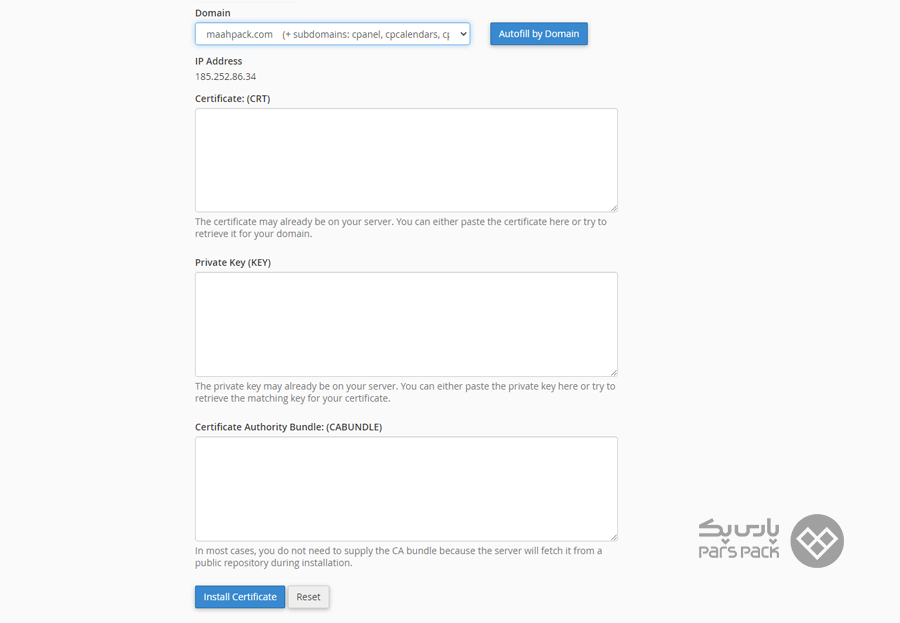
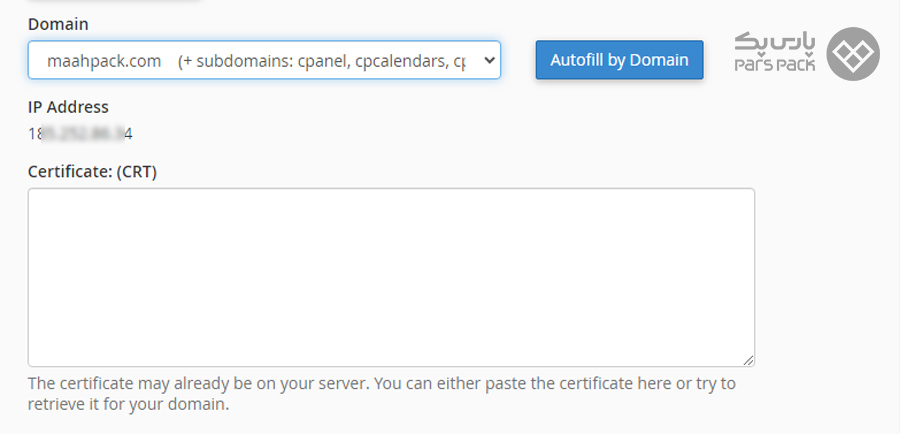
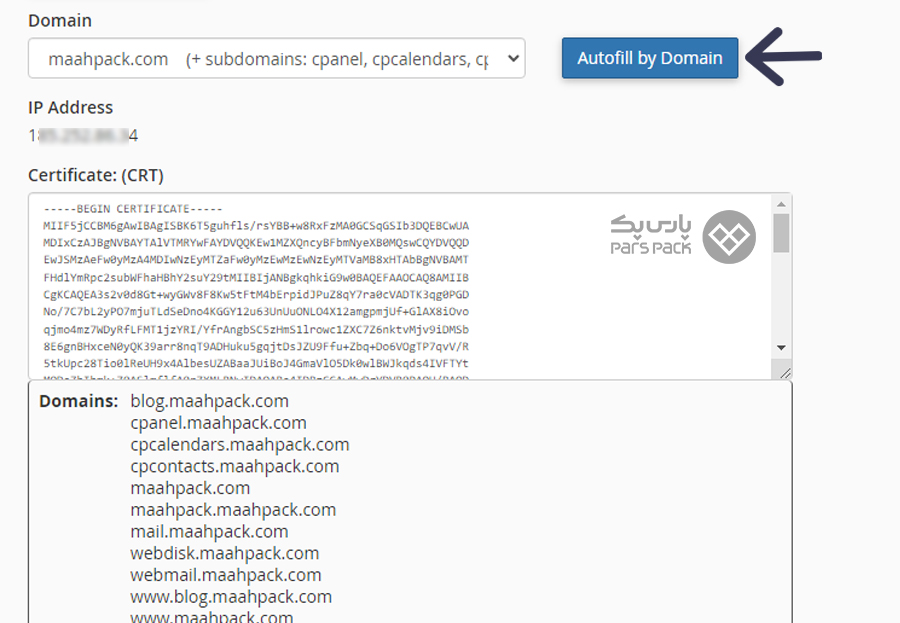
در صفحه بازشده، به پایین صفحه بروید و در بخش Domain نام دامنه یا زیردامنه موردنظرتان را برای نصب گواهی امنیتی SSL از لیست کشویی انتخاب کنید.
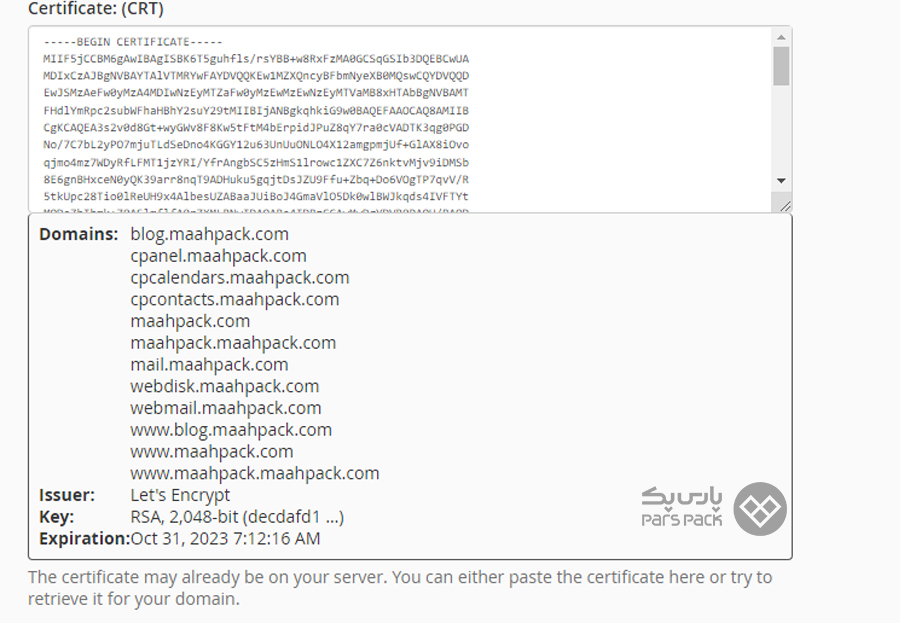
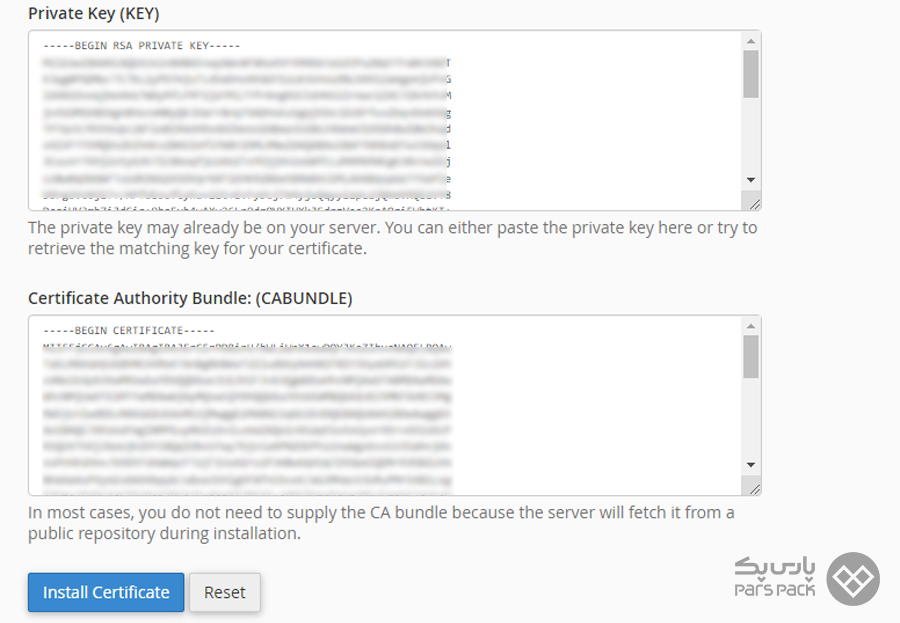
سه فایل متنی (Certificate و Private Key و Ca Bundle) را که پس از فعالسازی SSL به شما ارائه شده است را در کادرهای نمایش داده شده وارد کنید.
در قسمت Certificate باید کلید اصلی گواهی امنیتی را بدون فاصله Past کنید.
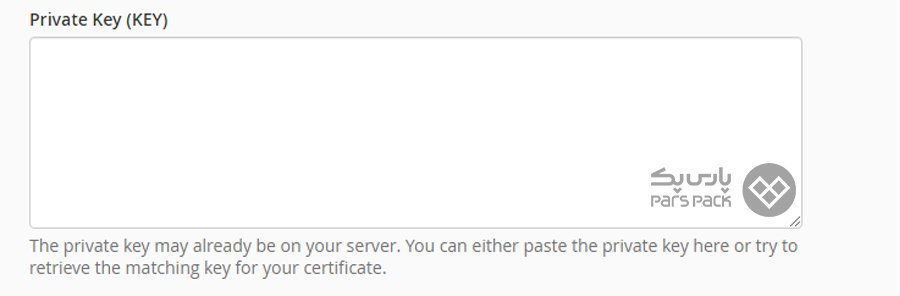
کلید خصوصی SSL را در قسمت Private Key (KEY) وارد کنید.
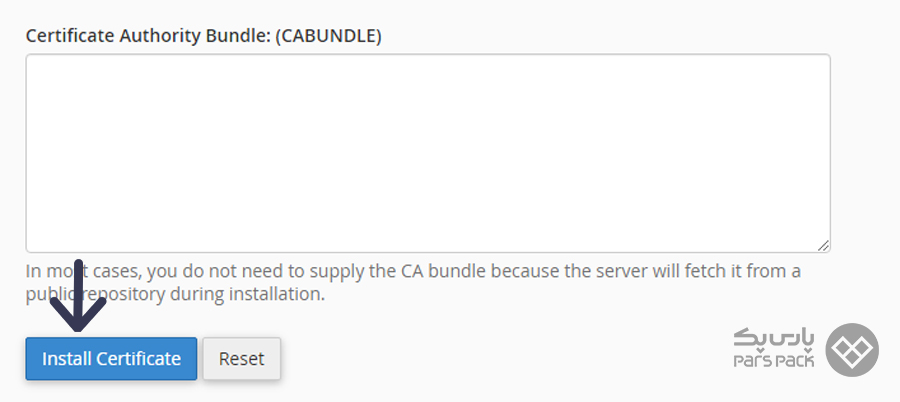
در قسمت Certificate Authority Bundle: (CABUNDLE) کد Ca Bundle یا Chain Certificate را برای تکمیل فرایند نصب اساسال وارد کنید.
درنهایت، روی گزینه «Install Certificate» کلیک کنید. اگر کدها را بهدرستی وارد کرده باشید، پیغام نصب موفقیتآمیز SSL به شما نمایش داده خواهد شد.
شایان ذکر است که با انتخاب گزینه Autofill by Domain کادرهای Certificate و Private Key و Ca Bundle بهصورت خودکار پُر میشوند و بهصورت خودکار نصب گواهی اساسال رایگان برای دامنه و زیردامنهها انجام خواهد شد.
با انتخاب گزینه «Install Certificate» نصب گواهی برای دامنه و زیردامنههای شما انجام خواهد شد و پیغام نصب موفقیتآمیز مانند تصویر زیر نمایش داده میشود.
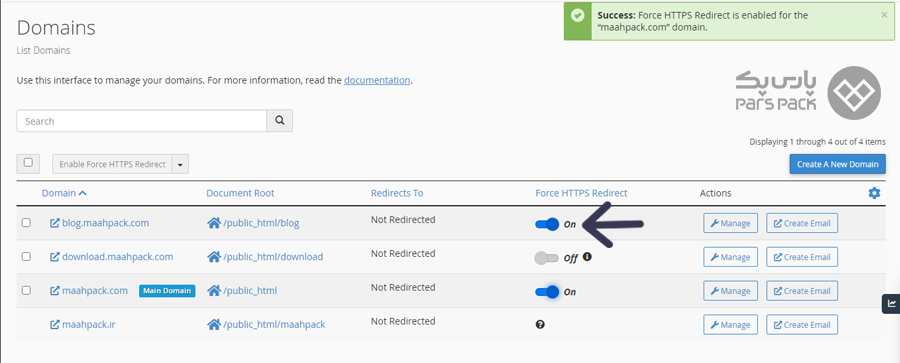
برای انجام ریدایرکت HTTP به HTTPS ازطریق هاست سیپنل، در صفحه اصلی cPanel گزینه Domains را انتخاب کنید.
در صفحه بازشده از قسمت «Force HTTPS Redirect» میتوانید ریدایرکت HTTP به HTTPS را برای هر دامنه و زیردامنه فعال کنید.