آموزش نصب گواهی در پنل CDN
اهی امنیتی رایگان Let’s Encrypt یا تجاری افزایش دهید. اگر سرویس CDN پارسپک را تهیه کرده باشید، بعد از ثبت سفارش، تنها کافیست کمی صبر کنید تا گواهی SSL رایگان، بهصورت خودکار برایتان فعال شود. در غیراینصورت میتوانید از پنل SSL، یک گواهی SSL رایگان یا تجاری، تهیه کنید. برای انجام آن باید مراحل زیر را طی کنید:
- ابتدا باید وارد پنل کاربری خود شوید. سپس از منوی کنار صفحه بخش SSL را انتخاب کنید.
- پس از ورود به این بخش، باید سرویس گواهی موردنظرتان را اضافه کنید. پس با زدن دکمه «خرید گواهی»، از منوی باز شده گواهی دلخواهتان را انتخاب کنید.
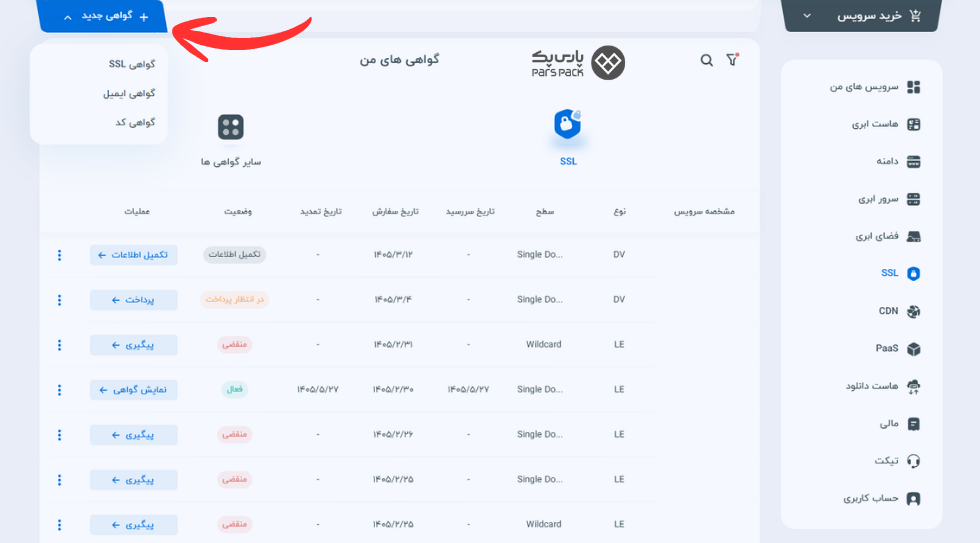
- به طور مثال، اگر بخواهید گواهی SSL را خریداری کنید، صفحه جدیدی برایتان باز میشود که میتوانید پلنهای آن را مشاهده و از بین آنها پلن دلخواه خود را انتخاب کنید. سپس در همین صفحه نام دامنه را در کادر مربوطه وارد کرده و دکمه «ثبت سفارش» را بزنید.
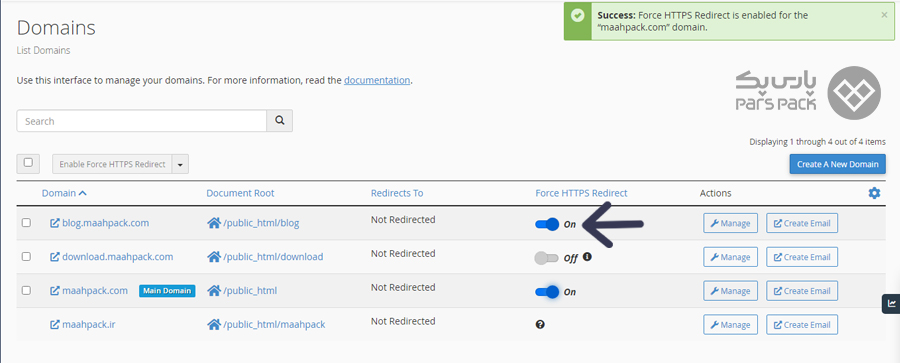
- بعد از خرید وارد مرحله احراز هویت و تکمیل اطلاعات میشوید.
- در این مرحله، دو روش استفاده از «DNS» یا روش «فایل» برای احراز هویت وجود دارد. شما باید یکی را به دلخواه انتخاب کرده و مراحل درخواست شده را انجام دهید.
نکته:
اگر سرویس SSL پولی را از پارسپک تهیه کرده باشید، میتوانید احراز هویت را از روش تائید ایمیل هم انجام دهید.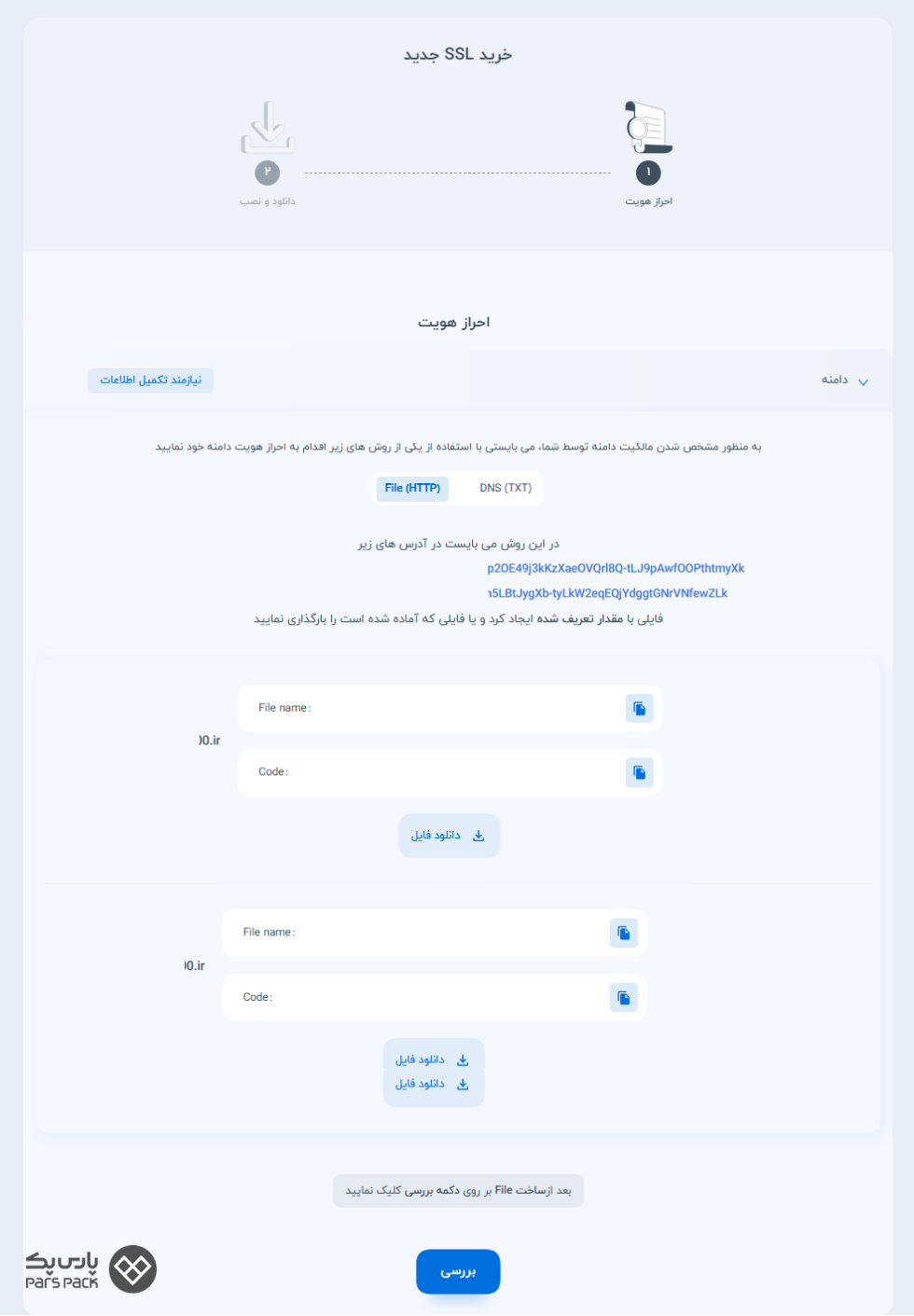
نکته:
هر کدام از روش احراز هویت (DNS و File) دارای دو بخش هستند؛ یکی برای دامنه www.yourdomain.com و دیگری برای Yourdomain.com. برای آنکه احراز هویت به درستی انجام شود باید تنظیمات درخواستی را برای هر دو دامین اعمال کنید. - برای پیادهسازی تنظیمات DNS درخواستی به بخش DNS در پنل CDN مراجعه کنید. در آنجا CDNای که برای دامنه خود تنظیم کردهاید را یافته و دکمه «مدیریت CDN» را بزنید.
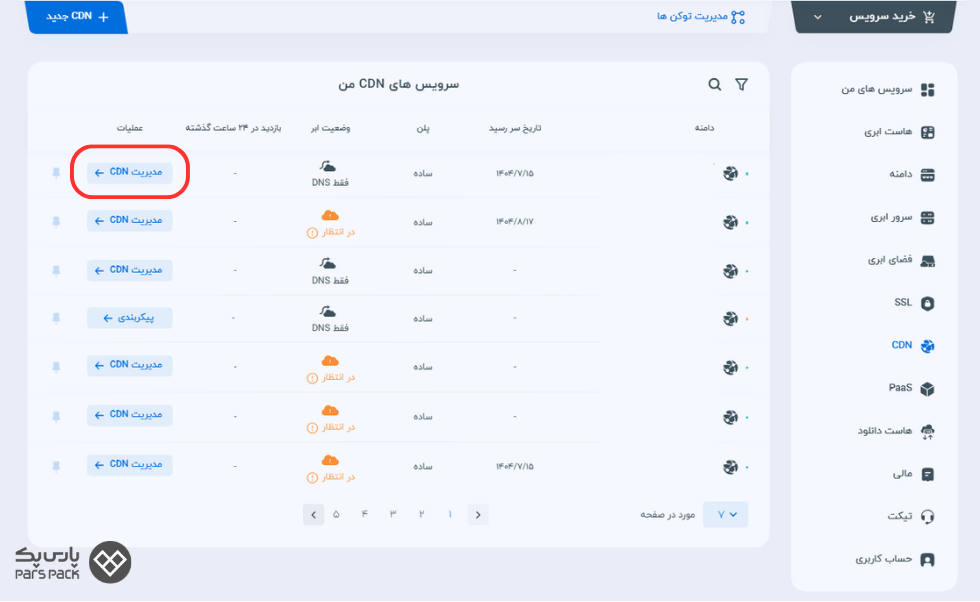
- حالا از منوی کناری بخش DNS را بیابید و وارد آن شوید. در اینجا رکوردهای DNS تنظیم شدهی قبلی خود را مشاهده میکنید.
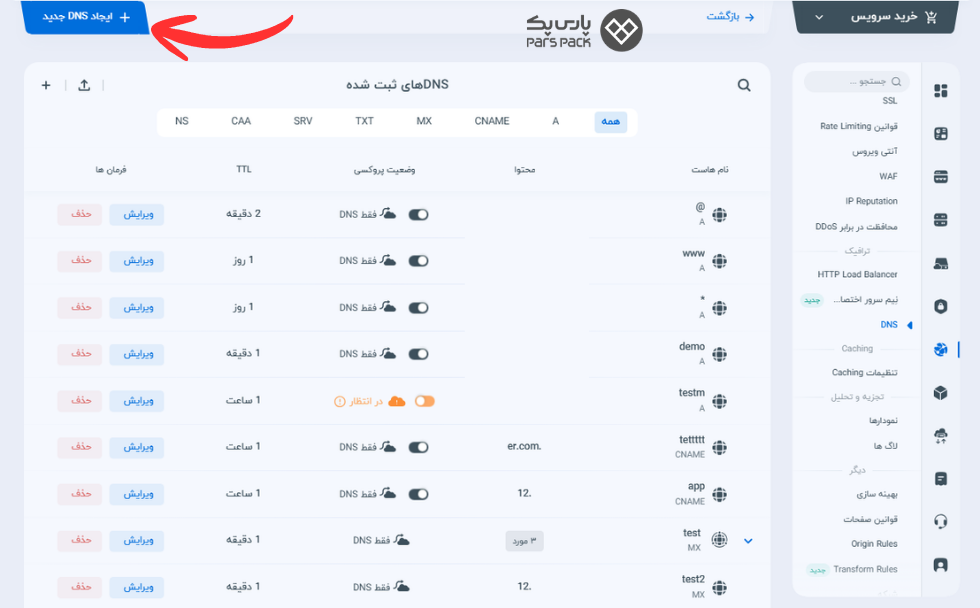
- با زدن دکمه «ایجاد DNS جدید» که در بالای صفحه و سمت چپ قرار دارد، یک کادر جدید برایتان باز میشود که در آن باید نوع DNS را روی TXT قرار داده و مقادیر «نام هاست» و «data» را با توجه به اطلاعاتی که در بخش احراز هویت به شما داده شده بود، کامل کنید. سپس دکمه ذخیره را بزنید.
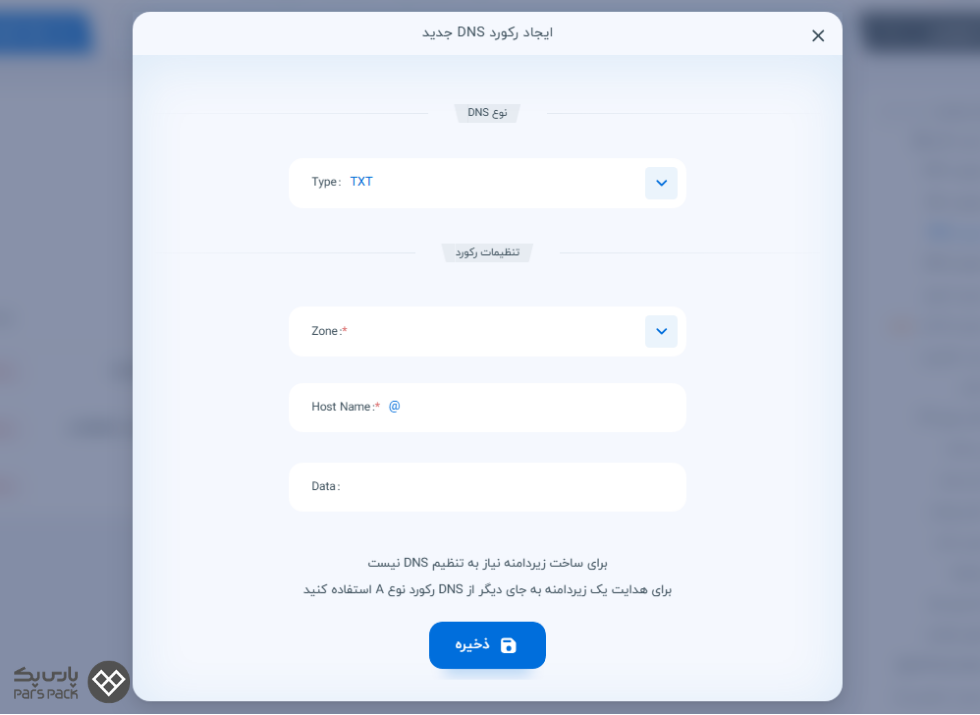
- بعد از این که این مراحل را برای رکورد بعدی هم انجام دادید، به بخش احراز هویت SSL بازگردید. در آنجا دکمه «بررسی» را بزنید. اگر پیام «احراز هویت با موفقیت انجام شد» را گرفتید، یعنی همه مراحل را بهدرستی پشتسر گذاشتهاید.
- سپس بهطور خودکار، صفحه جدیدی برایتان باز میشود که در آن مقادیر Certificate، Private Key و Full charts وجود دارند.
نکته:
برای گواهیهای غیر رایگان، Private Key در مراحل اولیه صدور گواهی به شما نمایش داده میشود که در همان مرحله باید آن را ذخیره کنید. دو مقدار دیگر (Certificate و Full charts) پس از اعتبارسنجی به شما نمایش داده خواهند شد.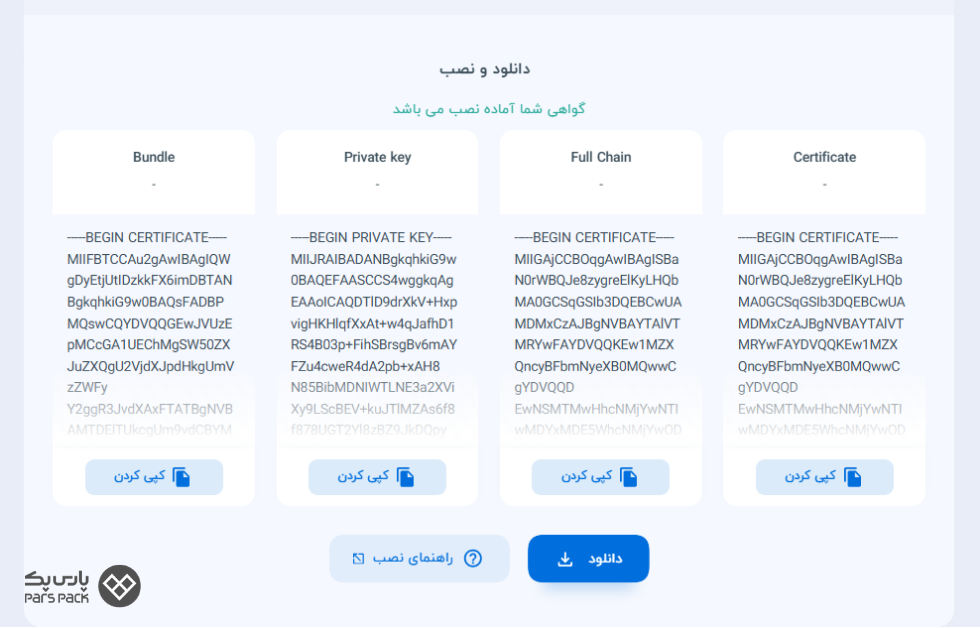
- برای ست کردن این مقادیر به عنوان SSL باید به بخش CDN بازگردید. سپس قسمت SSL را پیدا کرده و وارد شوید. در این قسمت دامنههایی که دارای SSL یا فاقد آن هستند را مشاهده میکنید.
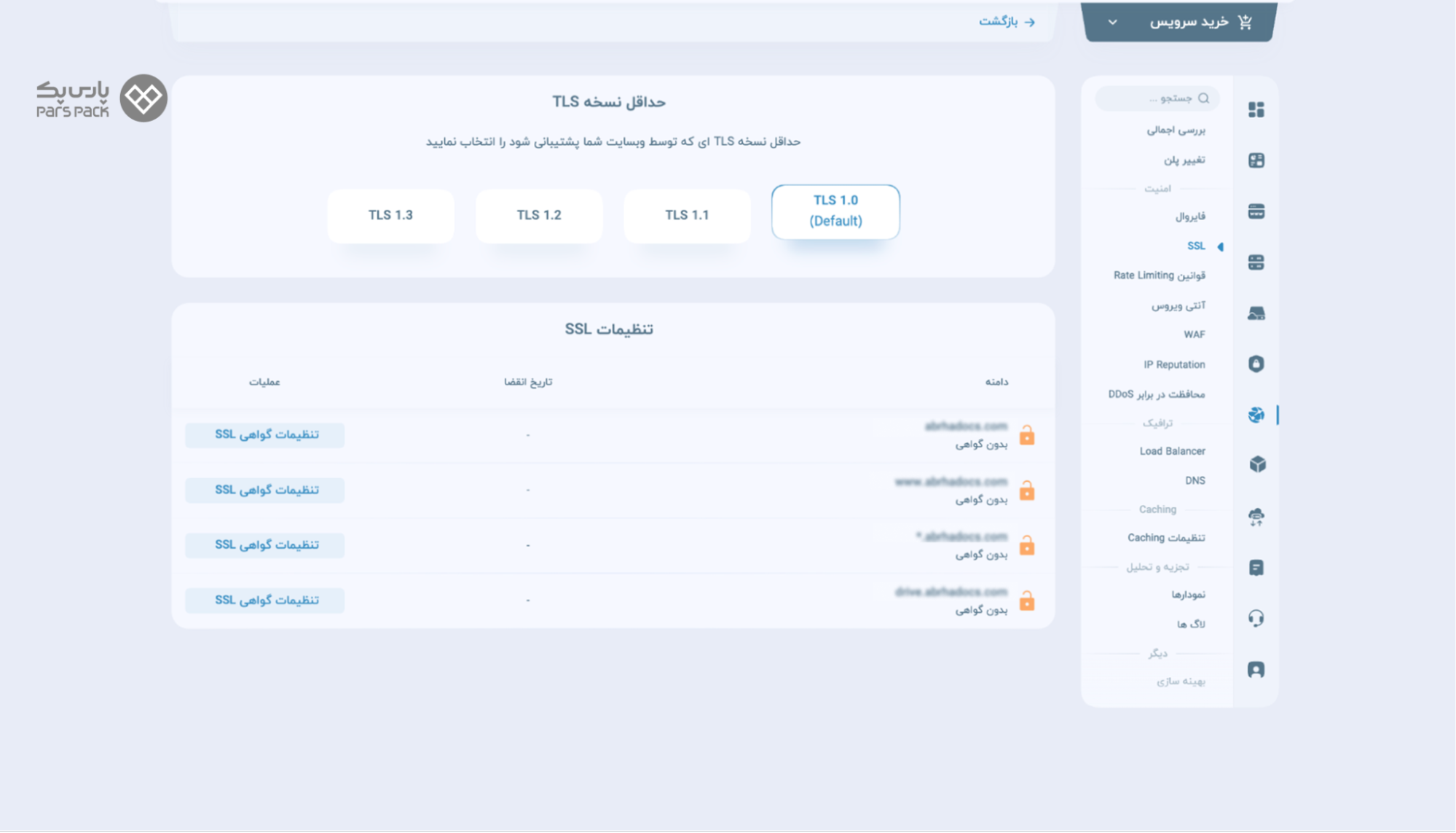
از این لیست دامنه مورد نظر را پیدا کرده و روی دکمه «تنظیمات گواهی SSL» بزنید. سپس کادر زیر را مشاهده میکنید که باید مقادیر Private key و Certificate را در آنها وارد کرده و دکمه «نصب گواهی» را بزنید.
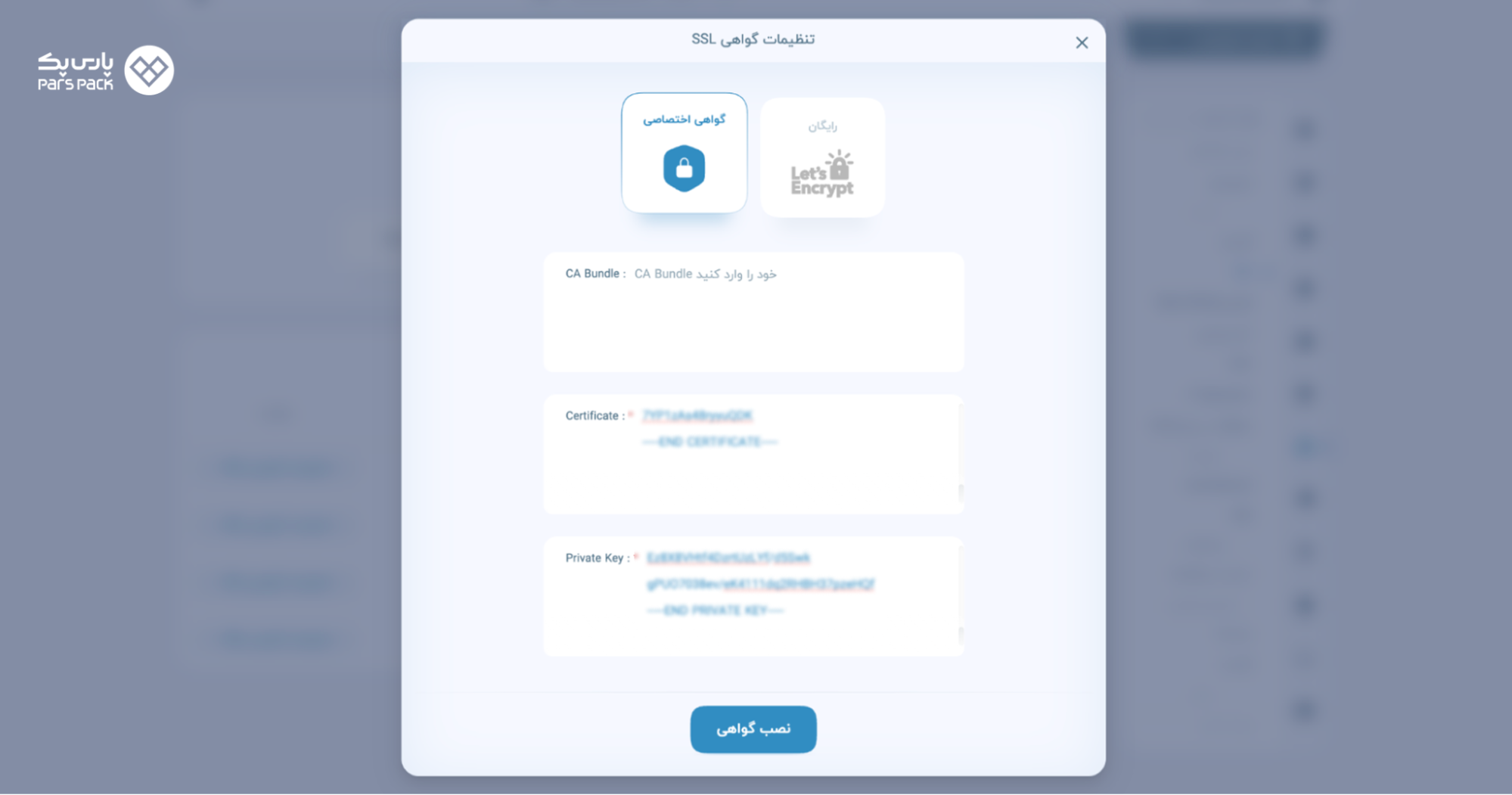
درنهایت پیام «تغییرات با موفقیت اعمال شد» را دریافت میکنید.
نکته:
با مراجعه به لینک https://www.sslshopper.com/;hvfvissl-checker.html و وارد کردن دامنه خود، میتوانید از نصب صحیح SSL روی وبسایتتان اطمینان حاصل کنید.
برای دریافت اطلاعات بیشتر درباره آشنایی با نحوه فعالسازی این گواهی، به بخش فعالسازی SSL روی سرویس CDN پارسپک مراجعه کنید. در این مطلب هم روش نصب گواهی SSL رایگان و تجاری روی CDN بهطور کامل و گامبهگام آموزش داده شده است.