برای نصب SSL در دایرکتادمین، ابتدا با نام کاربری و رمزعبور هاست خود وارد کنترلپنل Directadmin شوید. بعد از تهیه و خرید گواهینامه اساسال تجاری، سه مقدار متنی (Certificate و Private Key و Ca Bundle) دریافت خواهید کرد که باید آن را روی هاست خود ازطریق کنترلپنل دایرکتادمین نصب کنید.
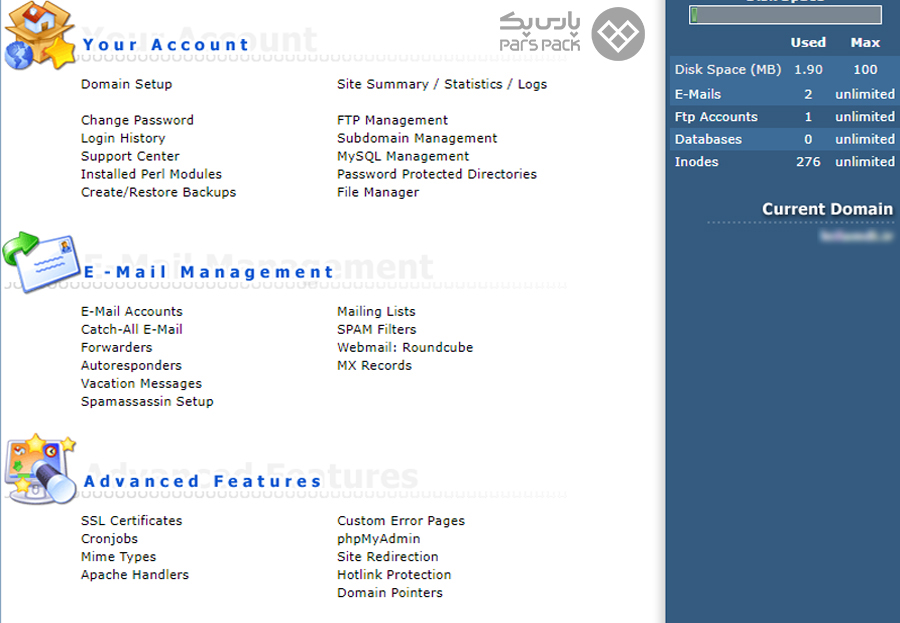
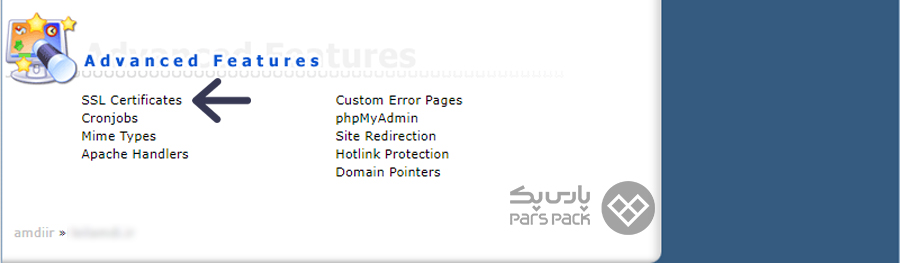
در پنل دایرکتادمین، از بخش Advanced Features روی گزینه SSL Certificates کلیک کنید.
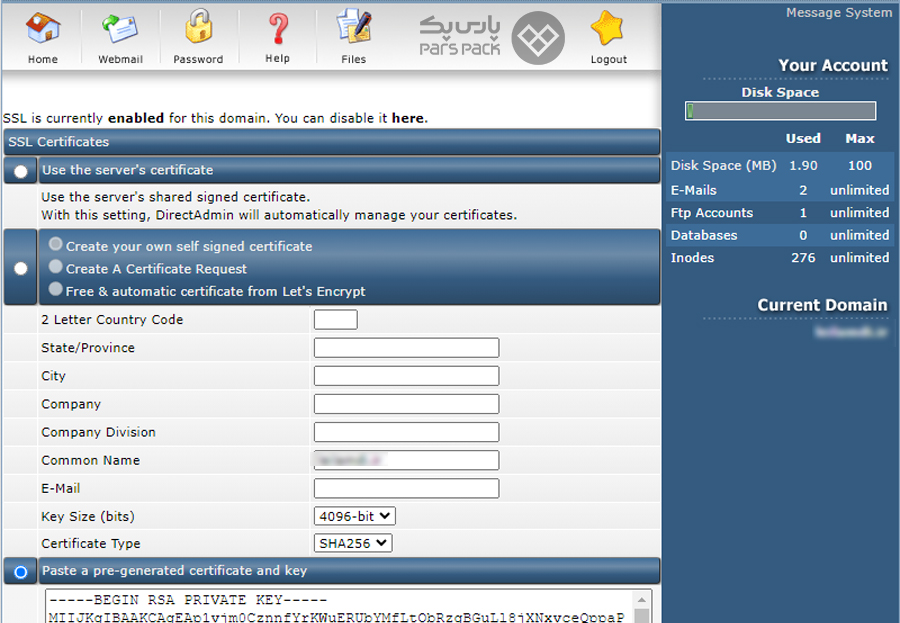
سپس، وارد بخش نصب گواهینامه اساسال شوید. در این بخش، گواهینامه SSL رایگان یا تجاری به شما نمایش داده میشود.
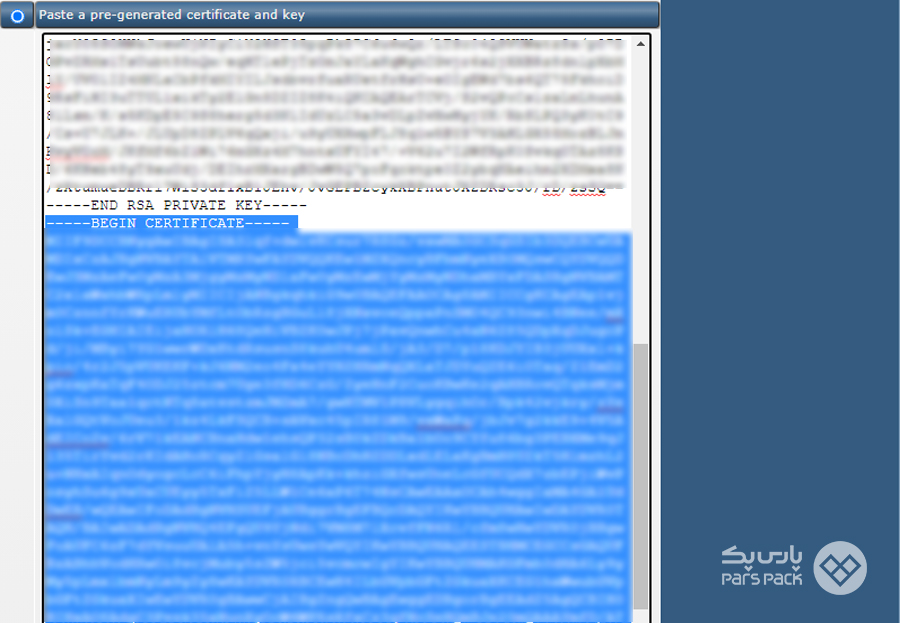
برای نصب گواهی امنیتی SSL، در قسمت پایین Paste a pre-generated certificate and key را انتخاب کنید.
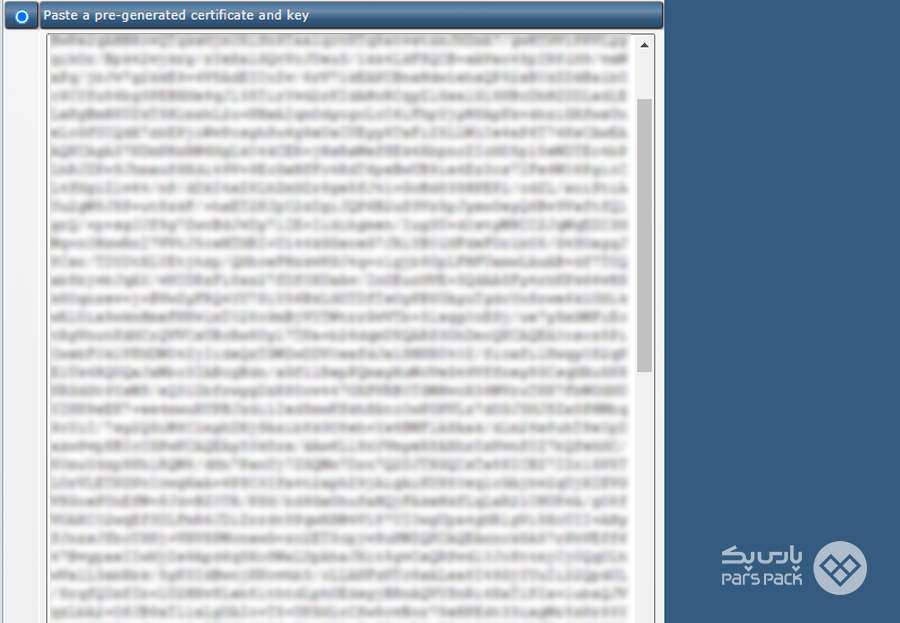
برای این منظور، ابتدا Private Key را وارد کنید. بعد از جایگذاری کلید خصوصی، بلافاصله در خط بعدی بدون هیچگونه فاصله Certificates را وارد کنید.
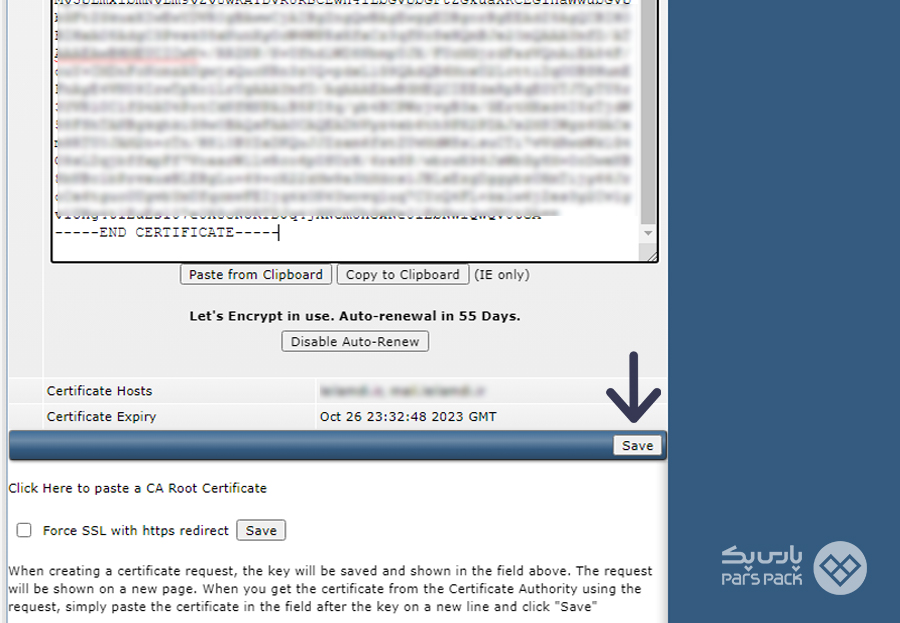
در این بخش، دو مقدار متنی دریافتی را نصب و روی «Save» کلیک کنید.
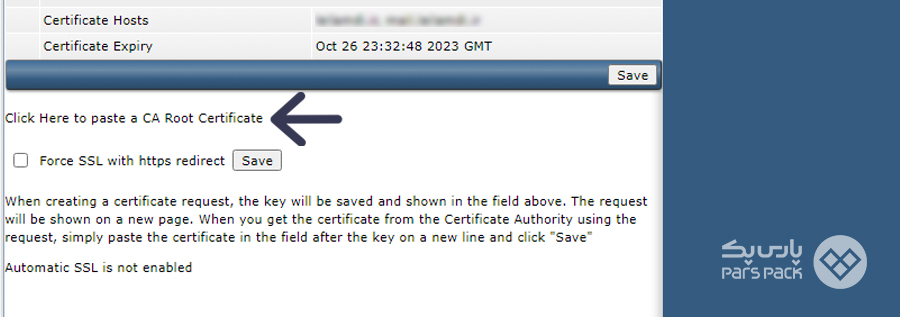
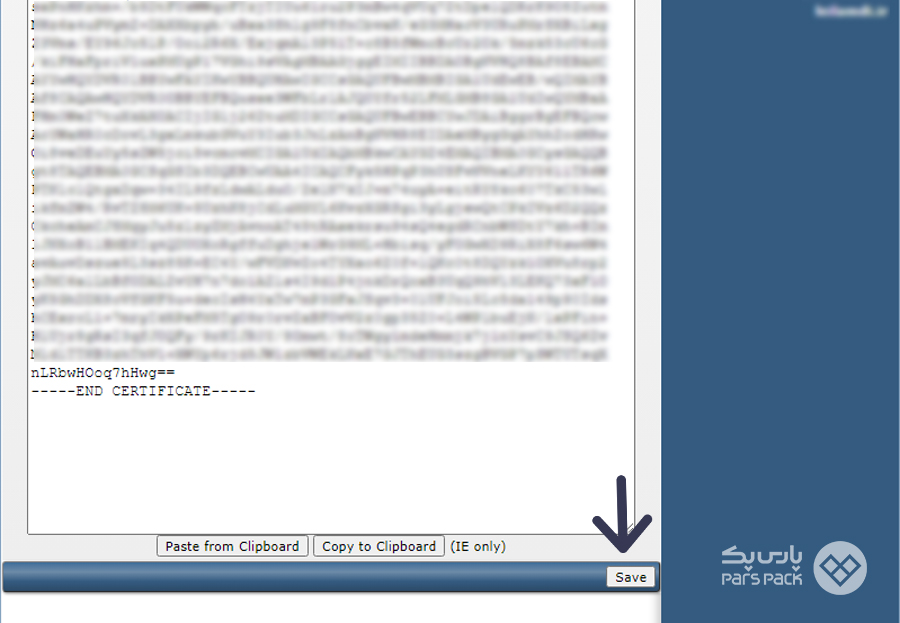
بعد از اتمام فرایند نصب این دو فایل، برای نصب آخرین فایل «Ca Bundle» در قسمت پایین روی گزینه Click Here to paste a CA Root Certificate کلیک کنید.
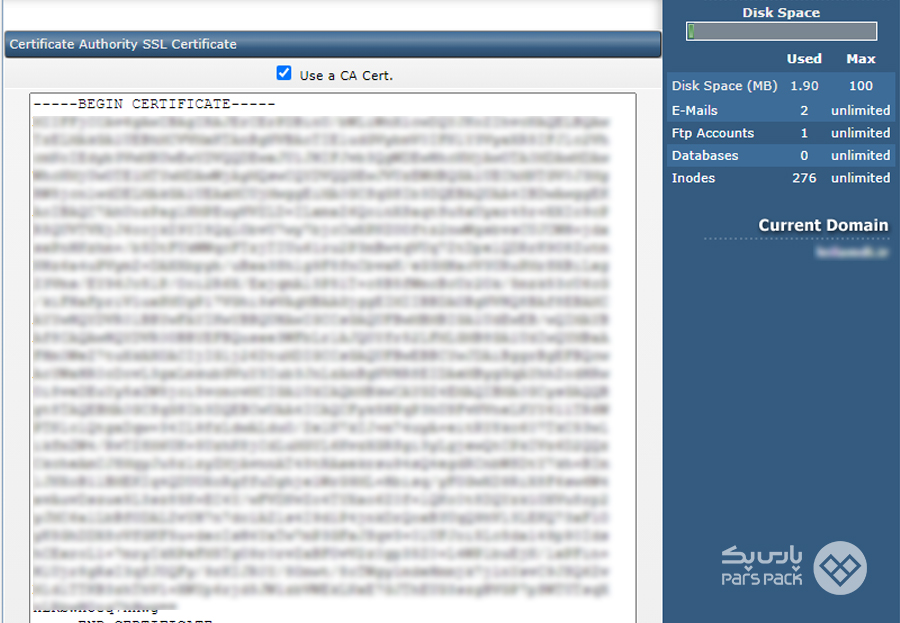
با کلیک روی گزینه Click Here، به صفحهای جدید منتقل میشوید.
در صفحه بازشده، تیک گزینه Use a CA Cert را بزنید. سپس، فایل آخر را بهطورکامل Paste و در انتها، گزینه Save را انتخاب کنید.
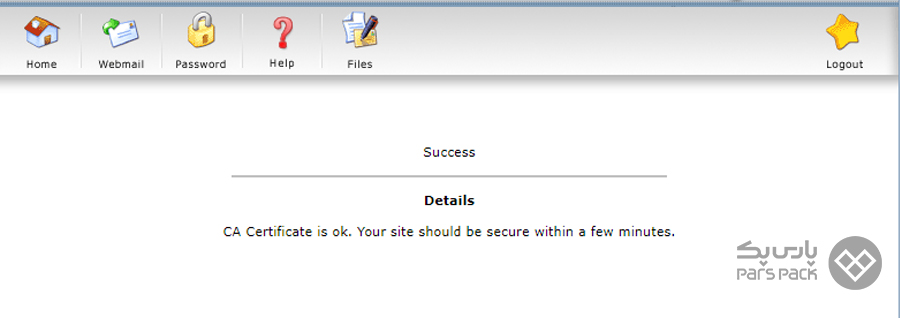
بعد از ذخیره مراحل انجامشده، پیامی مبنیبر اِعمال تغییرات بعد از چند دقیقه و اختصاص گواهینامه SSL به وبسایت نمایش داده میشود.
برای مشاهده تغییرات، میتوانید کَش مرورگر خود را با کلیدهای ترکیبی «Ctrl+F5» پاک و تغییرات را مشاهده کنید.
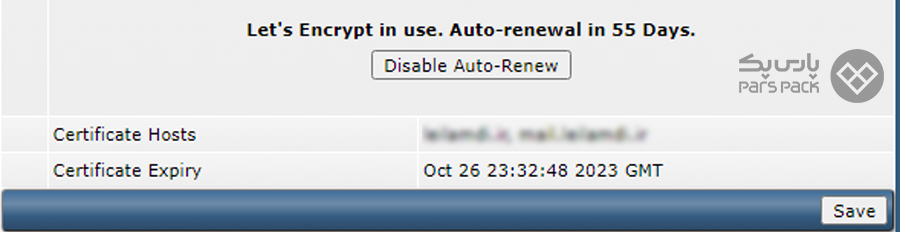
در کادر پایین نصب، اطلاعات گواهینامه اعم از زمان انقضا و دامنههای دارای اساسال نمایش داده میشود.
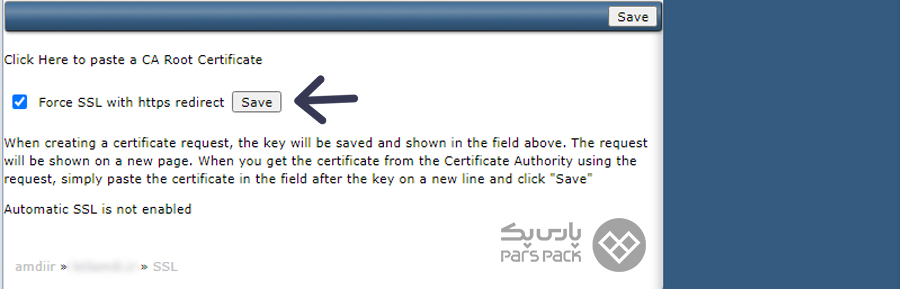
برای انجام ریدایرکت HTTP به HTTPS ازطریق هاست دایرکتادمین، در پایین صفحه نصب SSL در دایرکت ادمین، تیک گزینه Force SSL with https redirect را انتخاب و روی دکمه Save کلیک کنید.