راهنمای دریافت و فعالسازی گواهی ایمیل
ثبت درخواست گواهی
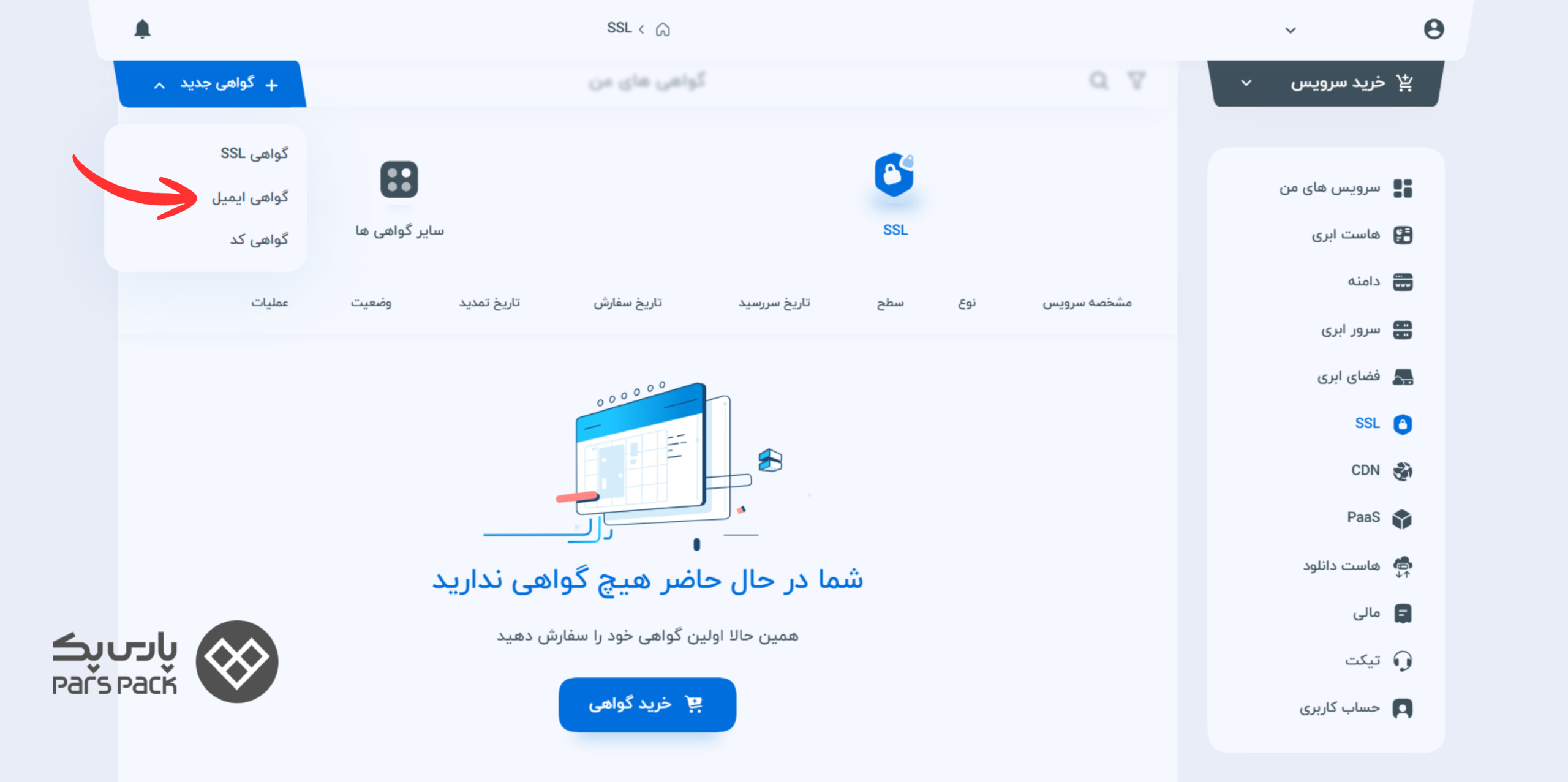
- وارد پنل کاربری پارسپک شوید و از منوی سمت راست روی SSL کلیک کنید. سپس گزینه گواهی جدید را بزنید و «گواهی ایمیل» را انتخاب کنید.
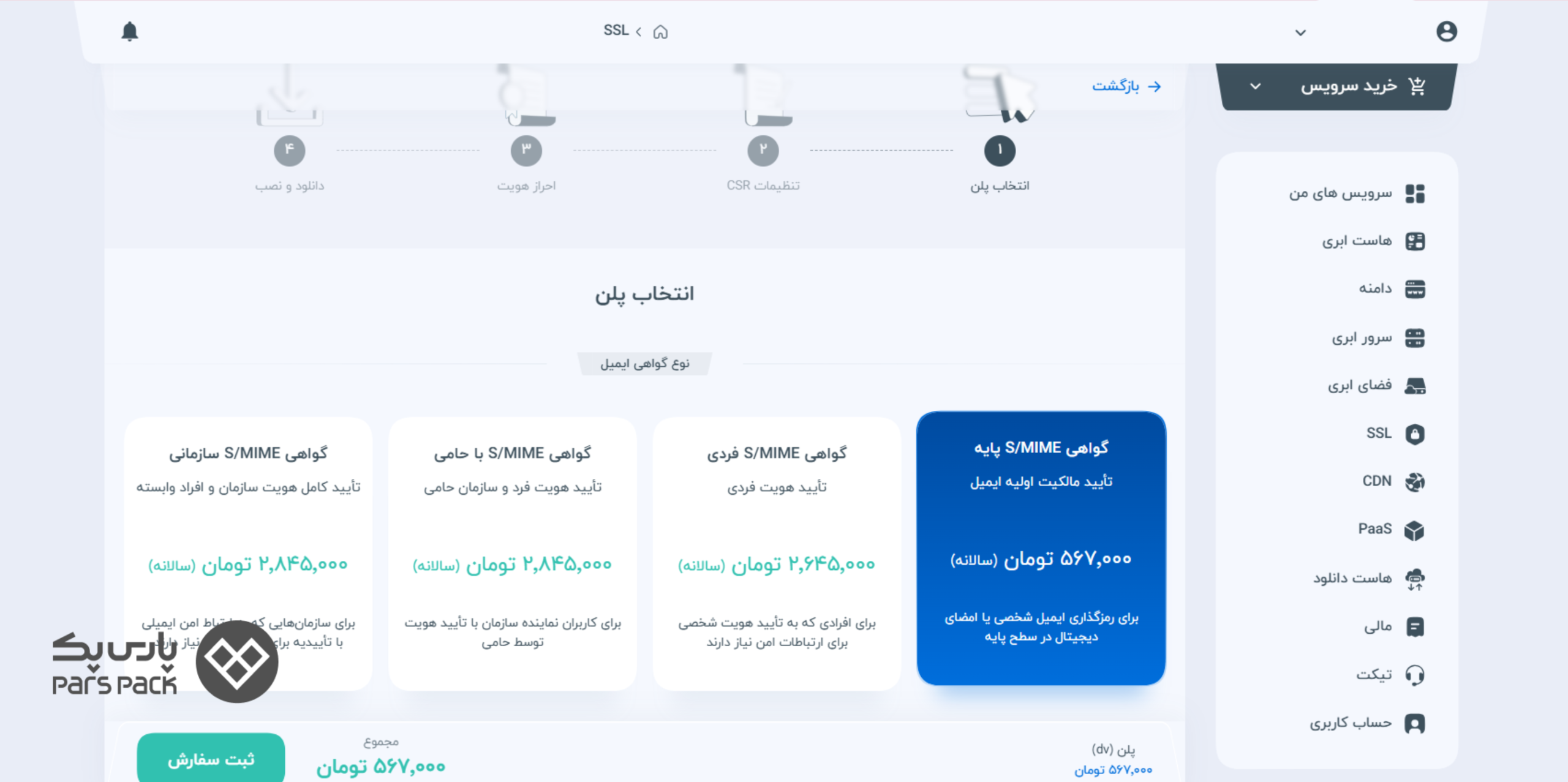
- در صفحه باز شده، پلن مورد نظر را انتخاب و آدرس ایمیل خود را وارد کنید. در نهایت، دکمه ثبت سفارش را بزنید.
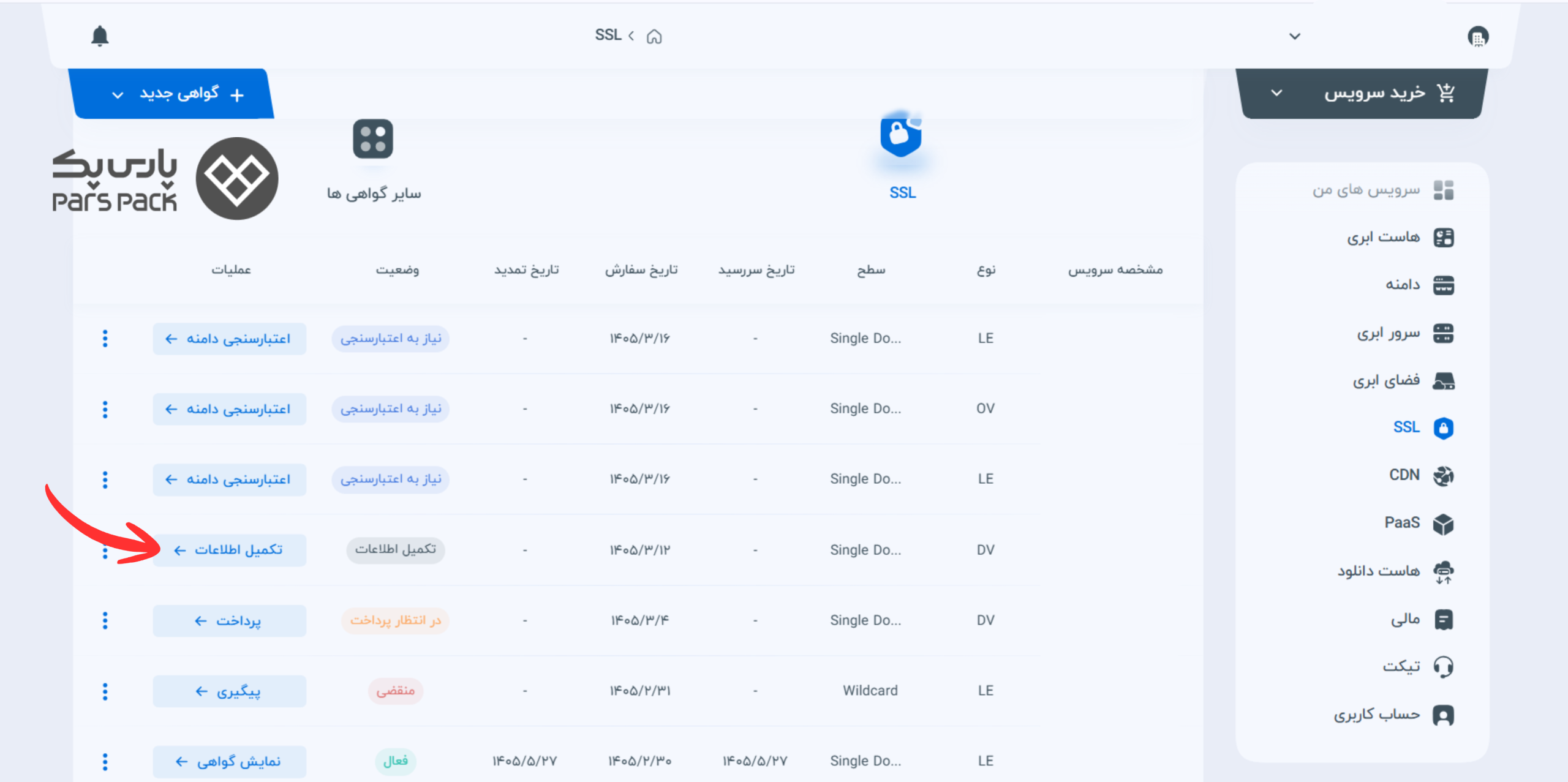
- بعد از پرداخت، مجددا وارد پنل SSL و سپس وارد بخش سایر گواهیها شوید. حالا با زدن دکمه «تکمیل اطلاعات»، مشخصات CSR را تکمیل نمایید. در این جا دو روش برای تکمیل CSR وجود دارد.
نکته:
در صورتی که از قبل CSR ندارید، با روشن کردن دکمه «ساخت CSR جدید» اطلاعات خود را وارد و روی دکمهی «ساخت CSR» کلیک کنید.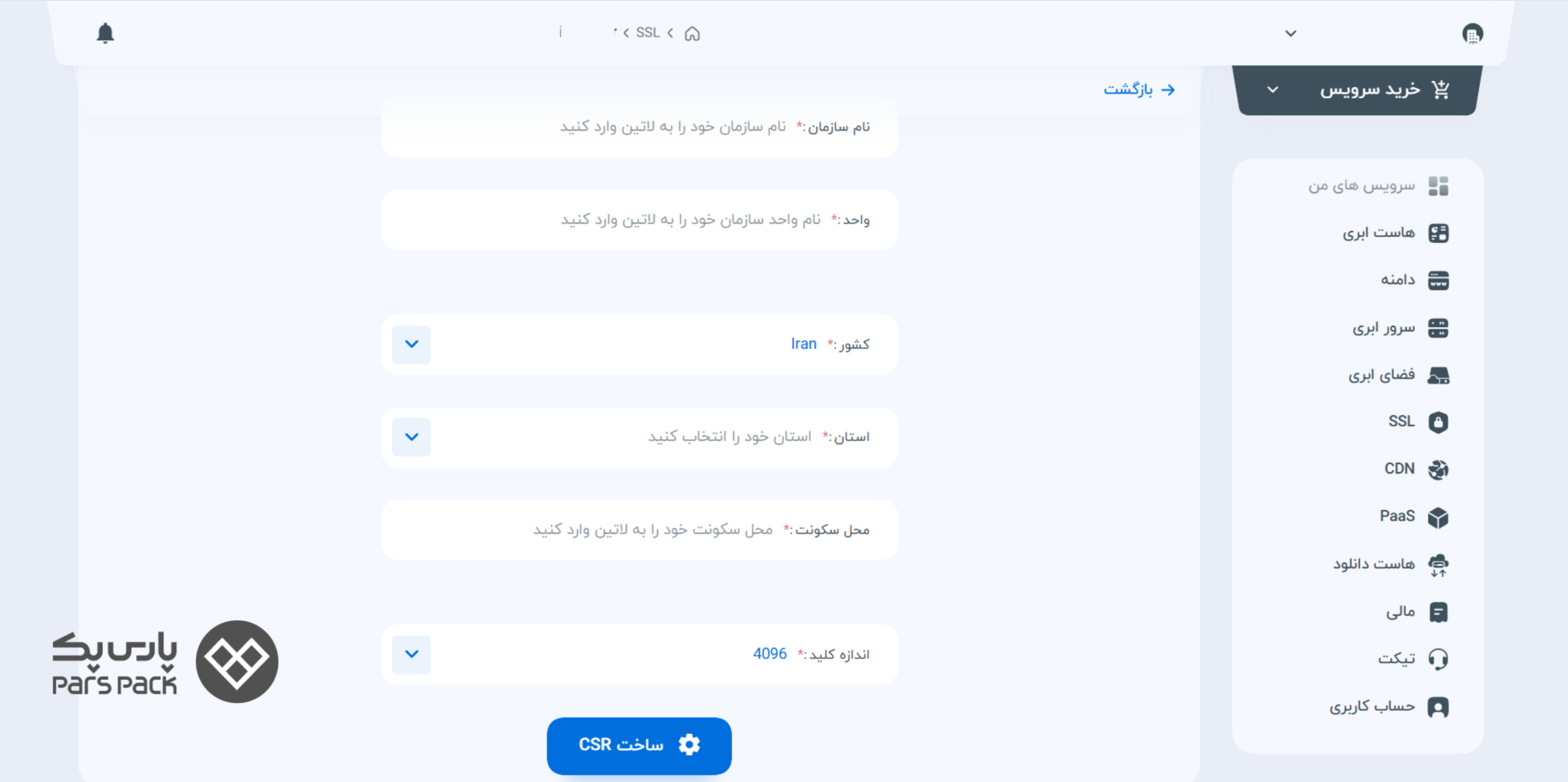
نکته:
اگر از قبل CSR تنظیم کردهاید، میتوانید با روشن کردن دکمه «وارد کردن CSR ساخته شده»، CSR خود را در کادر زیر وارد کنید.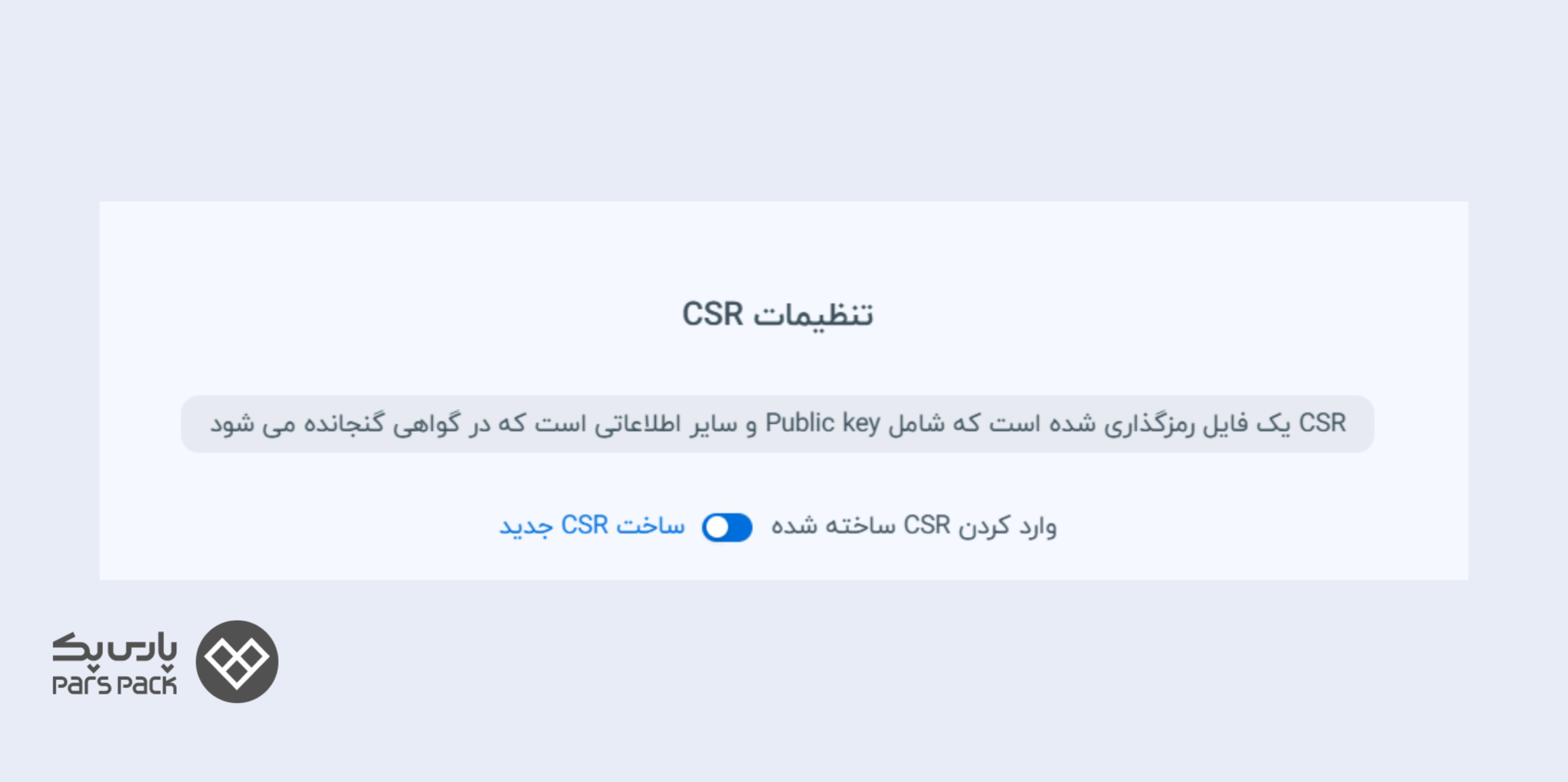
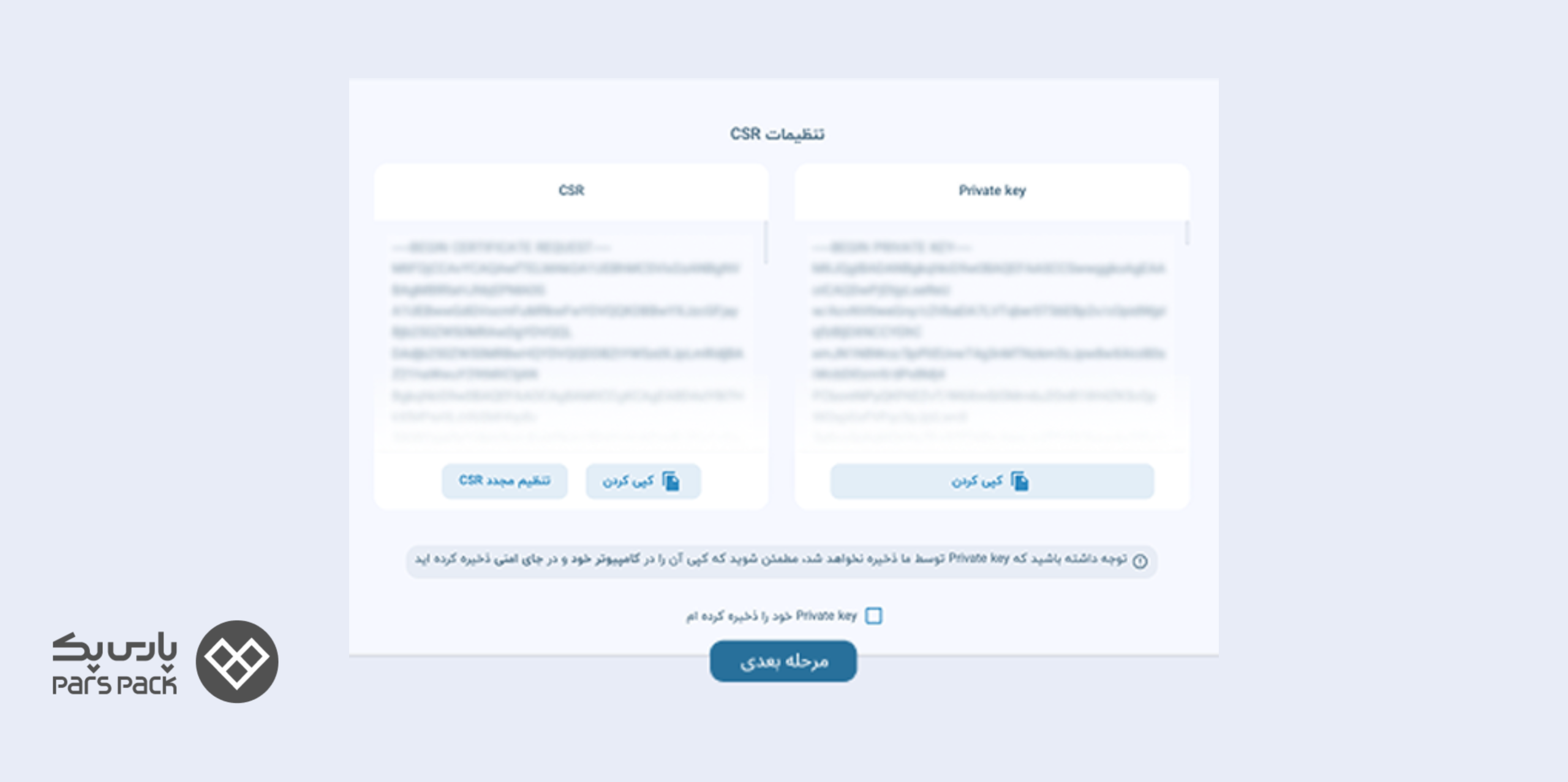
- عد از تکمیل اطلاعات CSR و ثبت آن، یک صفحه شامل دو کادر با اطلاعات private key و CSR به شما نمایش داده میشود. حتما قبل از ادامه مراحل، private key را ذخیره کنید. بعد از ذخیرهی آن، دکمه «مرحله بعد» را بزنید.
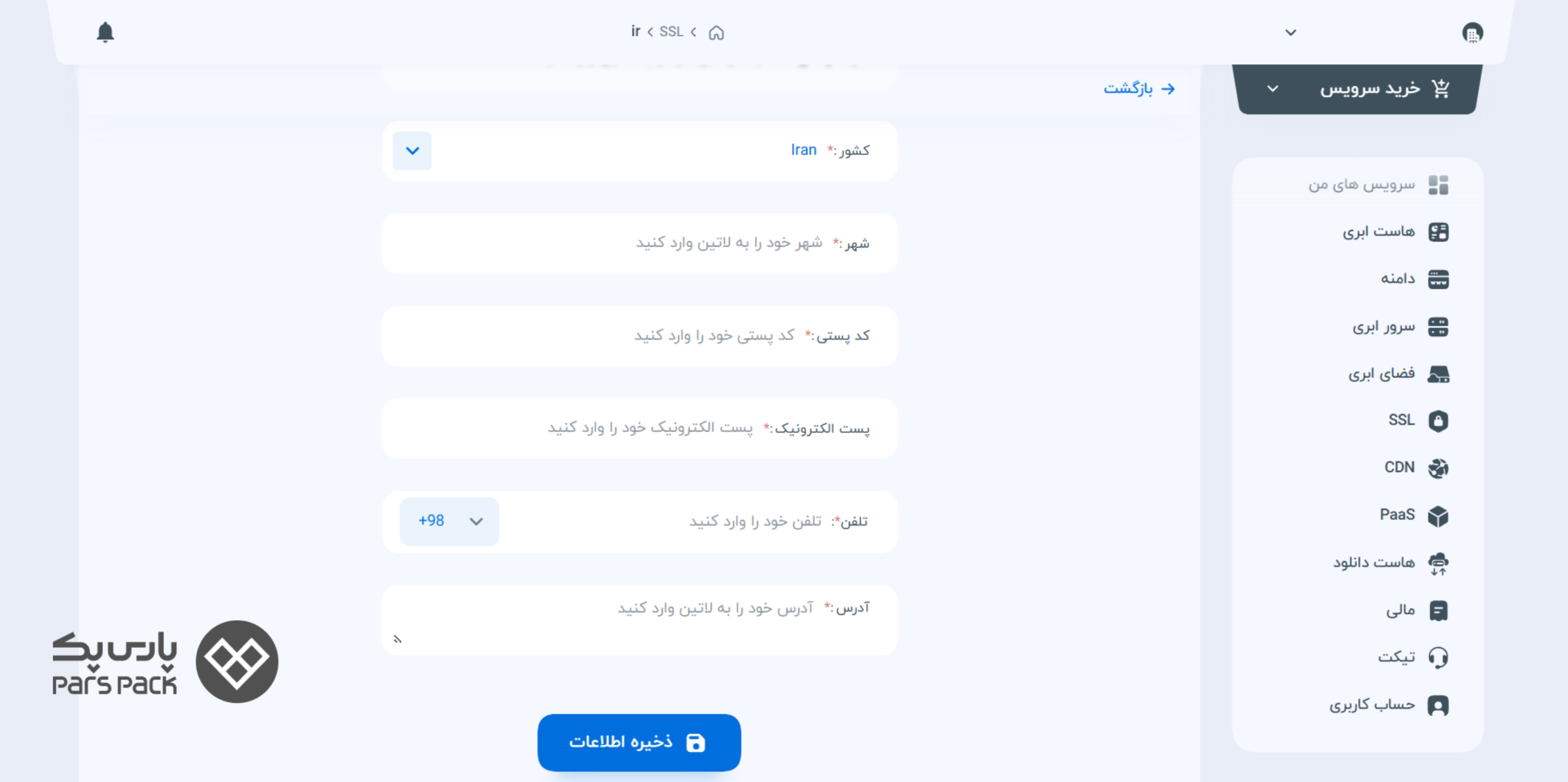
- در این مرحله، باید اطلاعات هویتی خود را وارد کنید. سپس مدارک مورد نیاز را ارسال نمایید.
نکته:
برای گواهیهای ایمیل سازمانی، بعد از مرحله پر کردن اطلاعات هویتی نیاز به ارسال مدارک وجود دارد.
تایید ایمیل
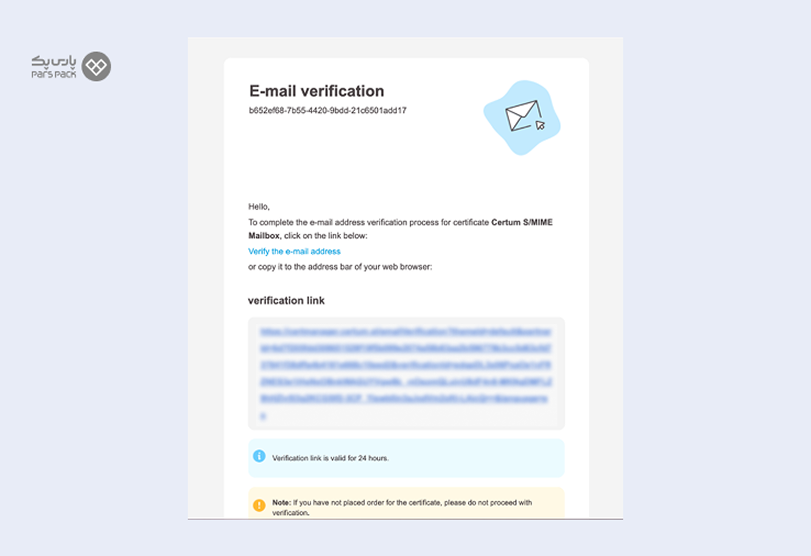
- بعد از ثبت درخواست، یک ایمیل از طرف Certum دریافت میکنید.
- داخل ایمیل، روی لینک تایید کلیک کنید. (این کار برای اطمینان از مالکیت ایمیل ضروری است)
بررسی وضعیت درخواست
مجددا به پنل کاربری خود بازگردید و وارد بخش SSL و سایر گواهیها شوید. در اینجا میبینید که گواهی درخواستی شما در وضعیت «فعال» قرار دارد.
نکته:
تا زمانی که وضعیت آن در حالت فعال باشد، گواهی مورد نیازتان صادر شده و آماده استفاده است.
دریافت گواهی
- با زدن دکمه «نمایش گواهی» صفحه زیر برایتان باز میشود که در آن میتوانید گواهی خود را دانلود کنید.
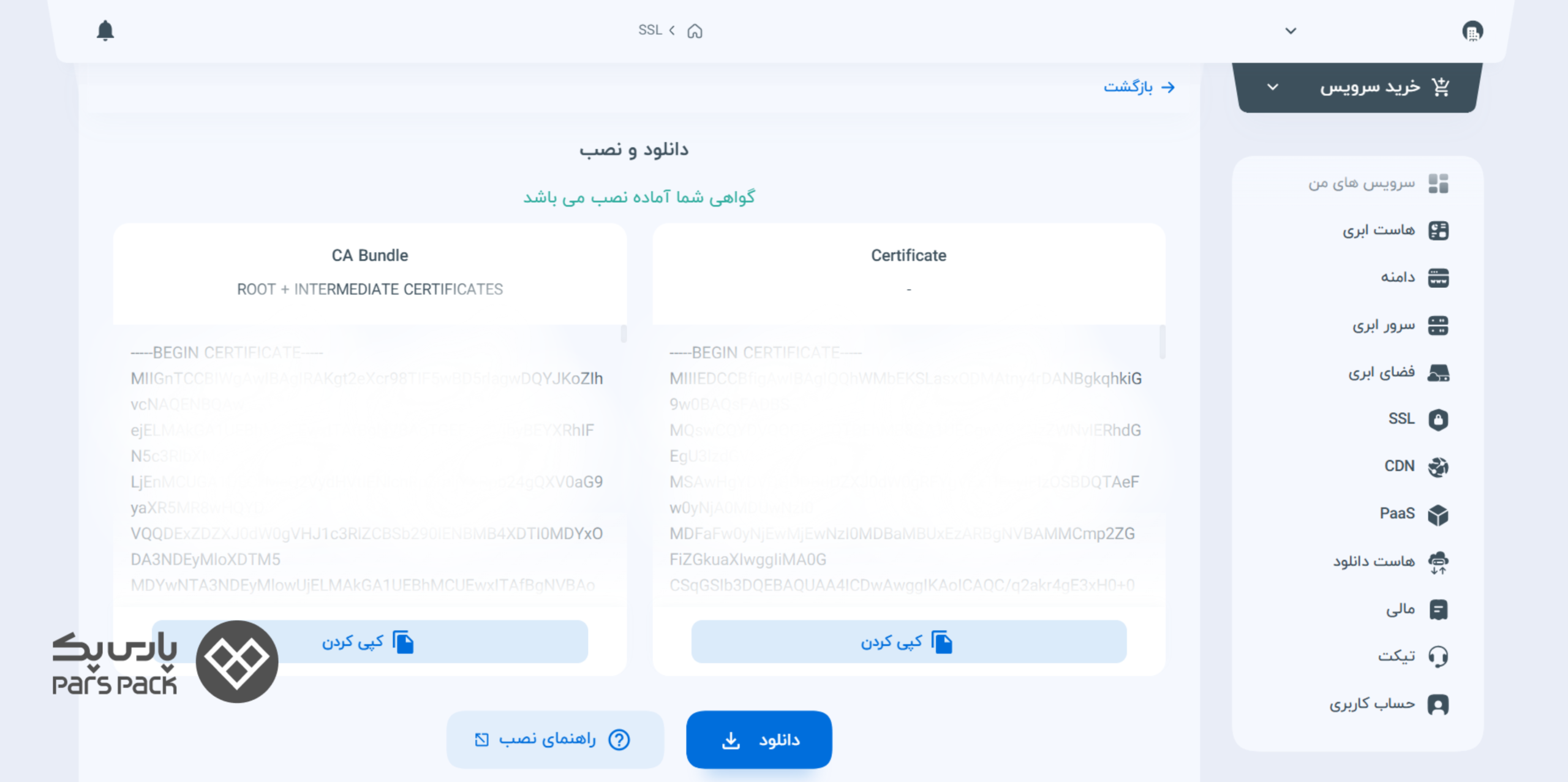
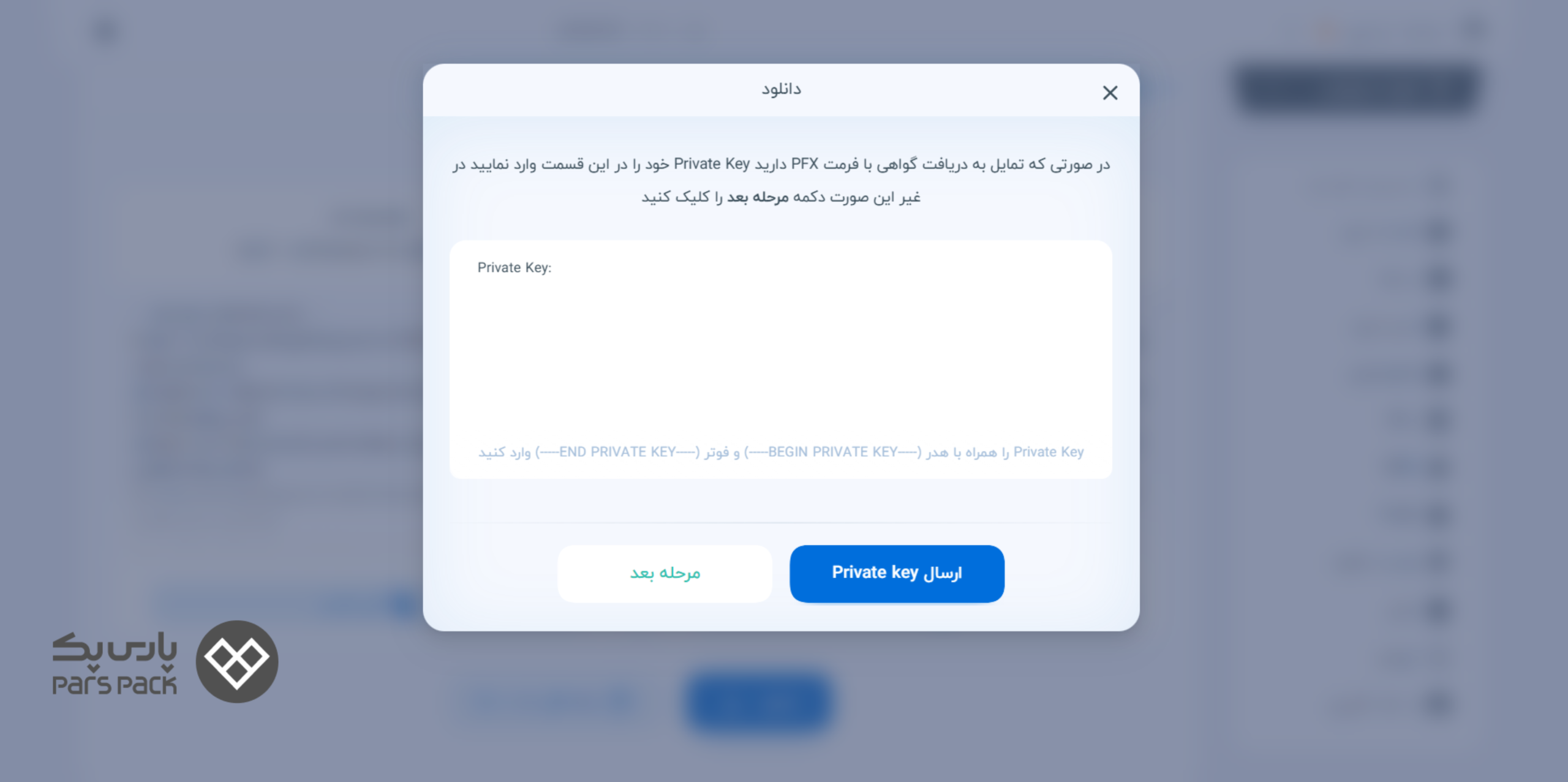
- برای دانلود گواهی باید Private key را که از قبل ذخیره کردهاید وارد کنید.