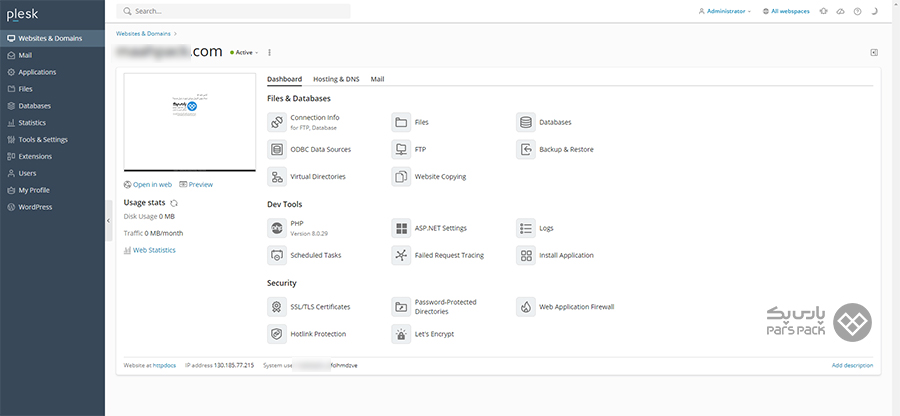
پس از ورود به صفحه اصلی کنترلپنل پلسک، از منوی سمت چپ گزینه Websites & Domains را انتخاب کنید.
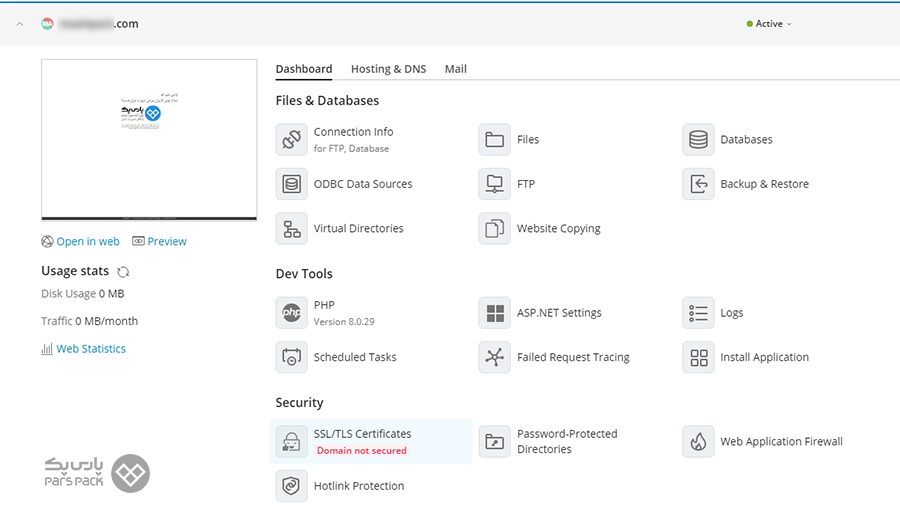
دامنه مورد نظرتان را برای نصب گواهی SSL انتخاب و روی گزینه SSL/TLS Certificates کلیک کنید.
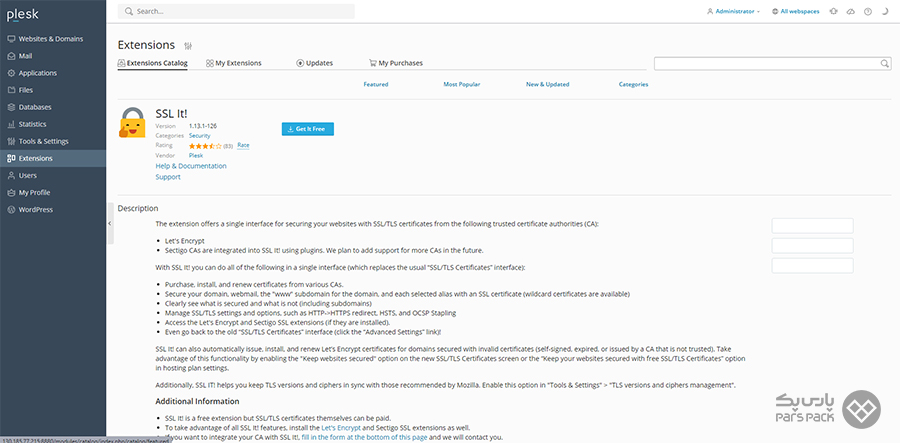
برای نصب گواهی رایگان، میتوانید با دسترسی Administrator سرویس Let’s Encrypt را از قسمت Extensions انتخاب و نصب کنید تا بهراحتی گواهینامه رایگان برای وبسایت شما فعال شود.
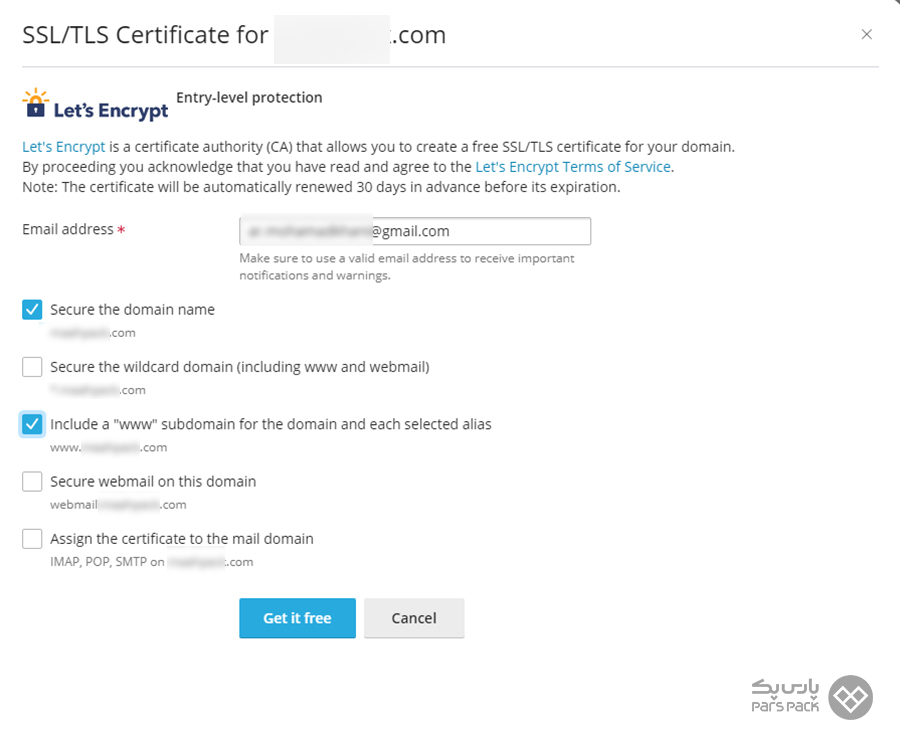
درصورتیکه این سرویس فعال باشد، در داشبورد وبسایت، گزینه Let’s Encrypt را انتخاب کنید.
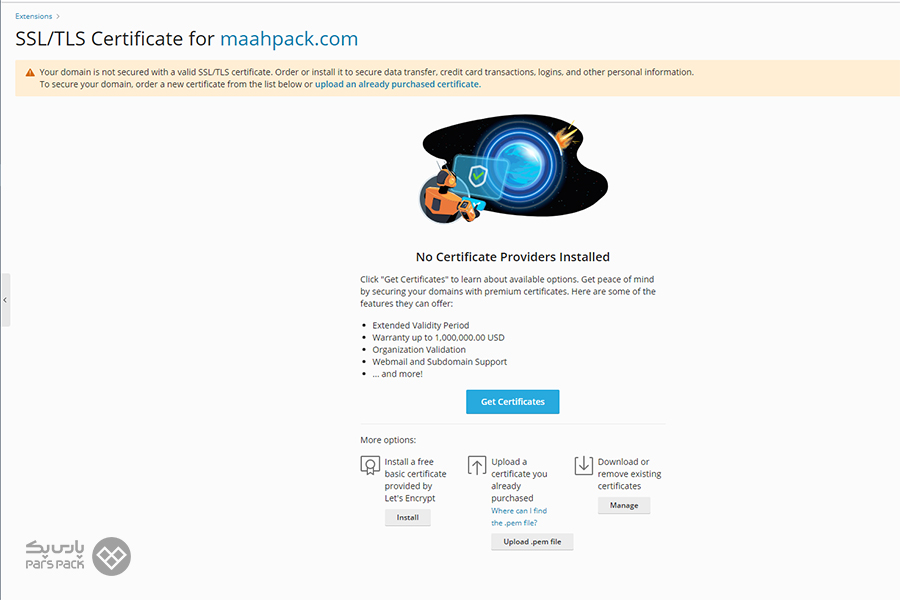
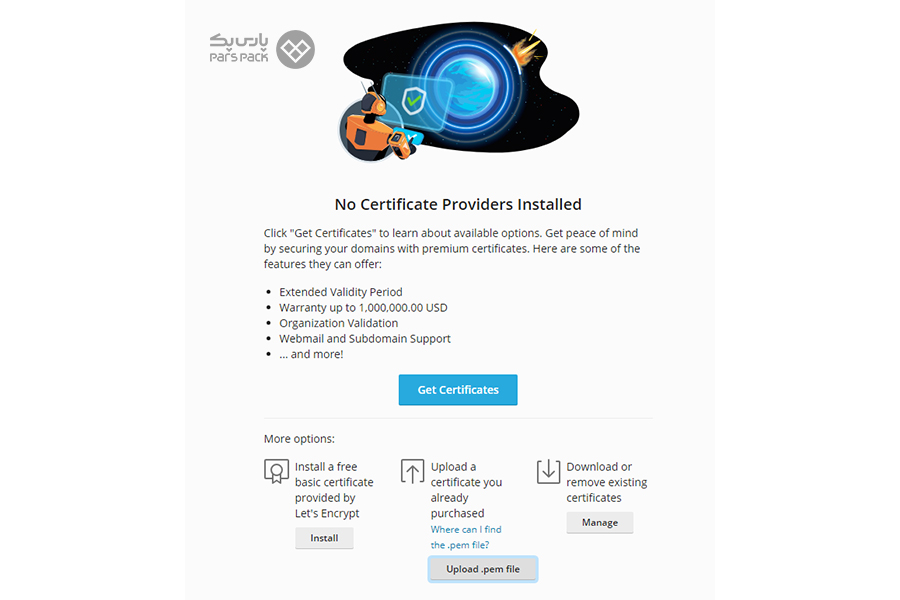
سپس، با ورود به قسمت SSL/TLS Certificates و کلیک روی گزینه Install a free basic certificate provided by Let’s Encrypt میتوانید گواهینامه امنیتی رایگان Let’s Encrypt را روی دامنهتان فعال کنید.
دراینصورت گواهینامه امنیتی رایگان بهراحتی برایتان فعال میشود.
درصورت تهیه گواهی SSL تجاری، با کلیک روی گزینه Upload a certificate you already purchased میتوانید فایل گواهینامه خود را با فرمت .pem که ازطریق پنل SSL پارسپک قابل دانلود است، بارگذاری کنید تا گواهی تجاری روی دامنهتان نصب شود.
برای سفارش و نصب گواهی امنیتی SSL در کنترلپنل پلسک به کد CSR نیاز است. این کد در فرایند صدور گواهی در پنل اساسال پارسپک به شما ارائه میشوید.
در صفحه بازشده میتوانید گواهی SSL را روی دامنهتان نصب کنید.
برای اینکار روی گزینه Add SSL/TLS Certificate کلیک و یک نام برای گواهی وارد کنید.
در پایین صفحه سه کادر برای واردکردن کدهای Certificate و Private Key و CA Bundle قرار داده شده است.
فایل کلید خصوصی با پسوند .key را بازکرده و محتوای آن را در قسمت Private key (*.key) وارد کنید.
اینکار را برای فایل Certificate با پسوند .crt نیز انجام دهید و محتوای آن را در قسمت Certificate (*.crt) وارد کنید.
درنهایت، فایل CA با پسوند ca.crt را بازکرده و محتوای متنی آن را در قسمت CA (*-ca.crt) جایگزین کنید.
بهمنظور فعالسازی گواهی SSL برای سرور خود روی گزینه ارسال گواهی «Upload Certificate» کلیک کنید.
با اینکار درصورت درستبودن فایلهای واردشده گواهی SSL با موفقیت نصب میشود.
نحوه فعالسازی گواهی SSL برای وبسایت
بهمنظور فعالسازی گواهی SSL برای وبسایتتان از منوی سمت چپ کنترلپنل پلسک روی گزینه Domains و سپس روی نام دامنه مورد نظرتان برای فعالسازی گواهی SSL کلیک کنید.
در صفحه بازشده گزینه Hosting Settings را انتخاب کنید.
در صفحه جدید، گزینه SSL/TLS Support را تیک بزنید تا پشتیبانی گواهی امنیتی فعال شود.
از لیست کشویی Certificate گواهی SSL اضافهشده را انتخاب و روی گزینه OK کلیک کنید.
درنهایت، نصب و فعالسازی گواهی SSL روی سرور شما ازطریق کنترلپنل پلسک با موفقیت انجام خواهد شد.