نحوه اتصال به فضای ابری
برای اتصال به فضای ابری پارسپک روشهای مختلفی وجود دارد و میتوانید با هرکدام از این روشها به باکتهای خود دسترسی پیدا کنید. درادامه، پنج روش کاربردی برای اتصال به فضای ابری پارسپک را بهصورت گامبهگام توضیح میدهیم.
- اتصال به فضای ابری پارسپک ازطریق پنل کاربری (تحت وب)
- اتصال به فضای ابری پارسپک با دسترسی FTP (برای کاربران ویندوز)
- اتصال برای توسعهدهندگان (از طریق SDK)
- اتصال به فضای ابری پارسپک با نرمافزار S3 Browser (ویندوز)
- اتصال به فضای ابری پارسپک با نرمافزار Cyberduck ( ویندوز و مک)
- اتصال به فضای ابری پارسپک با نرمافزار s3cmd (لینوکس و مک)
- اتصال به فضای ابری پارسپک با نرمافزار Rclone (ویندوز و لینوکس)
-
اتصال از طریق پنل کاربری
- در پنل فضای ابری پارسپک با انتخاب گزینه «مدیریت آبجکتها» میتوانید به باکت خود دسترسی پیداکرده و فایلهایتان را در آن آپلود کنید.
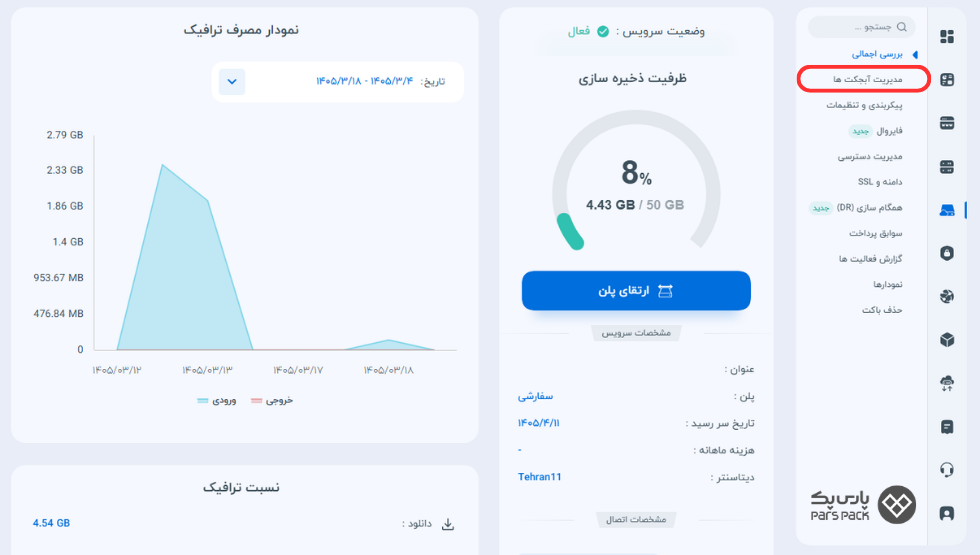
- در صفحه بازشده میتوانید پوشههای مدنظرتان را ایجاد و فایلهایتان را در آنها بارگذاری کنید.
- با کلیک روی گزینه «ایجاد پوشه جدید» پوشهای با نام دلخواه مانند تصویر زیر بسازید.
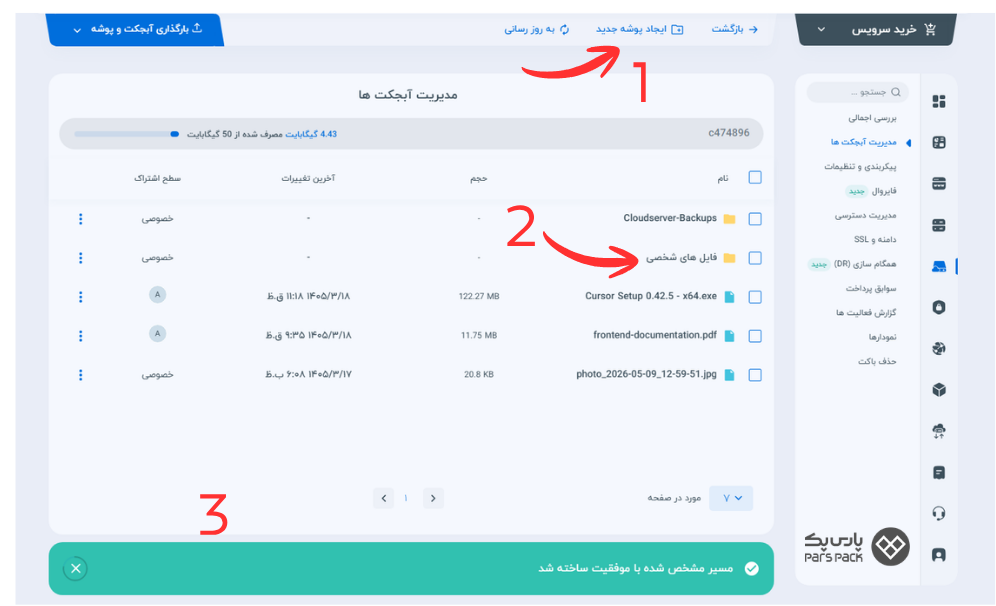
- سپس با کلیک روی گزینه بارگذاری آبجکت و پوشه، فایلهایتان را در آن بارگذاری کنید.
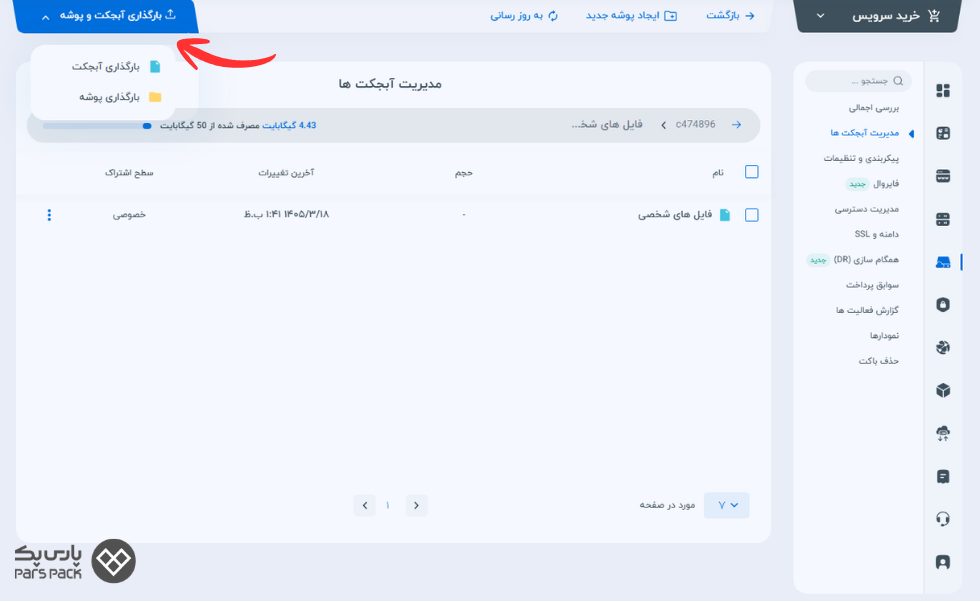
- با این کار، دو گزینه «بارگذاری آبجکت» و «بارگذاری پوشه» نمایش داده میشود. برای بارگذاری فایل «بارگذاری آبجکت» و بارگذاری یک پوشه با تمام محتویات «بارگذاری پوشه» را انتخاب کنید.
- با انتخاب هر یک از روشهای بارگذاری، صفحهای برای انتخاب فایلها و پوشههایتان باز میشود. فایلهای مدنظرتان را انتخاب و روی گزینه Open کلیک کنید.
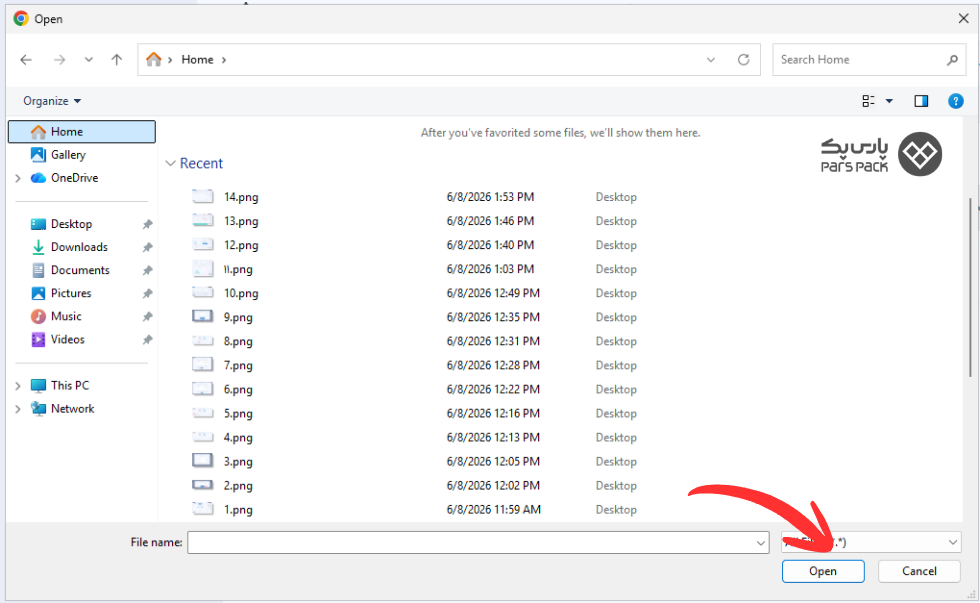
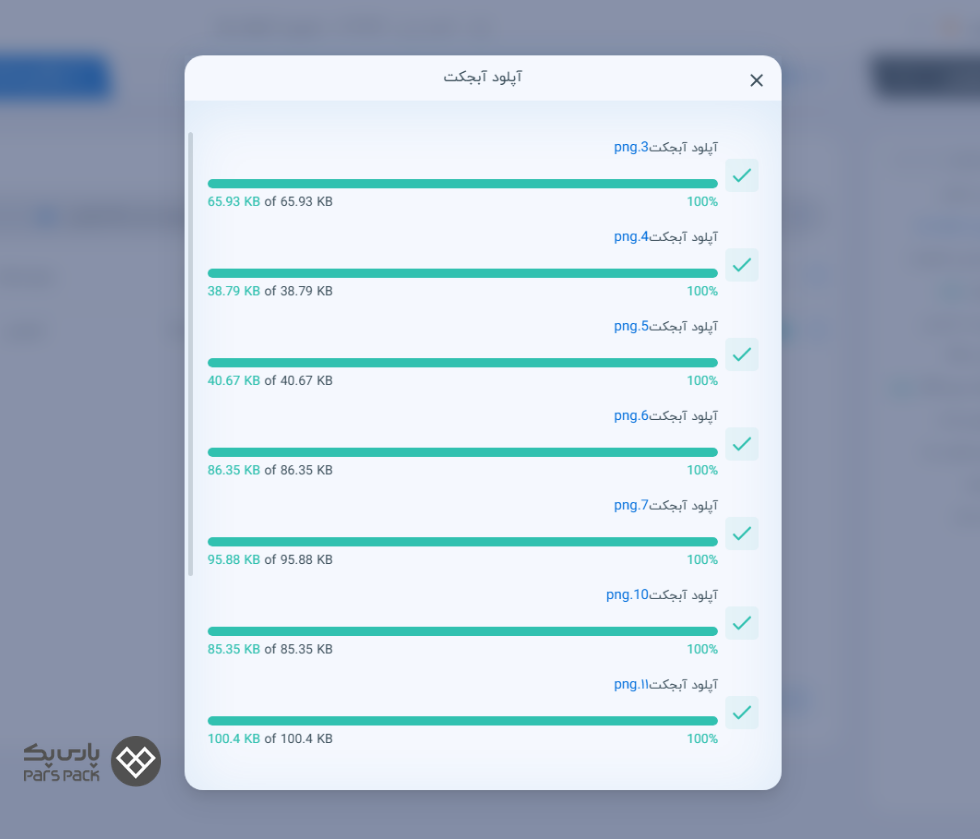
- سپس صفحهای برای نمایش فرایند آپلود فایلهای بارگذاریشده نمایش داده میشود. کافیست منتظر بمانید تا فرایند آپلود بهصورت خودکار تکمیل شود.
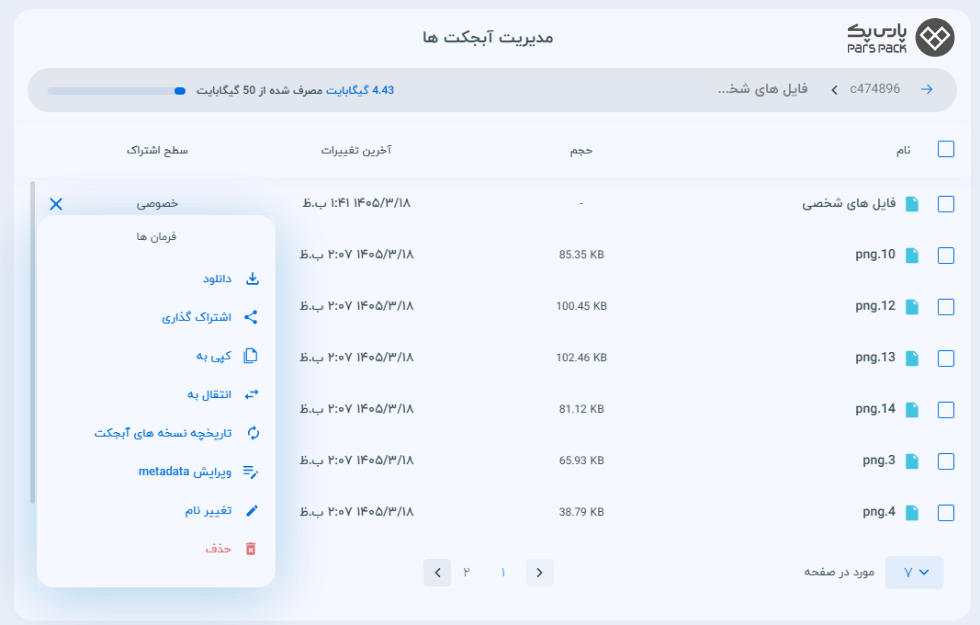
- درنهایت، میتوانید فایلهایتان در فضای ابری پارسپک را دانلود/آپلود، اشتراکگذاری، انتقال و کپی کنید.
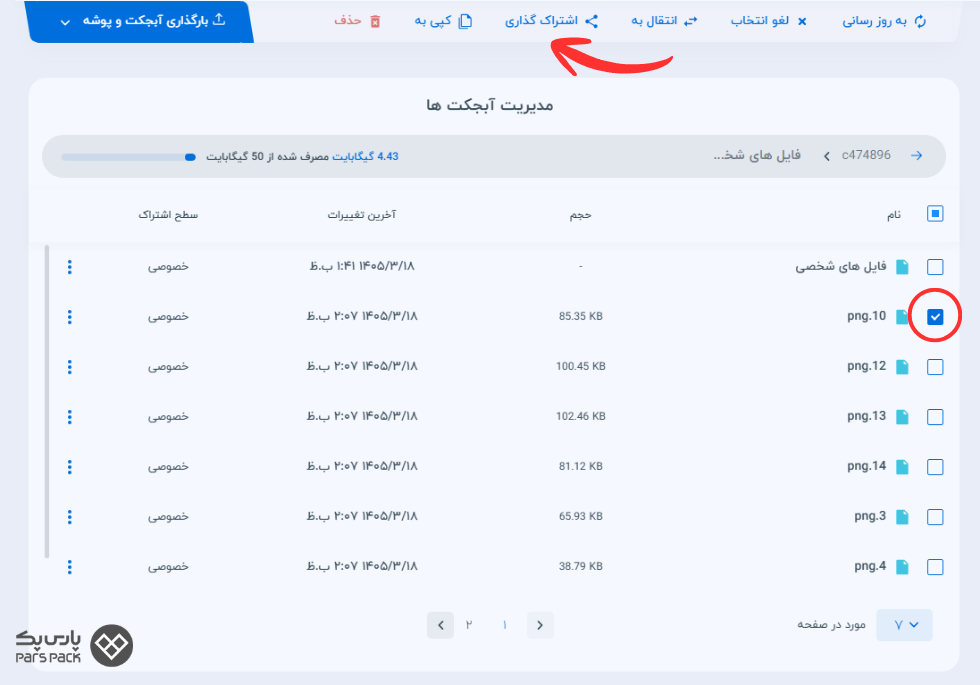
- برای اشتراکگذاری فایلهای خود، ابتدا فایل مورد نظر را انتخاب کرده و سپس بر روی گزینه «اشتراکگذاری» کلیک کنید. با این کار در بالای صفحه گزینهای بهنام «اشتراکگذاری» ظاهر میشود.
- با کلیک روی این گزینه، پنجرهای باز میشود که میتوانید در آن مدت زمان دسترسی کاربران به آبجکت را از «یک ساعت تا هفت روز» انتخاب کنید و URL مورد نظر برای دسترسی کاربران به فایلهای خود را بسازید.
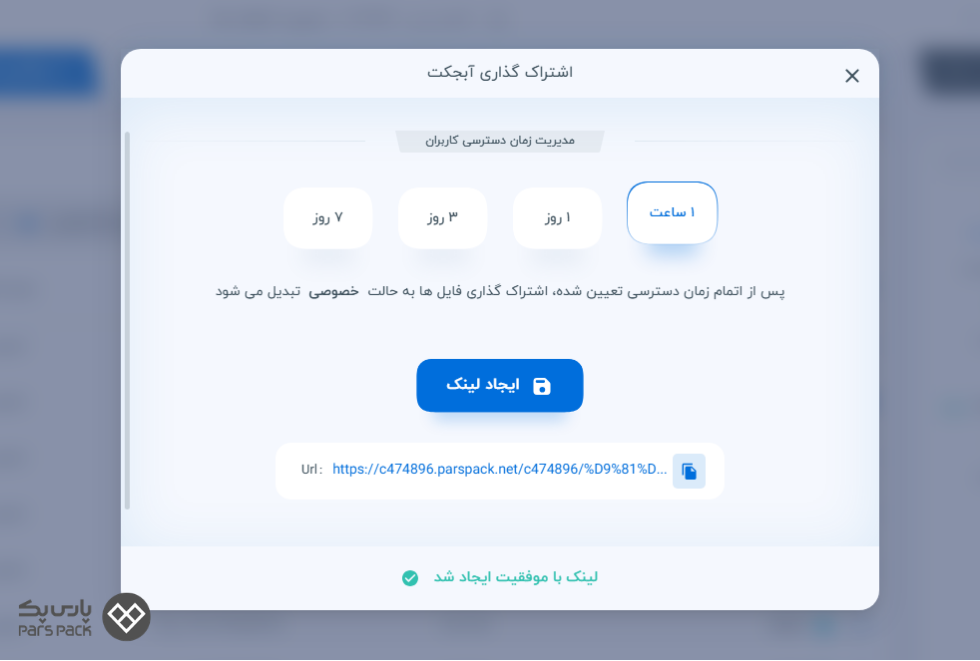
- برای مثال، ما میخواهیم آبجکت خود را بهمدت دو روز با کاربران بهاشتراک بگذاریم. برای این منظور مدت زمان دسترسی کاربران را انتخاب و روی گزینه «ایجاد لینک» کلیک میکنیم.
- با این کار لینک دسترسی به آبجکت بهمدت یک روز ایجاد میشود و با اشتراکگذاری لینک دریافتی، کاربران میتوانند آن را دانلود کنند.
- توجه کنید که پس از اتمام زمان دسترسی تعیینشده، اشتراکگذاری فایلها به حالت خصوصی تبدیل میشود.
- درصورت نیاز میتوانید فایلهایتان را به پوشه دیگری در فضای ابری منتقل کنید. برای این کار فایلهای موردنظرتان را انتخاب و روی گزینه «انتقال» بزنید.
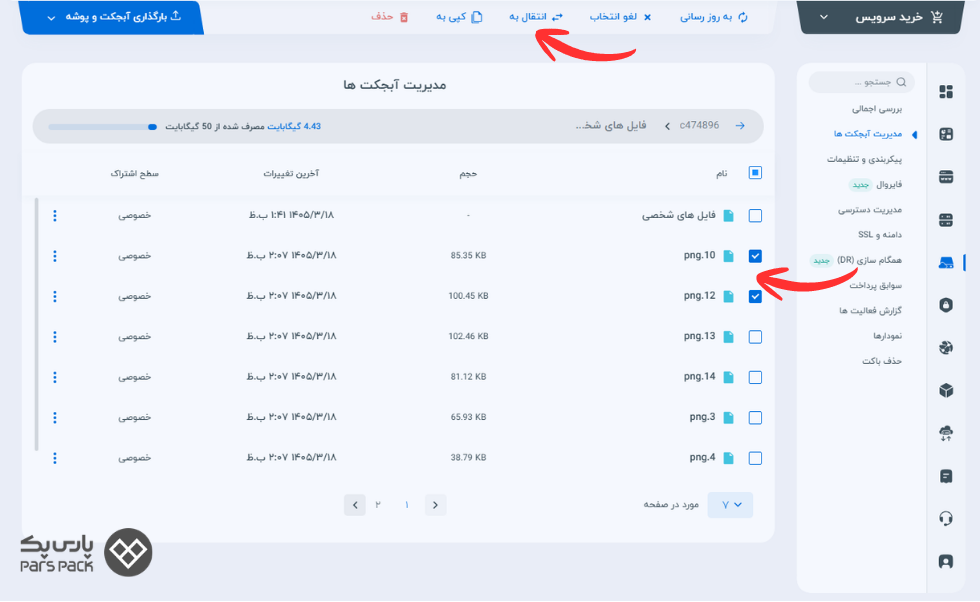
- با کلیک روی این گزینه، پنجره جدیدی باز میشود که میتوانید پوشه مدنظرتان را برای انتقال فایلها انتخاب کنید.
- پوشهای که قصد دارید فایلهایتان به آن منتقل شود را انتخاب و روی گزینه «انتقال در این پوشه» کلیک کنید. همچنین، میتوانید با کلیک روی گزینه «ایجاد پوشه جدید» میتوانید یک پوشه جدید برای انتقال فایلهایتان بسازید.
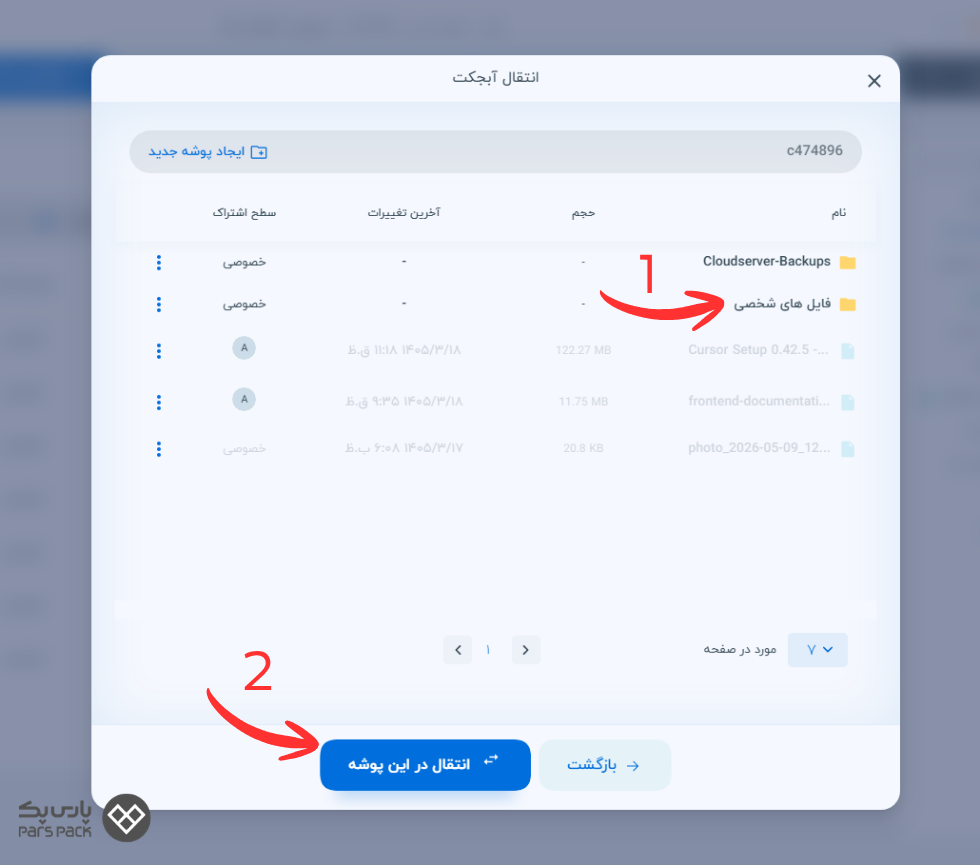
- پس از این کار فایلها با موفقیت به پوشه مقصد منتقل میشوند و با بازکردن پوشه مد نظر میتوانید آنها را مشاهده کنید.
- این امکان وجود دارد که فایلهای یک پوشه را به پوشه دیگر کپی کنید تا بتوانید در هر دو دایرکتوری فایلها را موجود داشته باشید.
- برای کپیکردن فایلها در مقصد جدید، آنها را انتخاب و روی گزینه «کپی به» کلیک کنید.
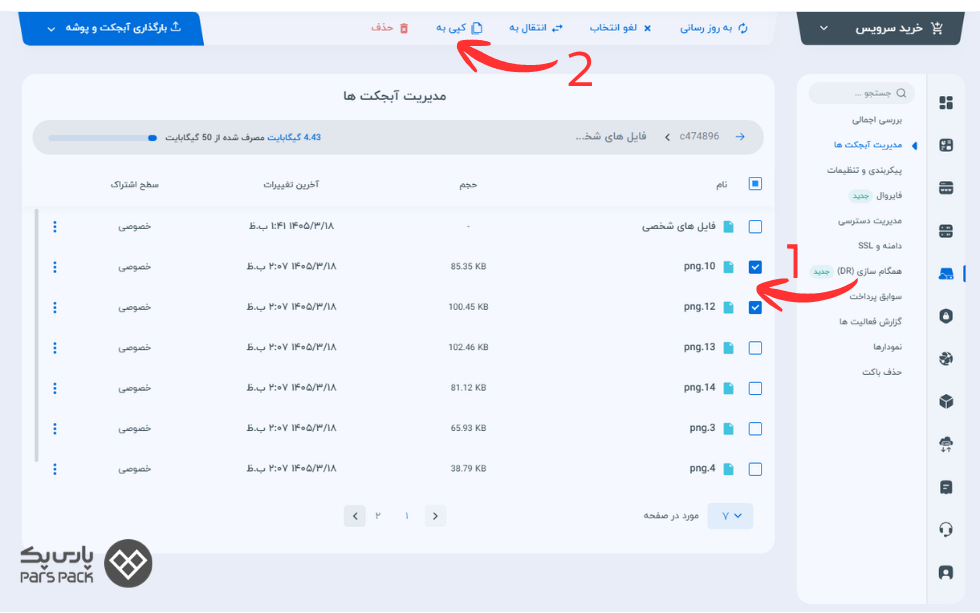
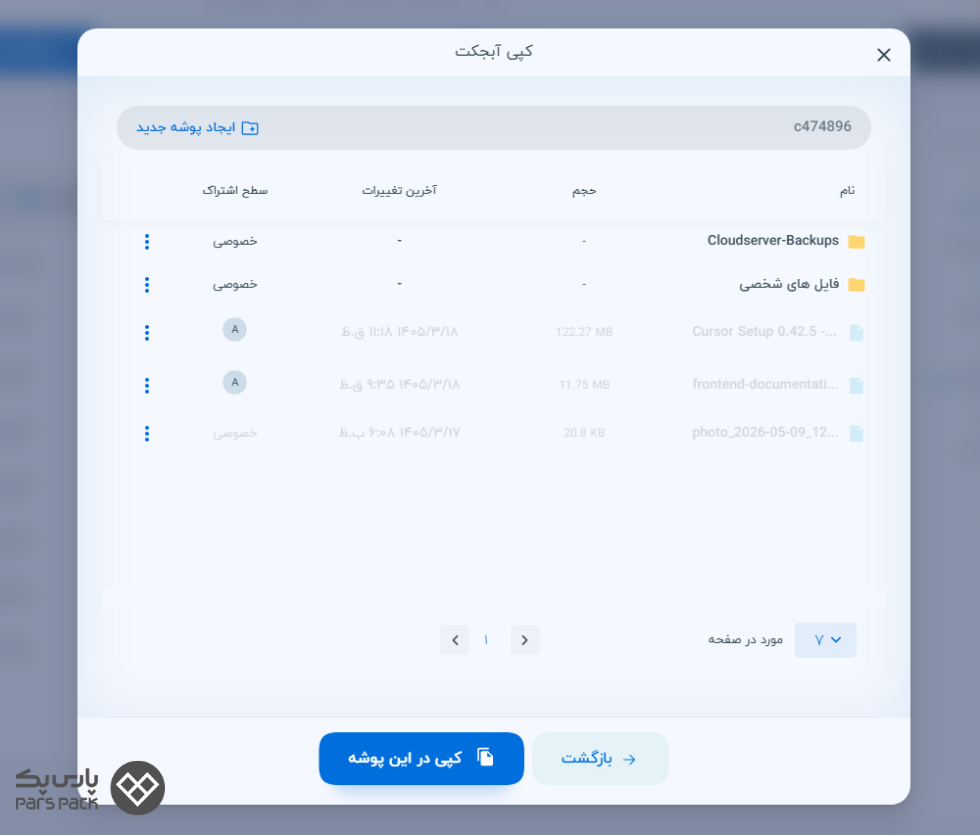
- با این کار پنجرهای باز میشود که میتوانید پوشه مورد نظرتان برای کپیکردن فایلها را انتخاب یا یک پوشه جدید ایجاد کنید.
- با این کار فایلهای انتخابی در پوشه مقصد کپی میشوند، درحالیکه همچنان در پوشه مبدا نیز وجود دارند.
- همچنین، با انتخاب فایلها و پوشهها و نمایانشدن گزینه حذف میتوانید آنها را حذف کنید.
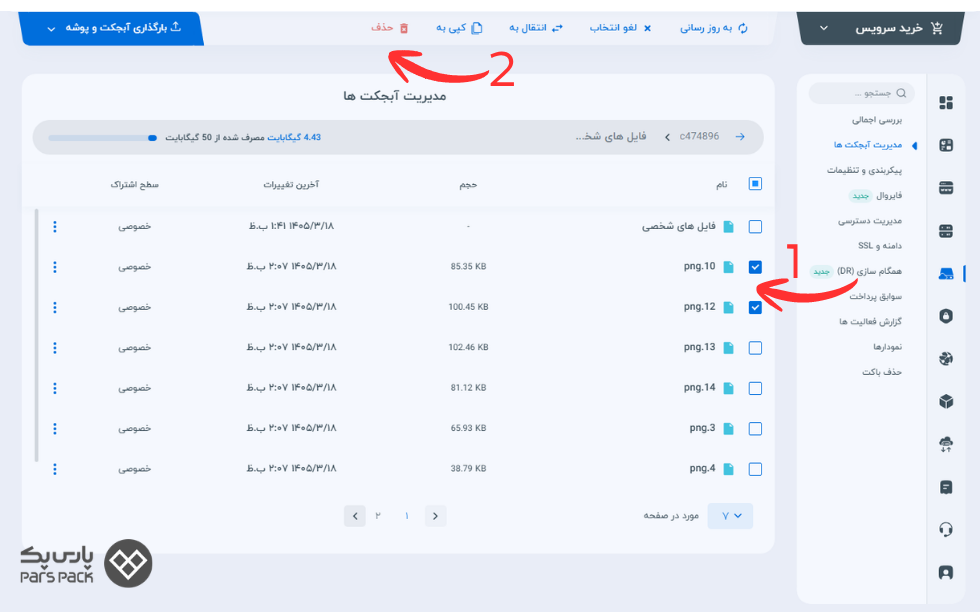
- در پنل فضای ابری پارسپک با انتخاب گزینه «مدیریت آبجکتها» میتوانید به باکت خود دسترسی پیداکرده و فایلهایتان را در آن آپلود کنید.
-
اتصال با دسترسی FTP
- برای دسترسی و مدیریت فایلها در فضای ابری پارسپک میتوانید از نرمافزارهای مختلف مدیریت فایل FTP مانند (FileZilla) استفاده کنید.
- اطلاعات مربوط به FTP در بخش «مشخصات اتصال» در پنل کاربری مانند تصویر زیر موجود است:
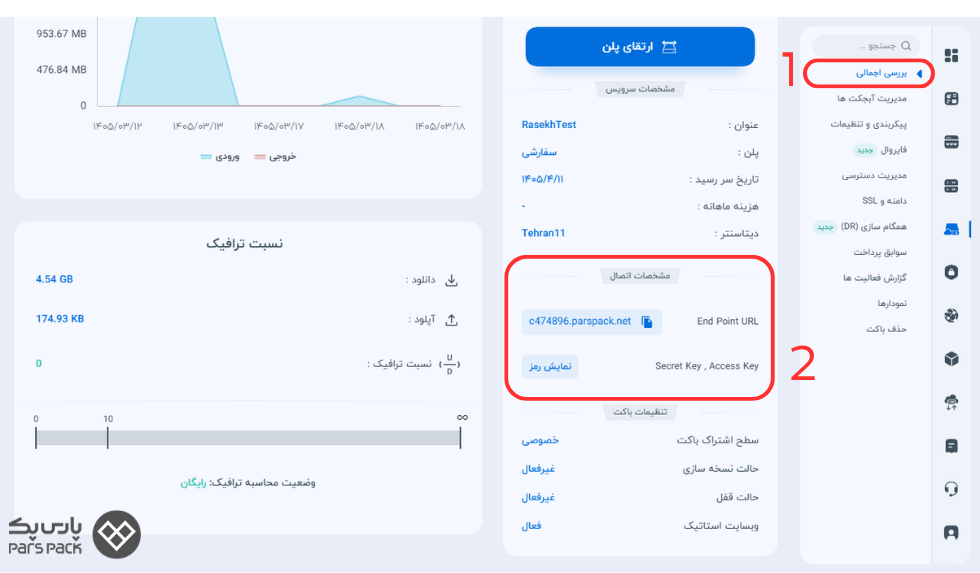
- با کلیک روی نمایش رمز میتوانید اطلاعات اتصال به فضای ابری را مشاهده کنید.
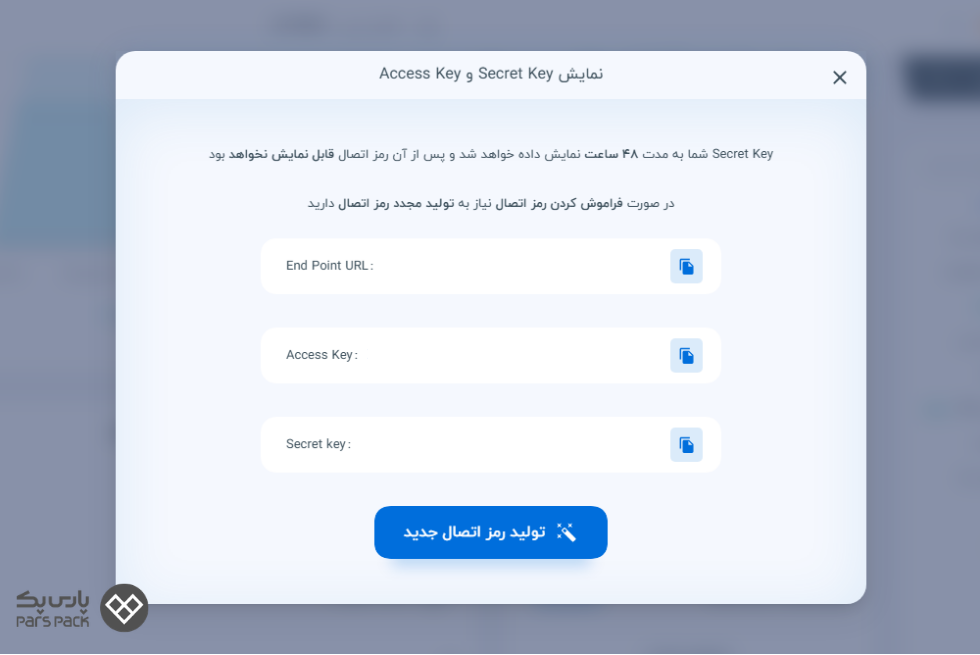
- برای اتصال ازطریق نرمافزاری مانند FileZilla میتوانید آن را از وبسایت این نرمافزار دانلود و نصب کنید. پس از نصب و اجرای فایلزیلا با واردکردن اطلاعاتتان امکان اتصال به فضای ابری فراهم میشود.
- برای اتصال به فضای ابری اطلاعات خود را ازطریق Quick Connect یا Site Manager مانند تصویر زیر وارد نرمافزار FileZilla کنید.
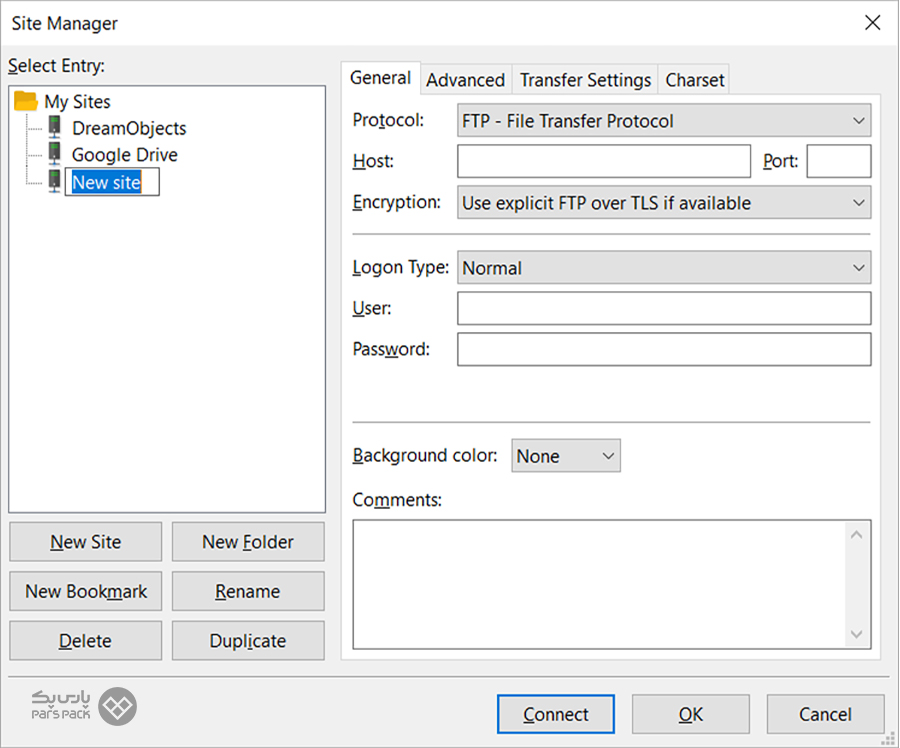
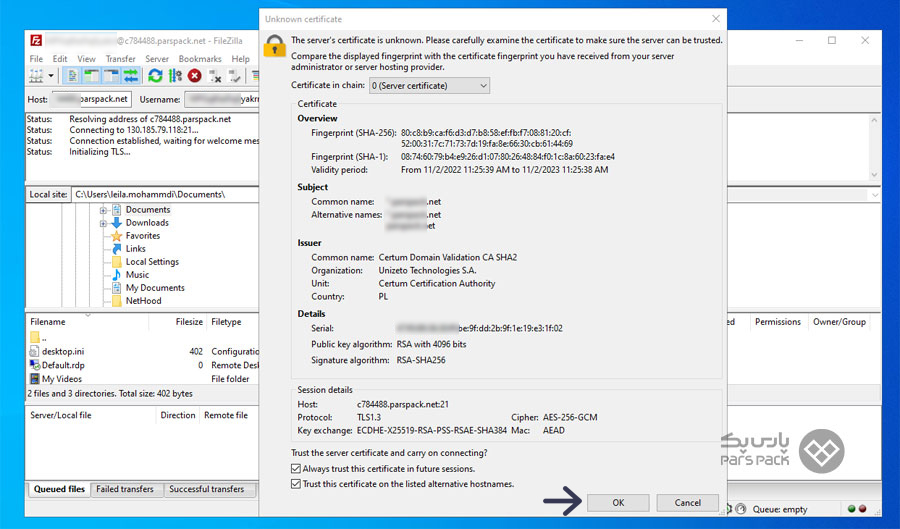
- پیغامی برای اتصال به فضای ابری به شما نمایش داده میشود. با کلیک روی گزینه «OK» اتصال به فضای ابری ازطریق دسترسی FTP و نرمافزار فایلزیلا با موفقیت انجام میشود.
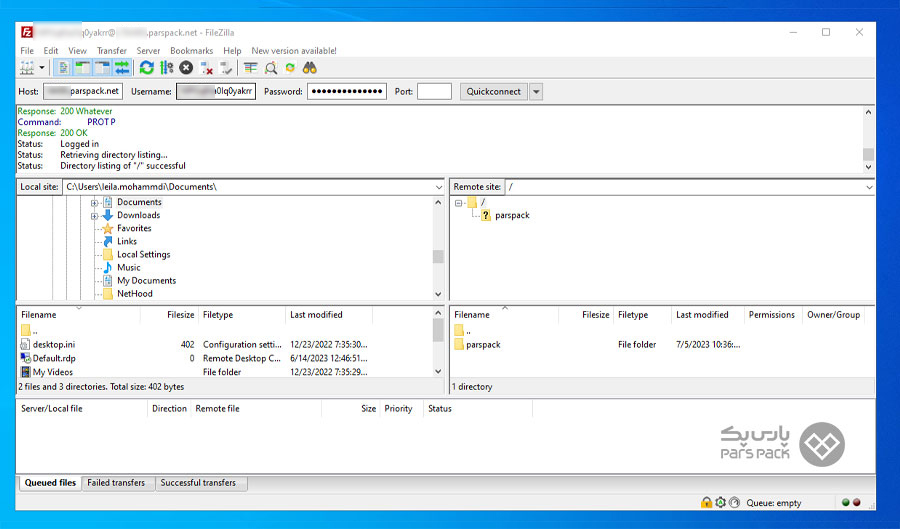
- دراینصورت اطلاعات فضای ابری در سمت راست و اطلاعات فضای سیستم شخصیتان در سمت چپ نشان داده میشود و میتوانید عملیات مختلفی اعم از اضافه/حذف یا ویرایش فایلها را در فضای ابری خود انجام دهید.
-
اتصال برای توسعهدهندگان (از طریق SDK)
- برای اتصال اپلیکیشنها، وبسایتها و کدهای خود به فضای ابری، نیازی به استفاده از APIهای مدیریتی اختصاصی یا ارسال تیکت پشتیبانی نیست. شما میتوانید با استفاده از تمام SDKهای استاندارد S3 و تنها با استفاده از Access Key، Secret Key و Endpoint URL که بهصورت آنی در پنل کاربری شما قرار دارد، فرایند اتصال را تکمیل کنید. برای مشاهده نمونهکدهای اتصال در زبانهای مختلف، میتوانید به این راهنما مراجعه کنید.
-
اتصال با نرمافزار S3 Browser (ویندوز)
- با استفاده از نرمافزار S3 Browser میتوانید فایلهایتان را در فضای ابری پارسپک مدیریت کنید.
- برای دریافت این نرمافزار به وبسایت این لینک بروید و آخرین نسخه آن را دانلود کنید.
- پس از دانلود و نصب روی سیستمعامل ویندوز، نرمافزار S3 Browser را اجرا کنید. با اجرای نرمافزار محیطی مانند شکل زیر ظاهر میشود:
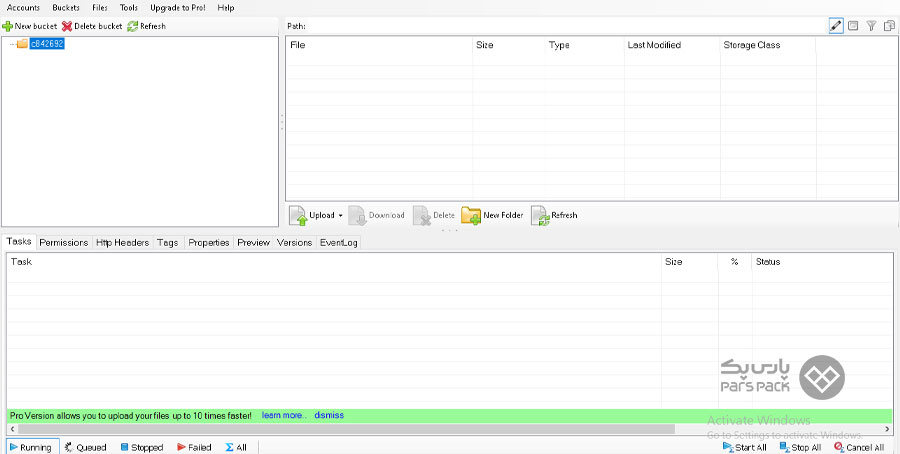
- با استفاده از گزینه Account در سمت چپ منوی نرمافزار، امکان مدیریت حسابهایتان فراهم میشود.
- برای شروع روی گزینه Account و Add new account کلیک کنید تا بتوانید حساب جدیدی بسازید.

- با کلیک روی این گزینه صفحهای مانند تصویر زیر باز میشود که باید اطلاعات حساب فضای ابری خود را در آن وارد کنید.
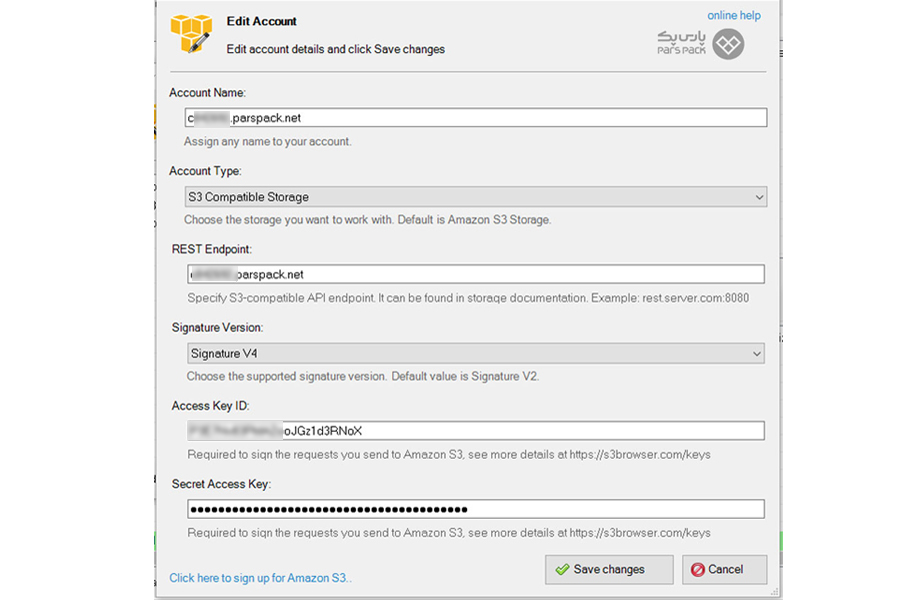
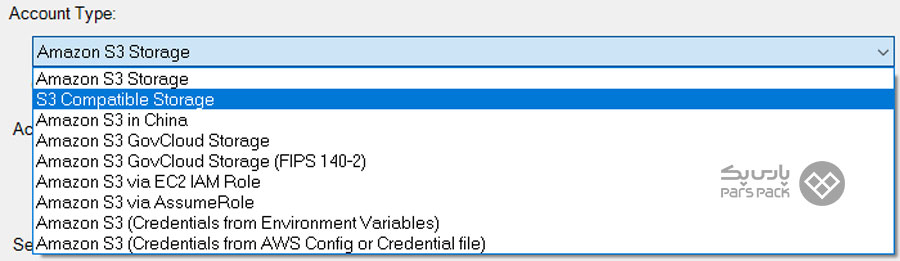
- گزینه Account Type را مانند تصویر زیر روی گزینه S3 Compatible Storage قرار دهید تا امکان استفاده از فضای ابری پارسپک برای شما فراهم شود.
- شما میتوانید از اطلاعاتی که در بخش مشخصات اتصال پنل فضای ابری قرارداده شده برای پُرکردن مشخصات این صفحه استفاده کنید.
- پس از واردکردن اطلاعاتتان روی گزینه «Save Change» کلیک کنید تا تغییرات ذخیره شوند.
- درنهایت، در قسمت Account اطلاعات حساب شما مانند تصویر زیر نمایش داده میشود.

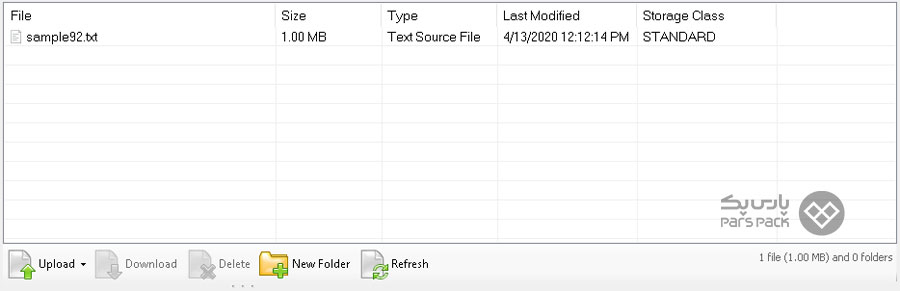
- با انتخاب حساب کاربری خود نام باکت فضای ابریتان در سمت چپ نمایش داده میشود و با کلیک روی آن میتوانید فایلهایتان را مدیریت کنید.
- دراینصورت امکاناتی همچون ساخت پوشه، دانلود/ آپلود، ویرایش و حذف فایلها برای سفارشیسازی فضای ابری پارسپک دراختیارتان قرار میگیرد.
-
اتصال با نرمافزار Cyberduck
این راهنما به شما کمک میکند تا بدون نیاز به دانش فنی و در کمتر از ۳ دقیقه، فضای ابری خود را به ویندوز یا مک متصل کنید و فایلهای خود را با سرعت و امنیت بالا مدیریت کنید. ما از پروتکل استاندارد S3 استفاده میکنیم که نسبت به FTP، پایداری و سرعت بیشتری دارد.پیشنیازها:
برای اتصال موفق، به ۳ مورد زیر نیاز دارید:- نرمافزار Cyberduck: آخرین نسخه را از سایت سایبرداک دانلود و نصب کنید.
- اطلاعات دسترسی: (Secret Key، Access Key، End Point) که باید از پنل پارسپک بردارید.
- فایل تنظیمات اتصال: فایلی که تنظیمات را خودکار انجام میدهد.گام اول: دریافت اطلاعات دسترسی از پنل
- وارد پنل کاربری پارسپک شوید.
- به بخش فضای ابری (Cloud Storage) بروید.
- وارد قسمت مدیریت دسترسی شوید.
- در این صفحه ۳ مورد مهم وجود دارد که باید آنها را در فایل Notepad کپی کنید:
نکته:
Secret Key مانند رمز عبور شماست. آن را در اختیار دیگران قرار ندهید.گام دوم: دانلود و اجرای فایل تنظیمات
- برای جلوگیری از هرگونه خطای اتصال، ما یک فایل تنظیمات آماده کردهایم.
- فایل پروفایل اتصال پارسپک را از لینک زیر دانلود کنید: دانلود فایل پروفایل
پس از دانلود، روی فایل دو بار کلیک کنید. - نرمافزار Cyberduck به صورت خودکار باز شده و تنظیمات سرور را اعمال میکند.گام سوم: ورود و اتصال نهایی
پس از اجرای فایل، پنجرهای باز میشود که از شما اطلاعات کاربری میخواهد. فقط موارد زیر را پر کنید: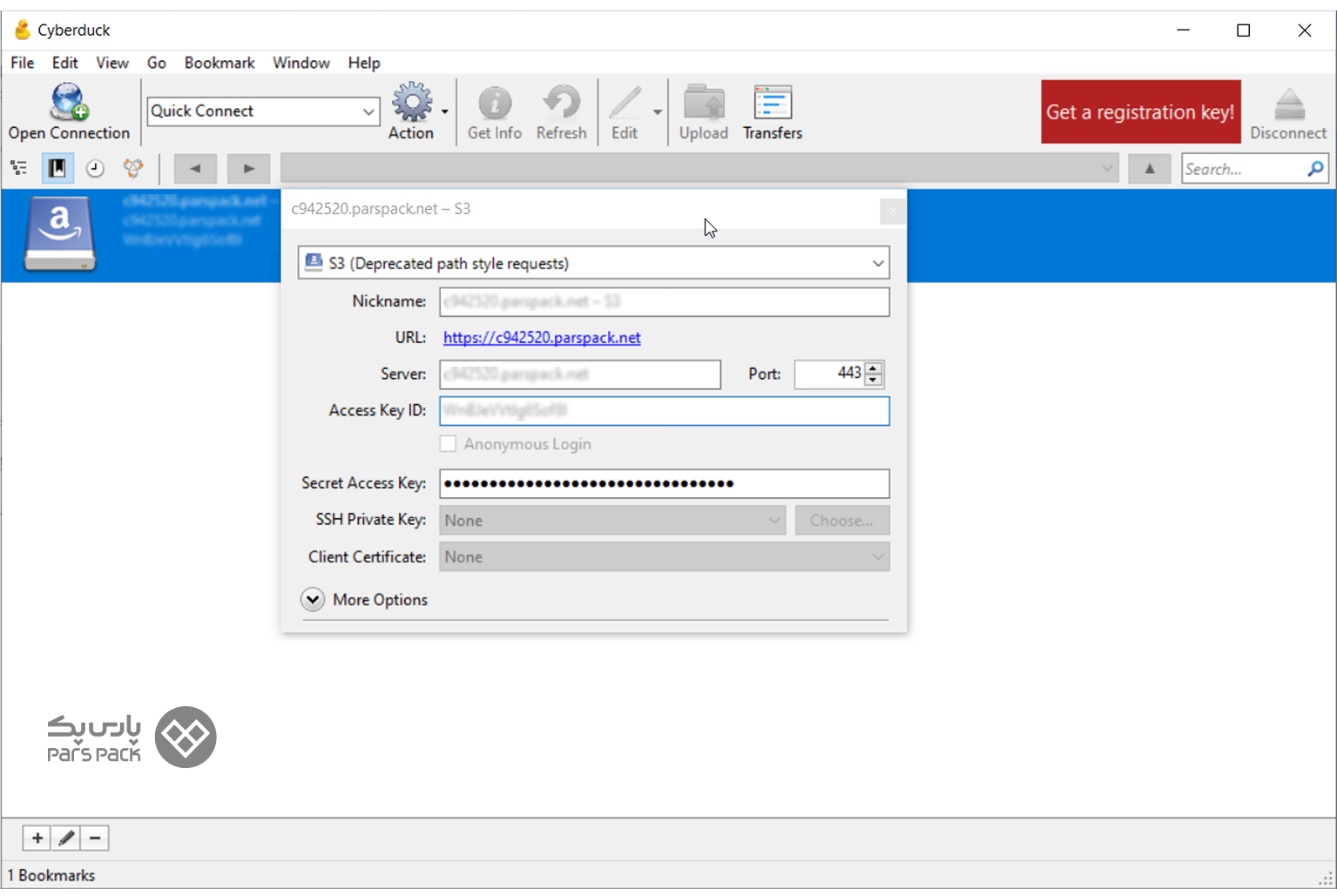
- در فیلد سرور، End Point URL را وارد کنید.
- Access Key که در گام اول از پنل کاربری خود کپی کردید را اینجا وارد کنید.
- و در نهایت Secret Access Key را وارد کنید.
- پنجره تنظیمات را ببندید (اطلاعات خودکار ذخیره میشود).
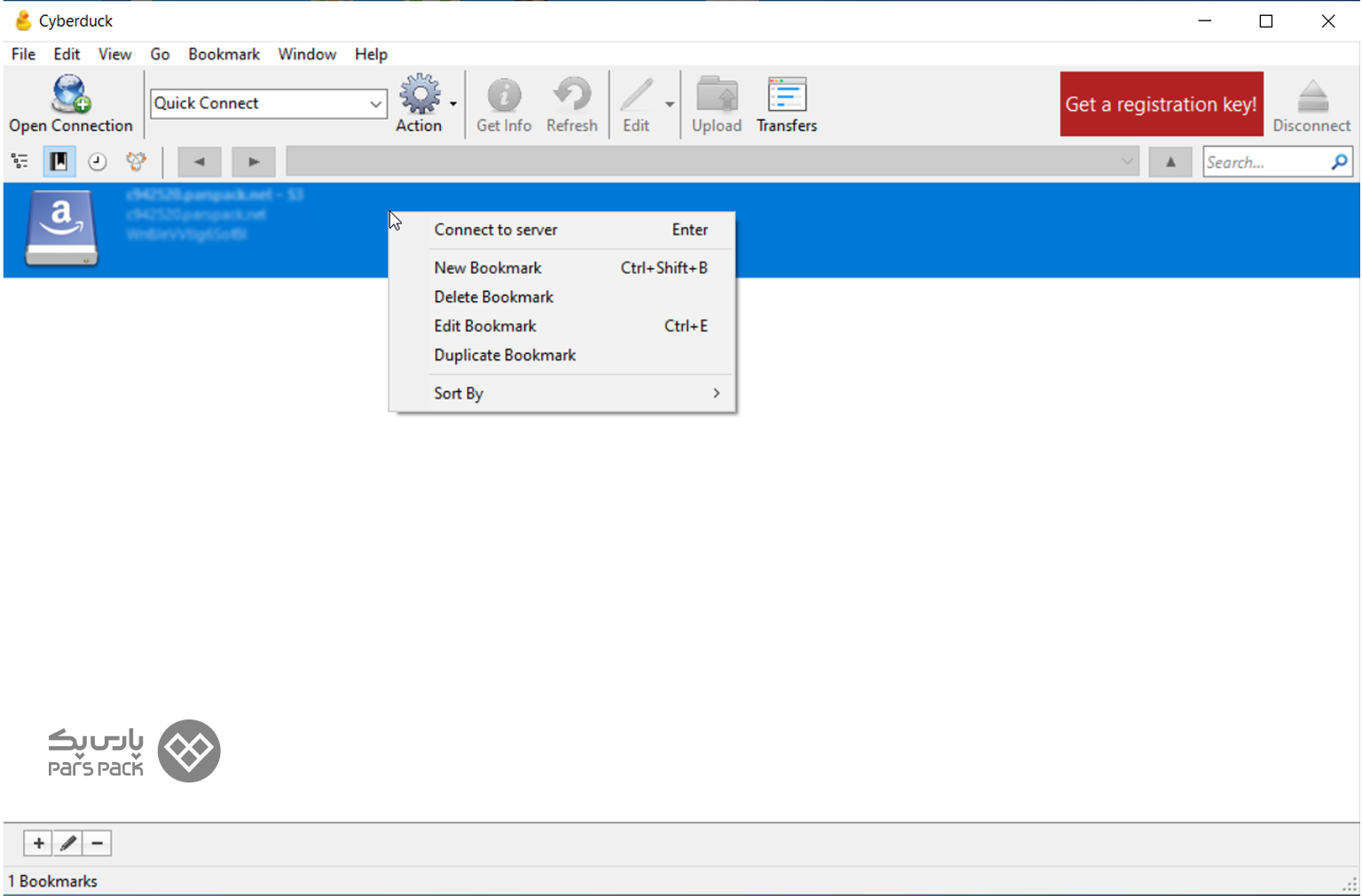
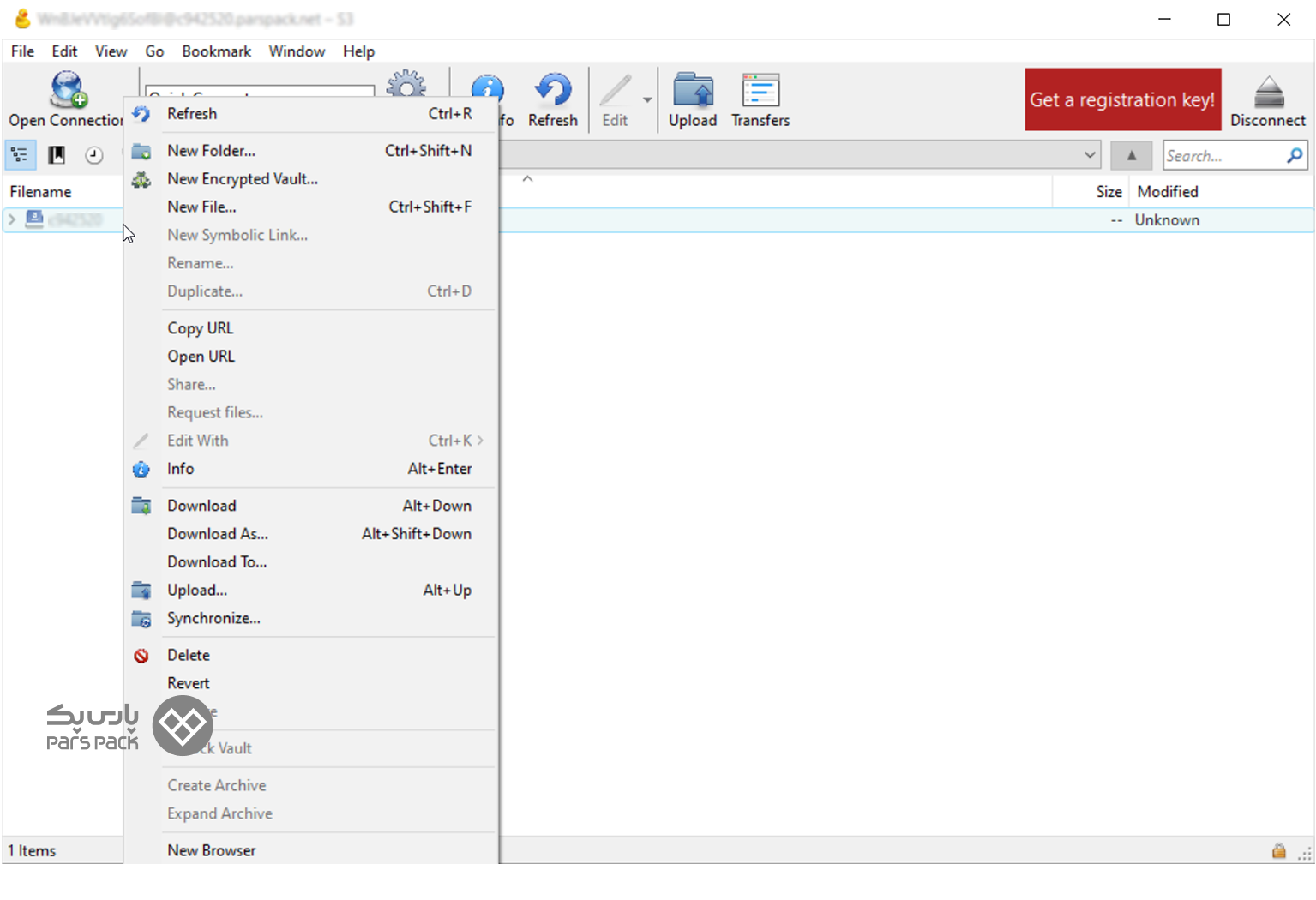
- حالا در لیست اصلی برنامه، روی کانکشن جدیدی که اضافه شده کلیک راست کنید و گزینه Connect to server را بزنید؛ همچنین میتوانید دو بار کلیک کنید و خود به خود متصل شوید.
- تبریک میگوییم! شما اکنون به فضای ابری متصل هستید. میتوانید فایلهای خود را با کشیدن و رها کردن (Drag & Drop) یا با کلیکراست کردن روی فایل موجود، آپلود یا دانلود کنید.
- سوالات متداول
- چرا هنگام اتصال با خطای DNS مواجه میشوم؟
این خطا زمانی رخ میدهد که تنظیمات را دستی وارد کرده باشید. لطفا کانکشنهای قبلی را پاک کنید و حتما از فایل تنظیمات (گام دوم) استفاده کنید تا آدرسدهی سرور اصلاح شود. - چرا آپلود فایل در درصدهای پایانی قطع میشود؟
اگر اینترنت ناپایداری دارید، نگران نباشید. تنظیمات پارسپک به گونهای است که اگر آپلود قطع شود، با زدن دکمه Resume (ادامه)، فایل از همانجا که مانده ادامه مییابد و نیازی به آپلود مجدد از صفر نیست.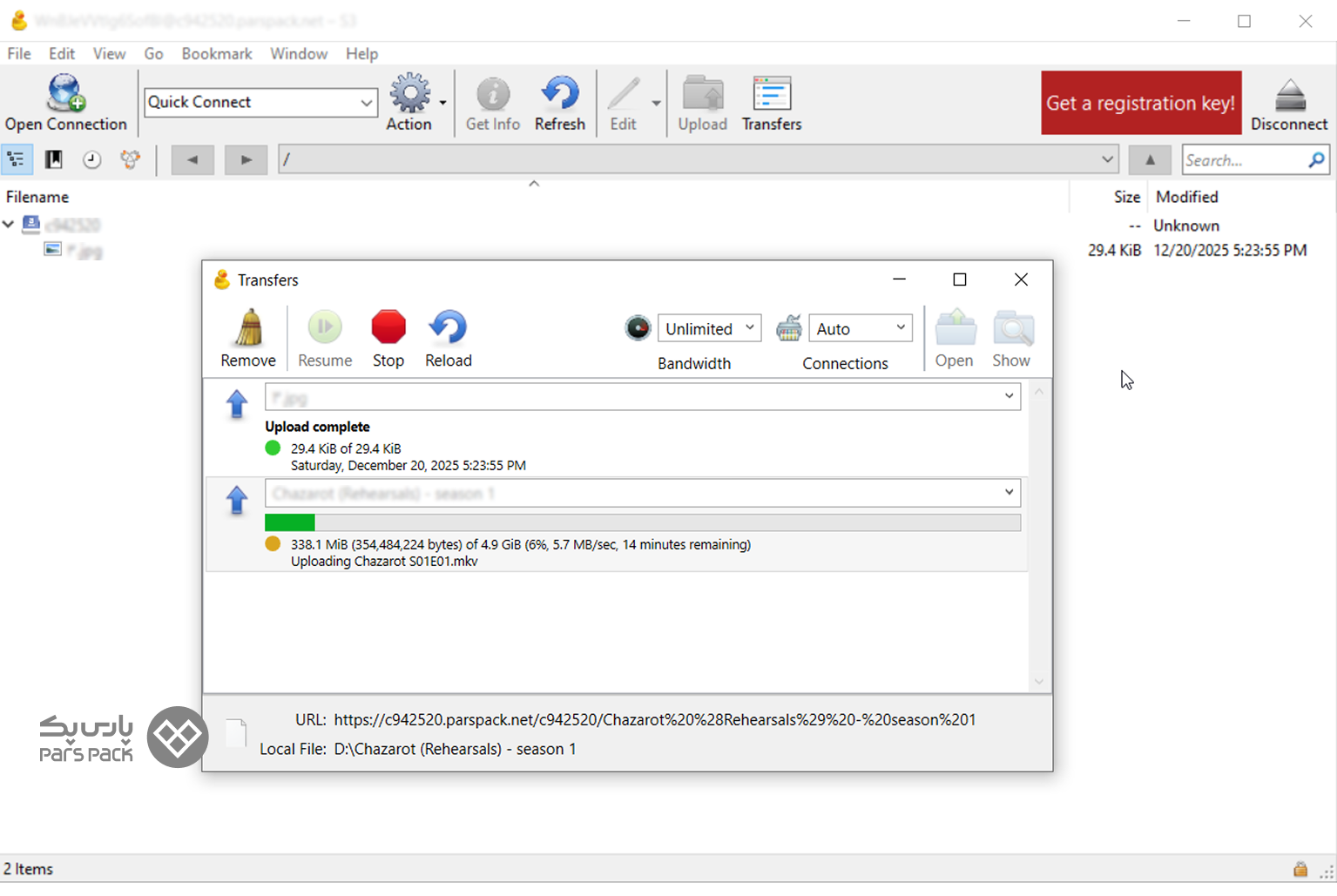
- چرا هنگام اتصال با خطای DNS مواجه میشوم؟
- سوالات متداول
-
اتصال با نرمافزار s3cmd (لینوکس)
- با استفاده از نرمافزار S3cmd در لینوکس میتوانید به فضای ابری متصلشده و فایلهایتان را مدیریت کنید.
- برای آموزش کامل این روش به مقاله «آموزش اتصال به فضای ابری پارس پک ازطریق s3cmd» سر بزنید.
-
اتصال با نرمافزار Rclone
از ابزار خط فرمان منبعباز rclone میتوانید برای مدیریت فایلها در فضای ابری استفاده کنید. با استفاده از این نرمافزار فضای باکت بهعنوان فضای ذخیرهسازی مجازی شناخته میشود و میتوانید در سیستمعامل لینوکس یا ویندوز از امکانات و قابلیتهای نرمافزار rclone برای مدیریت دادههای کلود استوریج خود استفاده کنید. برای آشنایی با نحوه اتصال به فضای ابری پارسپک با نرمافزار rclone این مطلب را بخوانید.