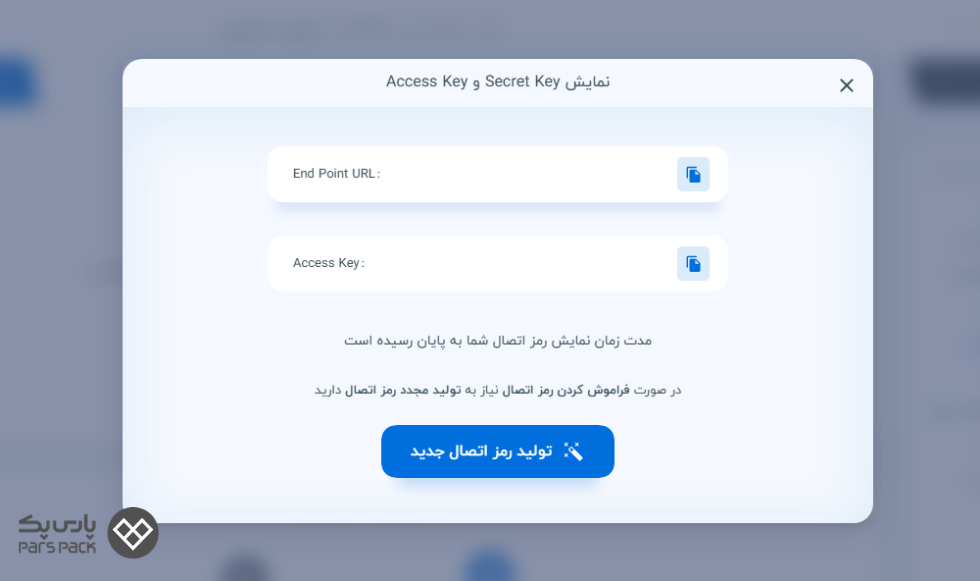
مدیریت کاربران در فضای ابری
- در فرایند ساخت باکت فضای ابری بهصورت پیشفرض فقط یک کاربر ایجاد میشود. برای اضافهکردن کاربران جدید با دسترسیهای مختلف، این کار را میتوانید از بخش مدیریت دسترسی انجام دهید.
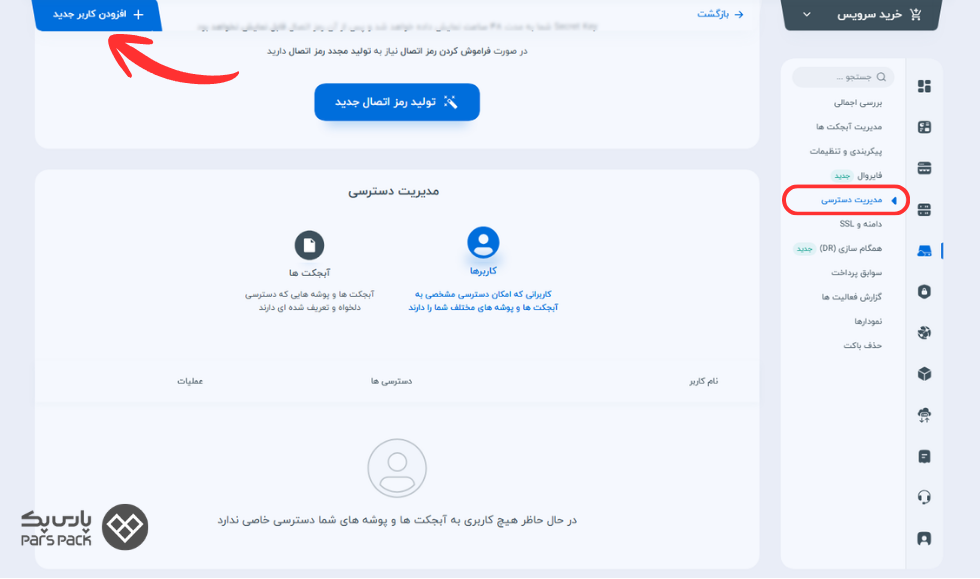
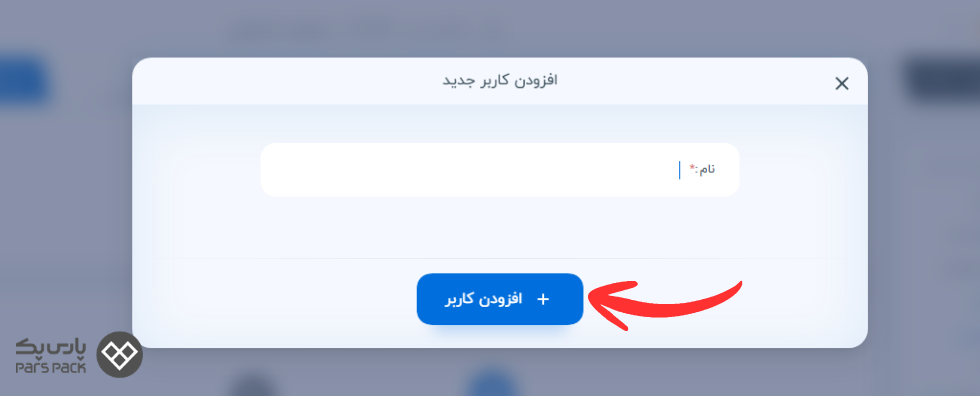
- دراینصورت با کلیک روی گزینه «افزودن کاربر جدید +» صفحه جدیدی باز میشود که با واردکردن نام و تعیین سطح دسترسی، کاربر مورد نظرتان ایجاد میشود. ابتدا یک نام برای کاربر مدنظرتان وارد و روی گزینه افزودن کاربر کلیک کنید.
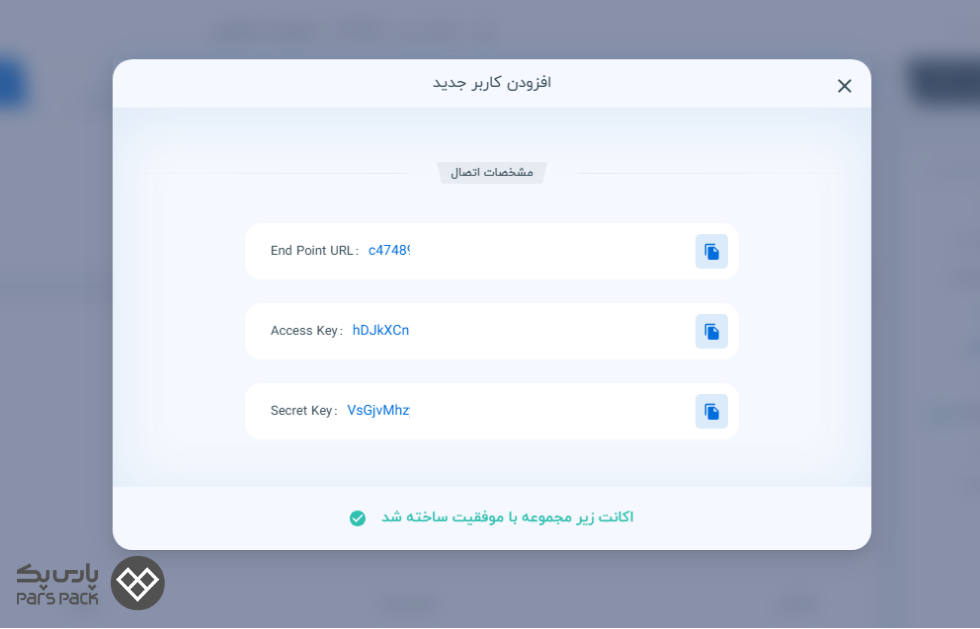
- با «ایجاد کاربر» مشخصات اتصال به فضای ابری شامل End Point URL ،Access Key و Secret Key ارائه میشود که کاربران با استفاده از آن میتوانند به فضای ابری دسترسی پیدا کنند.
- در بخش مدیریت دسترسی و کاربرها میتوانید اطلاعات کاربر و وضعیت فعال یا غیرفعالبودن، سطح دسترسی و عملیاتی مانند ویرایش، تغییر رمزعبور و حذف کاربر را انجام دهید.
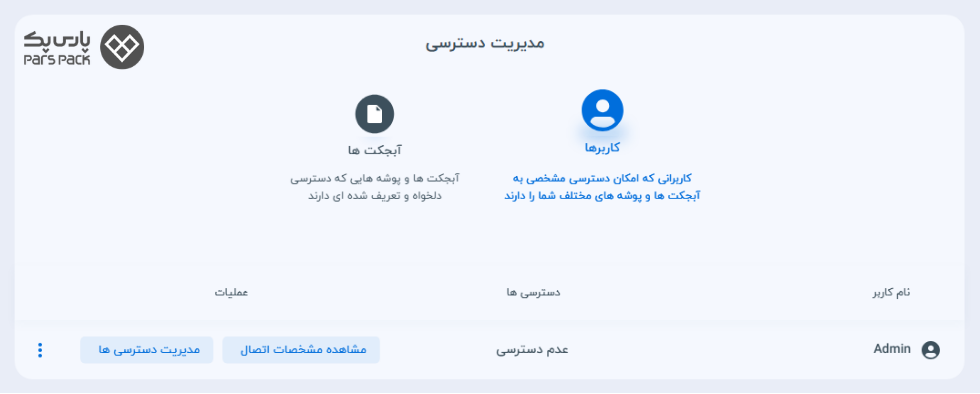
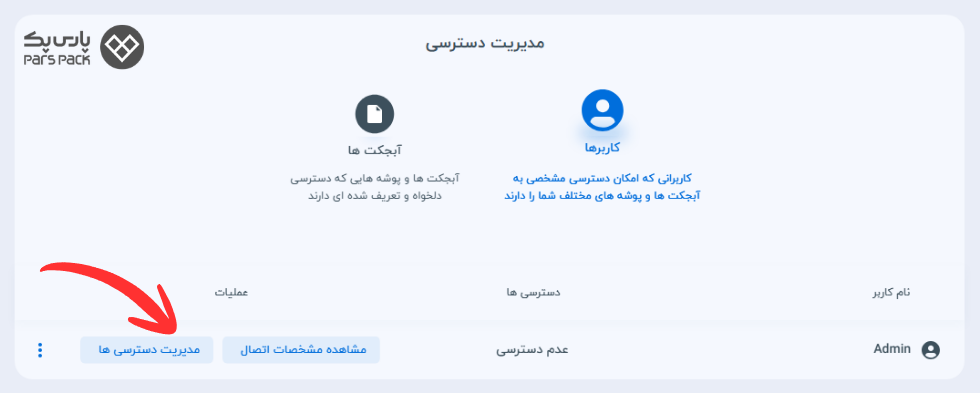
- با کلیک روی گزینه «مدیریت دسترسی» میتوانید سطوح دسترسی مختلفی را برای کاربران تعیین کنید.
- چهار سطح دسترسی شامل سفارشی، فقط خواندن، دسترسی کامل و عدم دسترسی وجود دارد که هریک امکانات مختلفی را برای کاربران فراهم میکنند.
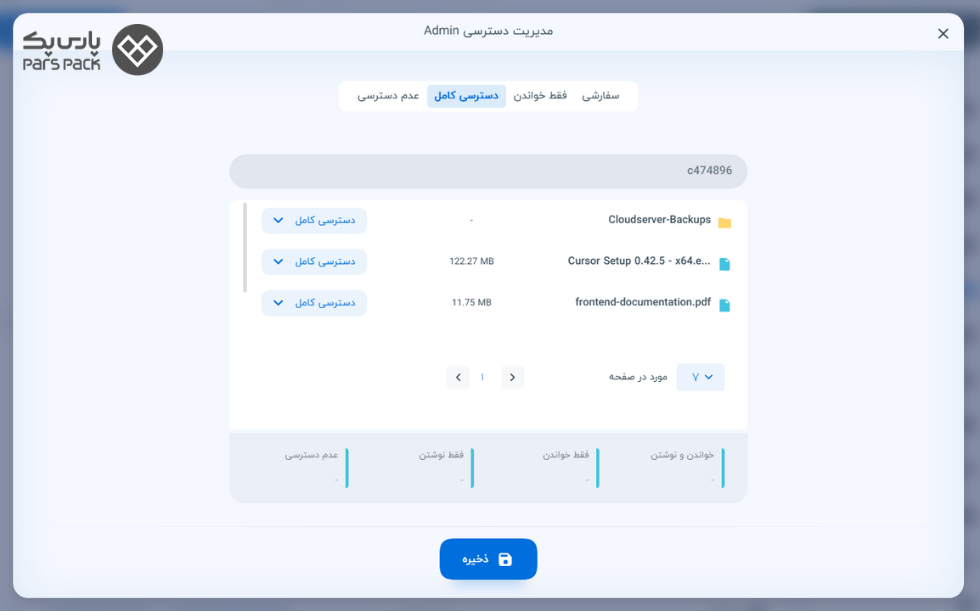
- با انتخاب گزینه «دسترسی کامل»کاربر دسترسی کامل به فضای ابری خواهد داشت و با انتخاب گزینه «فقط خواندن» کاربر فقط میتواند فایلها را مشاهده کند و امکان ایجاد تغییراتی مانند اضافهکردن یا حذف فایلها را ندارد.
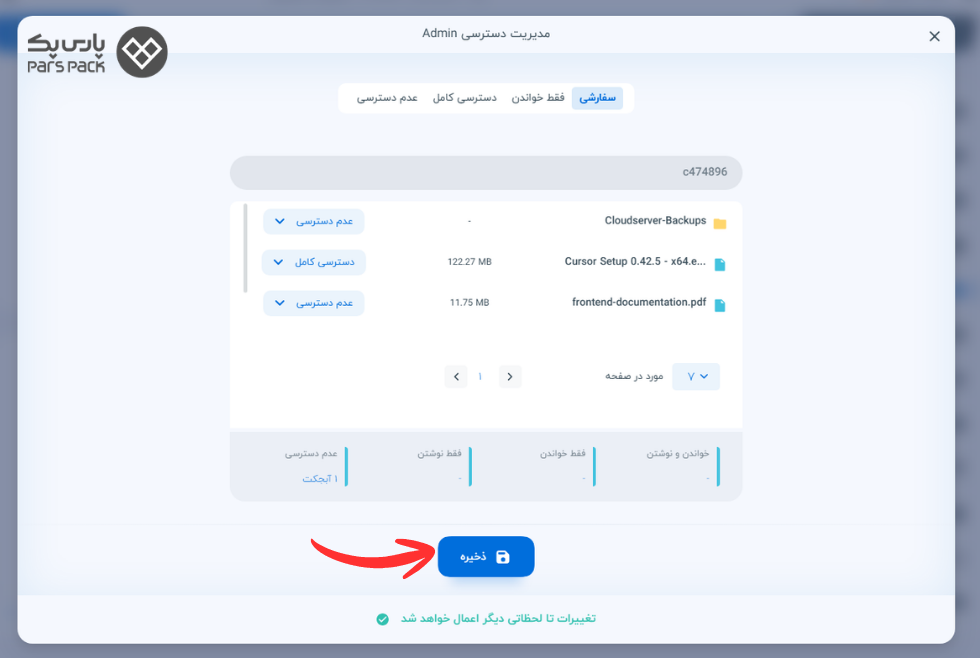
- با انتخاب گزینه «سفارشی» میتوانید بهازای هر آبجکت (فایل)، دسترسی جداگانه تعریف کنید.
- گزینه «عدم دسترسی» هم بهمعنی این است که کاربر اجازه دسترسی به فضای ابری ندارد. این گزینه برای زمانی کاربرد دارد که میخواهید دسترسیهای کاربر را برای خواندن و نوشتن فایلها بهدلایلی محدود کنید.
- یکی از سطوح دسترسی را انتخاب و روی گزینه ذخیره کلیک کنید تا کاربر بتواند باتوجهبه دسترسی ارائهشده از فضای ابری استفاده کند.
- همچنین، با کلیک روی گزینه «مشاهده مشخصات اتصال» کاربر ایجادشده، میتوانید اطلاعات اتصال به فضای ابری با سطح دسترسی کاربر مدنظرتان را مشاهده کنید.
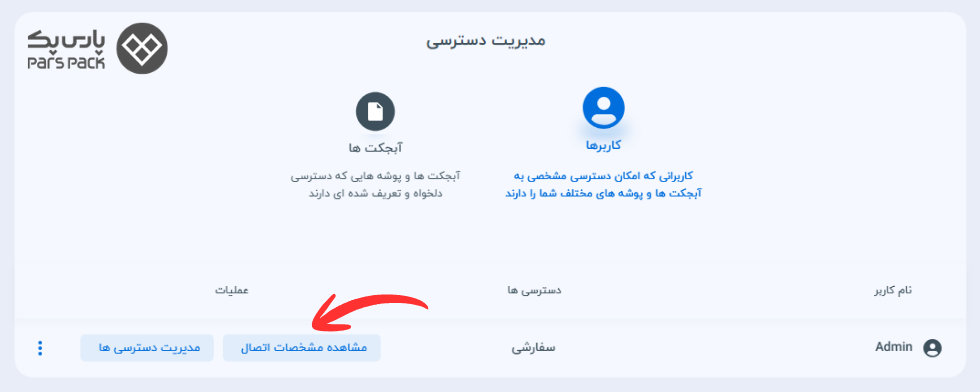
- درنهایت، آدرس، نام کاربری و رمزعبور کاربر مانند تصویر زیر نمایش داده میشود.