نحوه استفاده از فضای ابری
در پنل پارسپک امکانات مختلفی وجود دارد که فرایند دسترسی و استفاده از فضای ابری را سادهتر میکند. درادامه عملیات مربوط به باکت فضای ابری پارسپک را بهصورت گامبهگام آموزش میدهیم.
-
وضعیت سرویس و نمودار ترافیک
- در بخش وضعیت سرویس میتوانید فعال یا غیرفعالبودن و میزان فضای ذخیرهسازی مصرفی سرویس خود را مشاهده کنید.
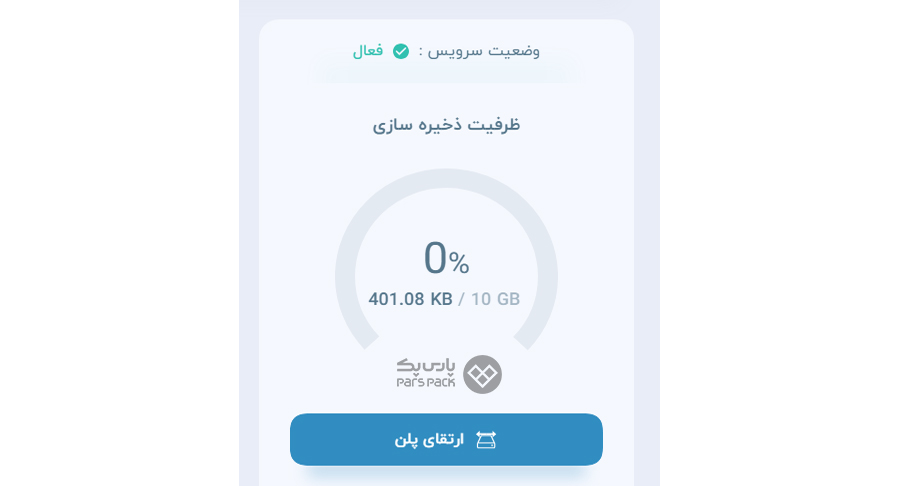
- درصورت نیاز به فضای ذخیرهسازی روی گزینه «ارتقای پلن» بزنید تا بتوانید منابعتان را افزایش دهید.
- در بخش نمودارها با انتخاب تاریخ، نمودار مصرف ترافیک زمانهای مختلف را میتوانید مشاهده کنید.
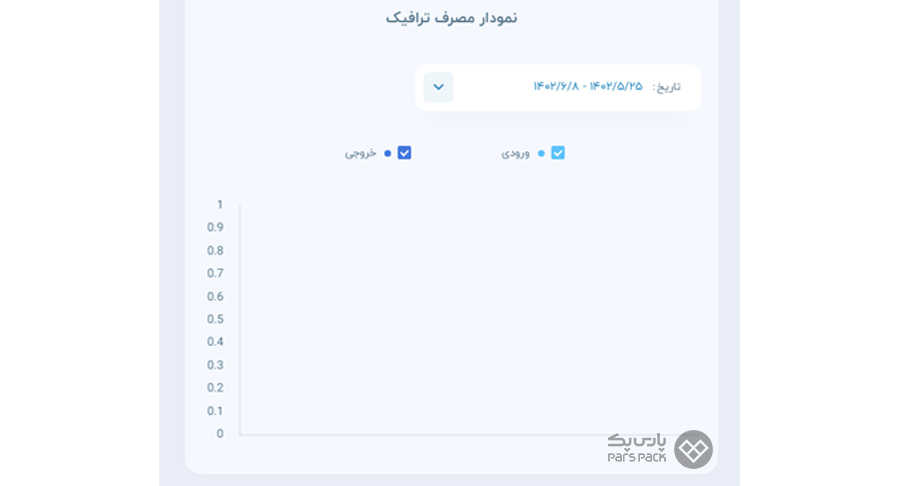
- در بخش وضعیت سرویس میتوانید فعال یا غیرفعالبودن و میزان فضای ذخیرهسازی مصرفی سرویس خود را مشاهده کنید.
-
مشخصات سرویس فضای ابری
- در پنل مدیریت فضای ابری در بخش «مشخصات سرویس» پنل، تاریخ سررسید و هزینه سرویس و در بخش «مشخصات اتصال» اطلاعات موردنیاز برای اتصال به فضای ابری نمایش داده میشود.
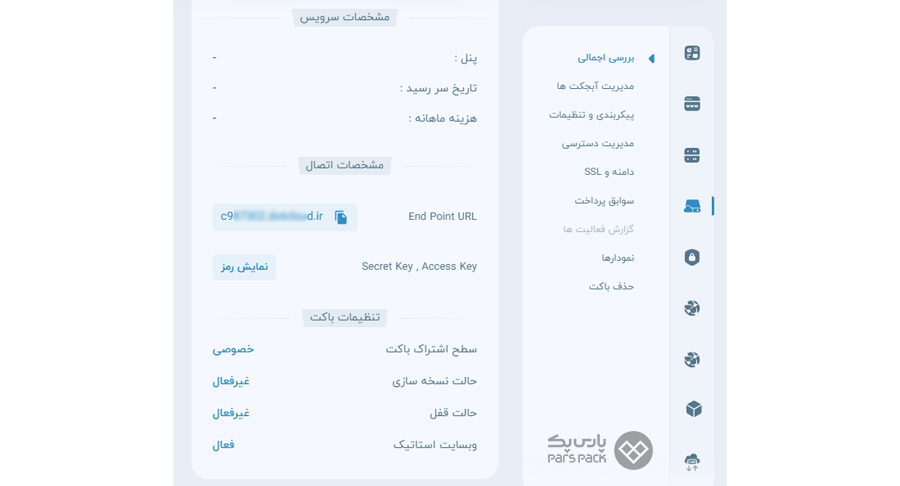
- با کلیک روی «نمایش رمز» صفحهای مانند تصویر زیر باز میشود که میتوانید اطلاعات دسترسی به فضای ابری را مشاهده کنید.
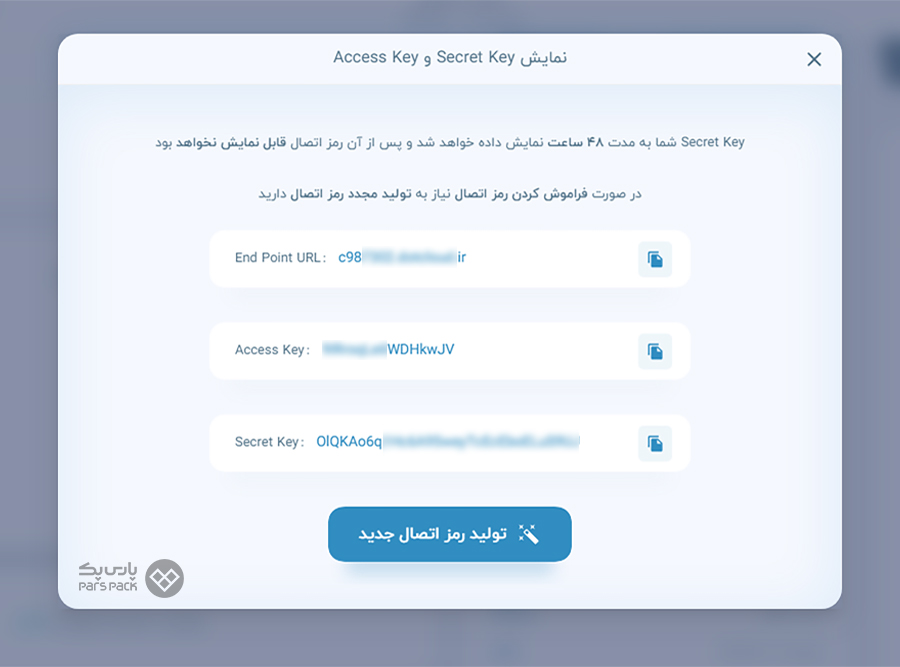
- با این اطلاعات میتوانید ازطریق پروتکل FTP و نرمافزارهایی همچون فایلزیلا به فضای ابری متصل شوید و عملیات دانلود، آپلود، مشاهده و حذف فایلهایتان را در آن مدیریت کنید.
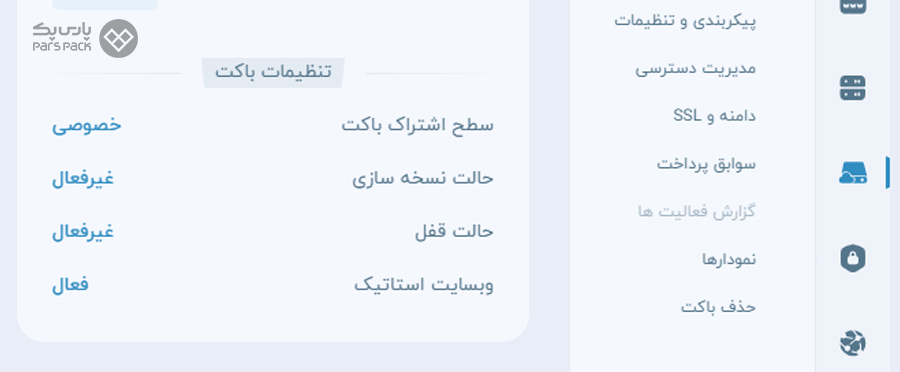
- درنهایت، در بخش تنظیمات باکت میتوانید اطلاعاتی مانند سطح اشتراک خصوصی و عمومی، حالت نسخهسازی یا Object Versioning (این گزینه امکان نگهداری، بازیابی و دانلود نسخههای گوناگون یک آبجکت را فراهم میکند.) و… را مشاهده کنید.
- در پنل مدیریت فضای ابری در بخش «مشخصات سرویس» پنل، تاریخ سررسید و هزینه سرویس و در بخش «مشخصات اتصال» اطلاعات موردنیاز برای اتصال به فضای ابری نمایش داده میشود.
-
نسبت ترافیک
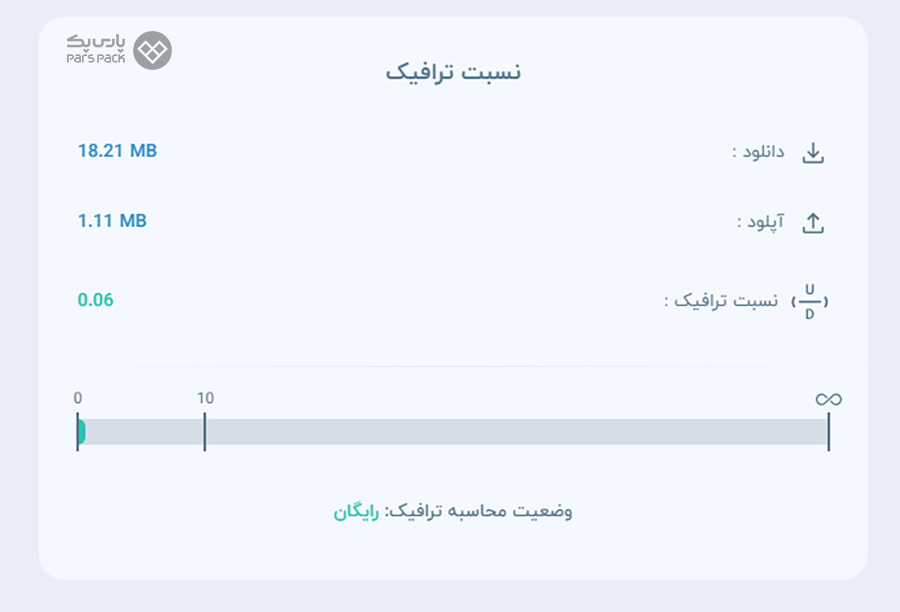
- در بخش نسبت ترافیک میزان دانلود، آپلود و ترافیک مصرفیتان نمایش داده میشود.
- این بخش به شما نشان میدهد که چقدر از مشخصات فضای ابری خود را برای دانلود و آپلود دادهها استفاده کردهاید.
-
مدیریت آبجکتها
- در بخش مدیریت آبجکتها اطلاعاتی از پوشهها و فایلهای موجود در باکتهایتان را میتوانید مشاهده کنید.
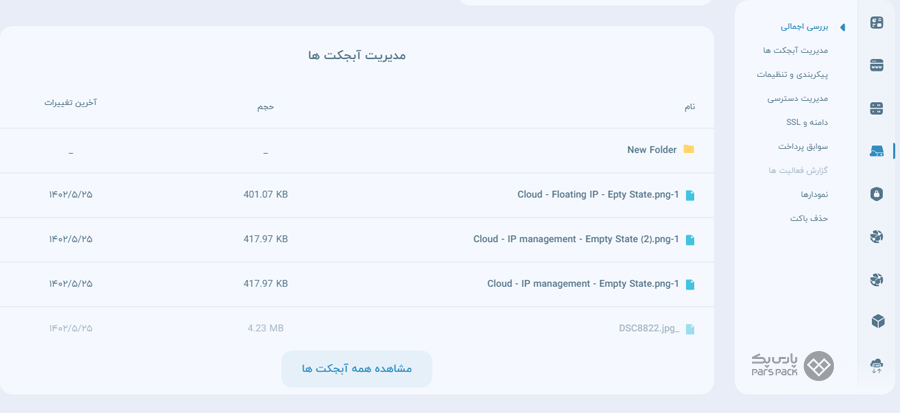
- با کلیک روی گزینه مشاهده همه آبجکتها میتوانید وارد صفحه مدیریت آبجکتها شوید و عملیات مختلفی را در آن انجام دهید.
- در بخش مدیریت آبجکتها اطلاعاتی از پوشهها و فایلهای موجود در باکتهایتان را میتوانید مشاهده کنید.